フリーフォーマット
直線・斜線・箱の書式設定
線の書式設定は、「項目設定」画面を表示して行います。
「項目設定」画面を表示する方法は2通りあります。
-
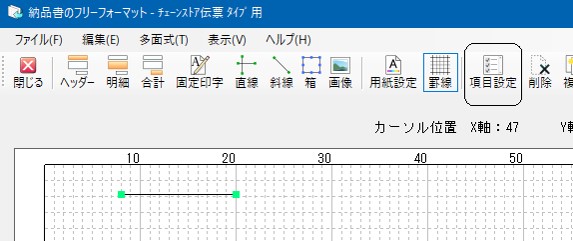
線がすでに選択されていれば(両端に四角い表示があれば)、[項目設定]ボタンをクリックするか、キーボードの[Enter]キーを押します。
-
設定したい線をダブルクリックします。
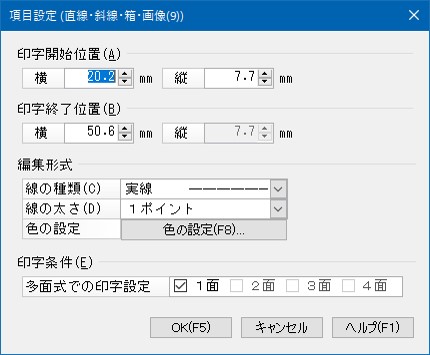
「項目設定」画面が表示されますので、線の書式を設定します。
|
書式 |
内容説明 |
|---|---|
|
印字開始位置 印字終了位置 |
直線・斜線・箱を印字する場所を数字で指定します。 マウスで配置した後、微調整する場合に数字を訂正します。 横軸と縦軸をミリ単位で指定します。 |
|
線の種類 |
線の種類を以下から選択します。 実線/鎖線/点線/一点鎖線/二点鎖線 |
|
線の太さ |
線の太さを選択します。 選択肢には1~8ポイントまであります。 【重要】実線の場合のみ選択可能です。 |
|
色の設定 |
線の色を指定します。 |
|
多面式での印字設定 |
多面式用紙の場合、面ごとに線を印字するかしないかを指定できます。 (見積書は除く) |
[色の設定]画面の説明
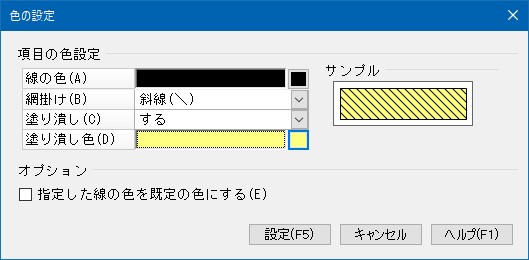
線の色設定は、「色の設定」画面を表示して行います。
|
書式 |
内容説明 |
|---|---|
|
線の色 |
線の色を選択します。 |
|
網掛け |
網掛けのパターンを以下から選択します。 横線 縦線 斜線(\) 斜線(/) 格子(十字) 格子(斜め) |
|
塗り潰し 塗り潰し色 |
「塗り潰し」では、するかしないかを選択します。 「塗り潰し色」では塗り潰しに使う色を選択します。 |
|
指定した線の色を既定の色にする |
この部分にチェックを入れると、これ以降に配置する線・箱の初期色を設定することができます。 |