フリーフォーマット
画像の配置
(1) [画像]ボタンをクリックします。
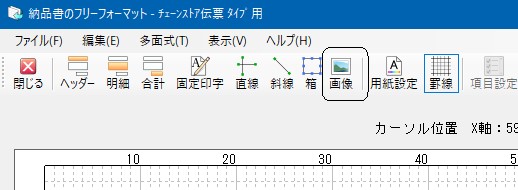
(2) マウスポインタを始点に合わせてマウスの左ボタンを押します。
(押したままの状態にします。)
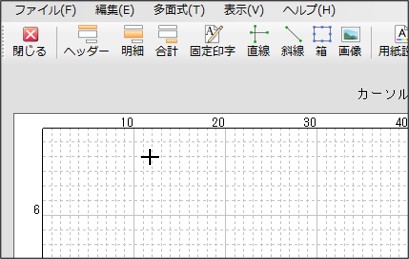
(3) マウスの左ボタンを押した状態のまま、マウスを動かします。
(4) マウスポインタを終点に合わせて、マウスボタンを離します。
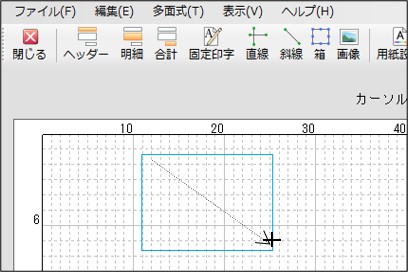
(5) マウスボタンを離した瞬間に次の画面が開きます。
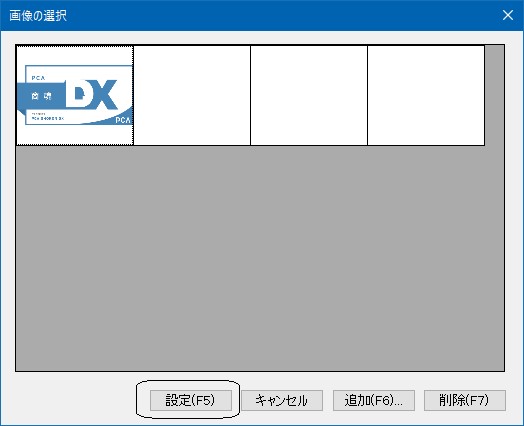
画像を選択する画面です。
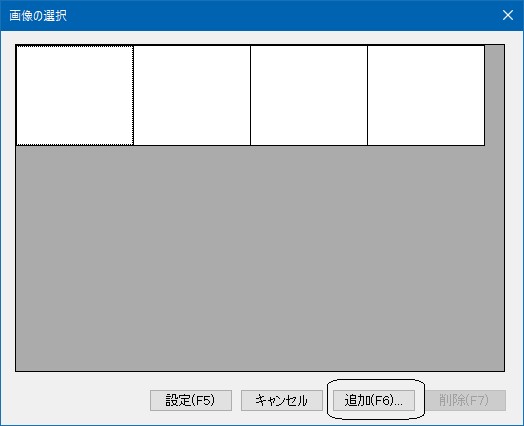
最初は何も登録されていませんので、[追加]ボタンをクリックします。
-
※ 画像が既に登録されていれば、その画像を選択して[設定]ボタンをクリックします。
※ 画像はデータベースに登録され、全フリーフォーマット処理で共有できます。請求書や納品書で同じ画像を使えることになります。
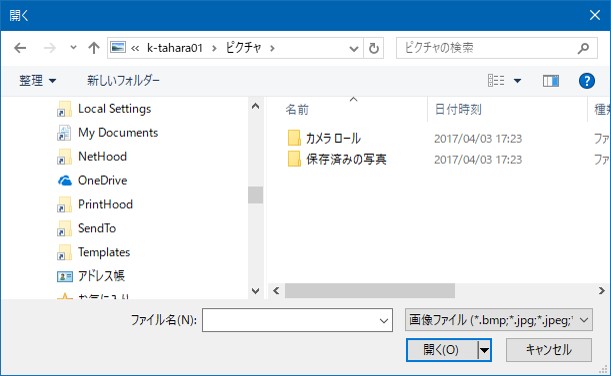
ファイルの選択画面が開きますので、画像ファイルを選択します。
画像選択画面に戻り、選択した画像が表示されます。
[設定]ボタンをクリックすると、配置した場所に画像が表示されます。
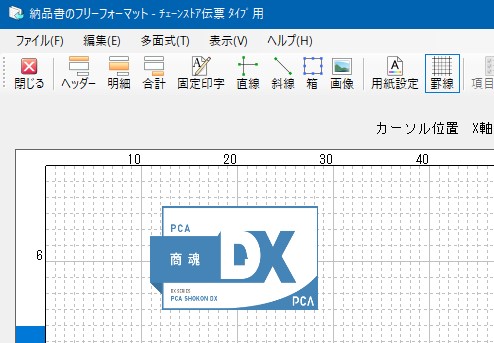
(6) 以上で操作は終了です。下の画面は画像が配置された状態のものです。
配置画像の大きさを変更する場合は、次のようにします。
(1) 配置された画像をクリックします。
(2) 外枠の形状が変わり、選択された状態になります。
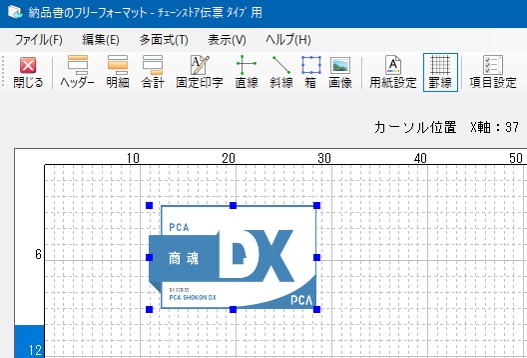
(3) 外枠にマウスを持っていくとマウスの形状が変わりますので、ドラッグ&ドロップで縦横に広げます。
(Windowsの画面操作と同様です)