フリーフォーマット
6.6. 印字項目の選択
ヘッダー部、明細部、合計部、固定印字項目の場合
印字項目を配置する前に、まずその項目を選択します。
項目選択ボタンをクリックすると、それぞれの印字項目一覧が表示されます。
「ヘッダー部」を例に説明します。
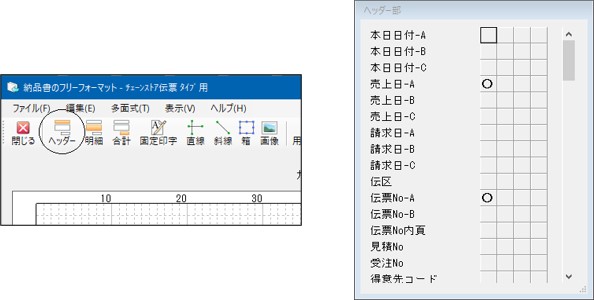
ヘッダー部の選択ボタンをクリックすると、右の画面が表示されます。
項目によっては、画面上にすべて表示されない場合があります。その場合は、画面をスクロールするか、画面の縦サイズを大きくしてください。
項目名の右に4個並んでいるボタンをクリックして選択します。1項目につき最大4ヶ所まで配置できます。配置済みの項目は“○”印が付いています。
[Esc]キーを押すか、再度ヘッダー部の選択ボタンをクリックすれば、選択画面は消えます。
直線、斜線、箱、画像の場合
直線、斜線、箱、画像ボタンをクリックすると、カーソルの形状が変わって用紙上に移動し、そのまま線や枠を引ける状態になります。
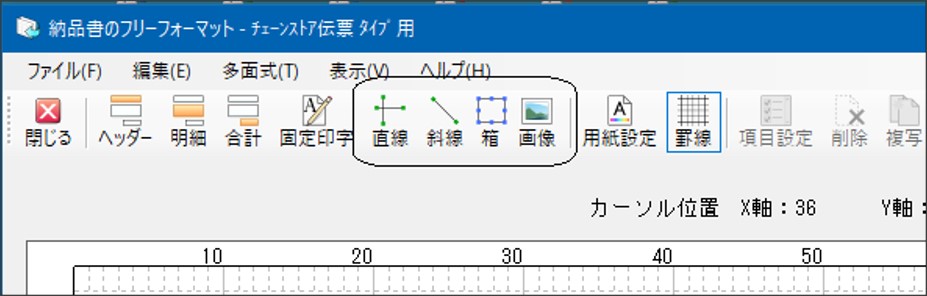
ボタンは左から、直線、斜線、箱、画像の順番です。
右クリックで線を引く状態が解除され、カーソルは元に戻ります。