仕訳データの作成
6.売上・仕入科目(商品別)
仕入伝票の「仕入」と「仕入以外」は別々に登録できます。同じ商品でも、社内使用などで「仕入以外」と入力した伝票は経費などの科目に仕訳できます。
-
※ 本章で表記している「仕入科目」とは「仕入以外」で設定する科目を含みます。
[売上・仕入科目]ボタンをクリックすると、次の画面が表示されます。
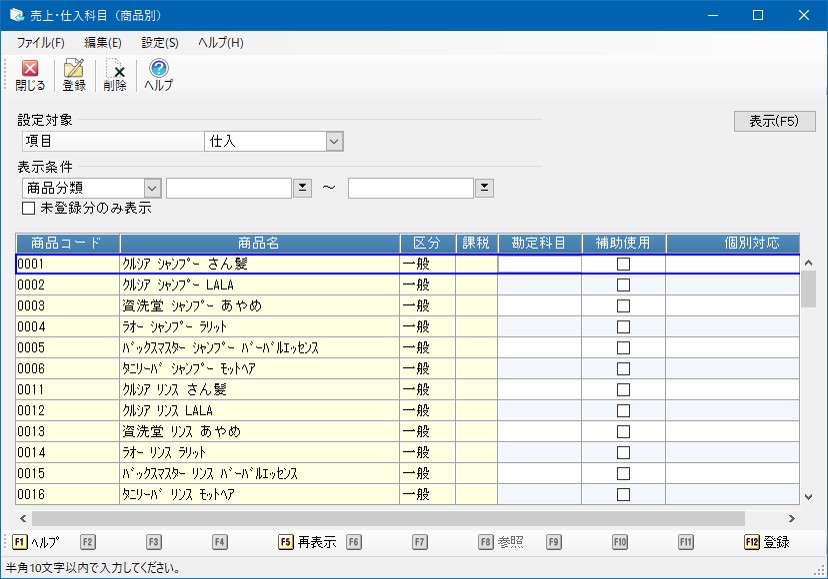
(1) 「設定対象」欄で、[売上]か[仕入]か[仕入以外]を選択します。
(2) 「表示条件」欄で、科目設定する商品を商品区分で範囲指定します。
最初に区分を5種類の中から選択し、右側の欄でコードの範囲指定をします。
「未登録分のみ表示」にチェックマークを付ければ、まだ登録していないマスターだけを表示できます。
(3) [表示]ボタンをクリックすると、範囲内のマスターが表示されます。
「区分」欄は、商品のマスター区分を見て“一般”“雑商品”“諸雑費”“値引”と表示します。
「課税」欄は、非課税商品の場合だけ“非”と表示します。科目設定の参考にしてください。
(4) 入力項目
○勘定科目コード
売上科目(仕入科目)を入力します。
○補助使用
入力した売上科目(仕入科目)が補助を使うなら「チェックマークあり」にします。
商品に付けた「補助コード」がこの科目にも使われます。補助を使わないならチェックマークを外します。
仕入科目の場合に入力できます。会計の税区分を決定するために入力します。
以下の1~3で入力します。
[1:課税仕入][2:課税売上対応課税仕入][3:非課税売上対応課税仕入]
何も入力しなければ、「仕訳方法」で設定した個別対応を適用します。
次の行にフォーカスが移動した時点でデータの書き込みが行われます。
削除(科目設定の解除)するなら、[削除]ボタンをクリックするか、勘定科目コードを消して次行に進めます。
確認画面が出ますので[はい]ボタンを選択すれば削除されます(行には表示されたままです)。
-
※ 仕入の場合は、「個別対応」だけ入力して登録することができます。したがって、削除は「個別対応」まで消すと行われることになります。
フォーカス移動設定について
Enterキーを押した後、フォーカス位置の制御を設定できます。
メニューバーの「設定」→「移動方向」を選択、[縦移動][横移動]を選択します。
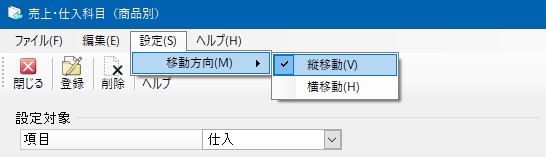
[縦移動]:同じ項目の、下の行へ進みます。
[横移動]:右の項目へ進みます。