棚卸調整伝票の作成
操作手順
1. 棚卸調整伝票の入力
(1) 処理を起動すると「条件指示」画面が開きます。
条件を設定後、[画面出力]ボタンをクリックします。
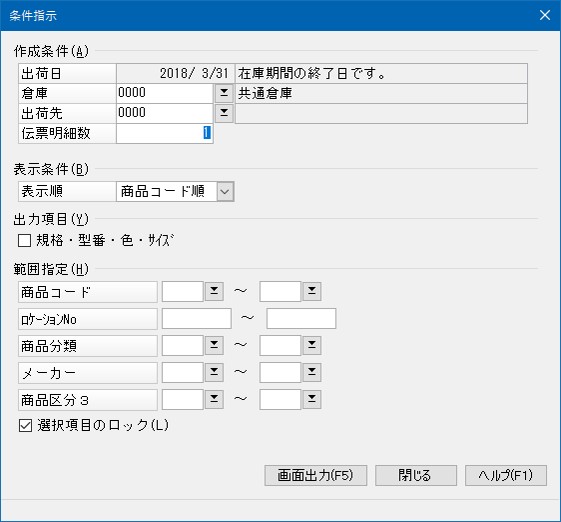
「作成条件」で作成する出荷伝票の内容を入力します。「表示条件」以降の項目で、入力画面に表示する商品の条件を指定します。
○倉庫
倉庫コードを入力します。
「会社基本情報の登録」で「倉庫別在庫管理」を[する]とした場合だけ入力できます。
○出荷先
出荷先コードを入力します。
「出荷先の登録」で、「在庫調整」専用のコードを登録しておけば、在庫資料などですぐに判別できます。出荷先名称も“在庫調整”や“棚卸調整”としておくと分かり易くなります。
○伝票明細数
在庫調整データ(出荷データ)の1伝票に登録できる明細数を指定します。
調整する商品が多い場合は、複数の伝票が作成されることになります。
○表示条件
商品一覧を[商品コード順]か[ロケーション№順]に表示するかを選択します。
○出力項目
「規格・型番、色、サイズ」を一覧画面に表示する場合にチェックマークを付けます。
○出力範囲
出力範囲を特定する場合、以下の項目でその範囲を指定します。
商品コード、ロケーション№、商品区分1~5
(2) 対象商品が表示され、「実在庫数」には「帳簿在庫数」と同じ数量が表示されます。
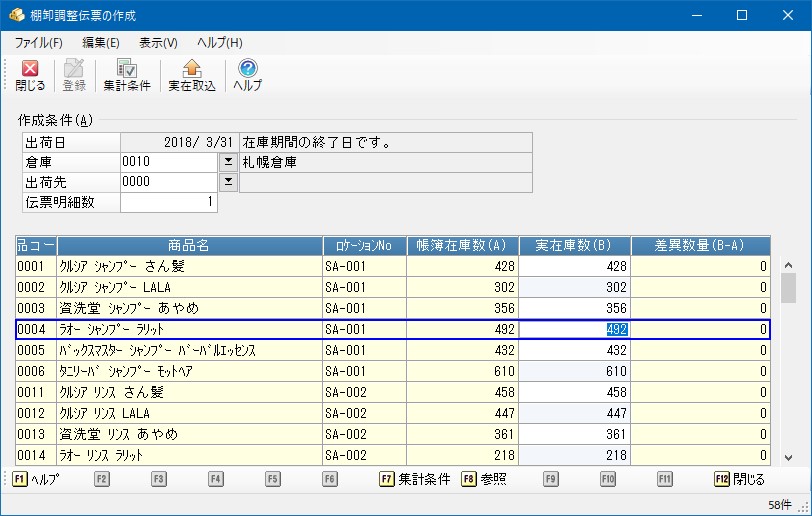
調査した「実在庫数」を入力していきます。差異があれば「差異数量」欄に表示されます。
「実在庫数」の入力が終了すれば、[登録]ボタンをクリックします。出荷伝票の登録処理が開始されます。
-
※ 調整伝票は差異のあった商品だけ作成します。
2. テキストデータの取込み
調査した「実在庫数」の情報が、テキストファイルにあれば、そのファイルから「実在庫数」を取り込むことができます。
ハンディターミナルなどを使い棚卸をする場合を想定した機能です。
-
※ 本ソフトでは、ハンディターミナルから直接データを読むことはできません。お客様側で一旦テキストデータに加工していただく必要があります。
テキストデータの仕様
○CSV形式のみ取込み可能です。
-
※ カンマ(,)区切りされたデータです。データにカンマ(,)やダブルコーテーション(")が含まれる場合、ダブルコーテーションで囲む必要があります。
○先頭から「商品コード」「実在庫数」の順に並んでいることが条件です。
それ以降に項目があっても問題ありません。
操作手順
(1) 作成条件、表示条件を指示して商品一覧を表示させます。
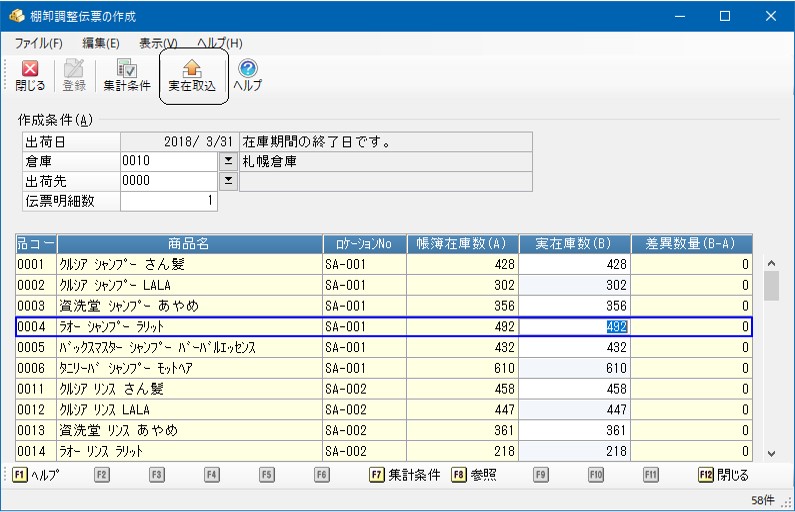
(2) [実在取込]ボタンをクリックします。
ファイル参照ダイアログが表示されますので、テキストファイルを指示します。
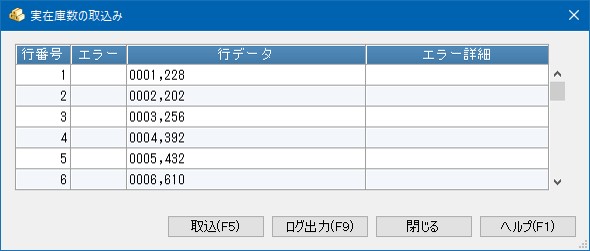
(3) テキストファイルの取込検証内容が表示されます。
検証内容確認後、[取込]ボタンをクリックすると「実在庫数」が取り込まれます。
-
※ [ログ出力]ボタンをクリックすると、このテキストファイル検証結果をログファイルとして保存できます。
(4) 読み込まれた「実在庫数」が画面に表示されます。差異があれば「差異数量」に数字がのります。
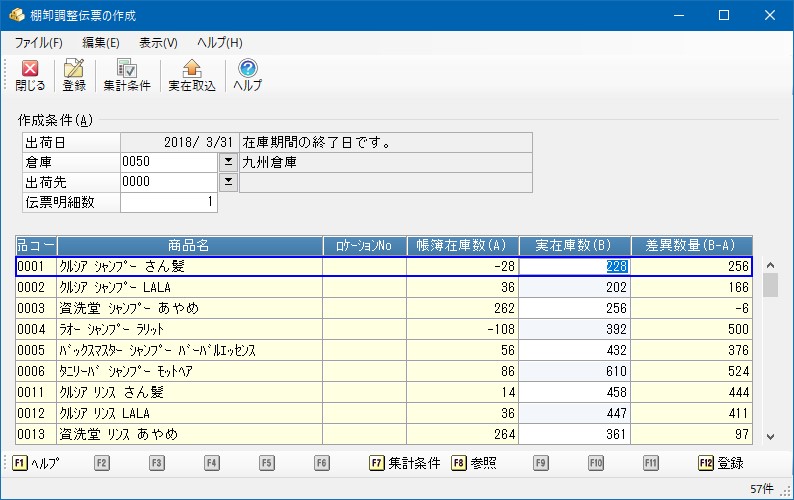
(5) あとは「実在庫数」を手入力した操作と同様です。[登録]ボタンをクリックすれば調整伝票が作成されます。
【注意】
○調整伝票は指定した倉庫ごとに作成されます。
読み込むテキストデータは、その倉庫のデータであることが条件となります。
○テキストデータに有っても、表示画面に無い商品は不一致となり調整伝票は作成されません。また、そのデータから在庫マスターを新規に作成することもしません。