支払消込
操作手順
1. 支払伝票を作成して消し込む[支払予定日指定形式]
支払伝票を入力しながら、仕入伝票に対して消込操作を行います。
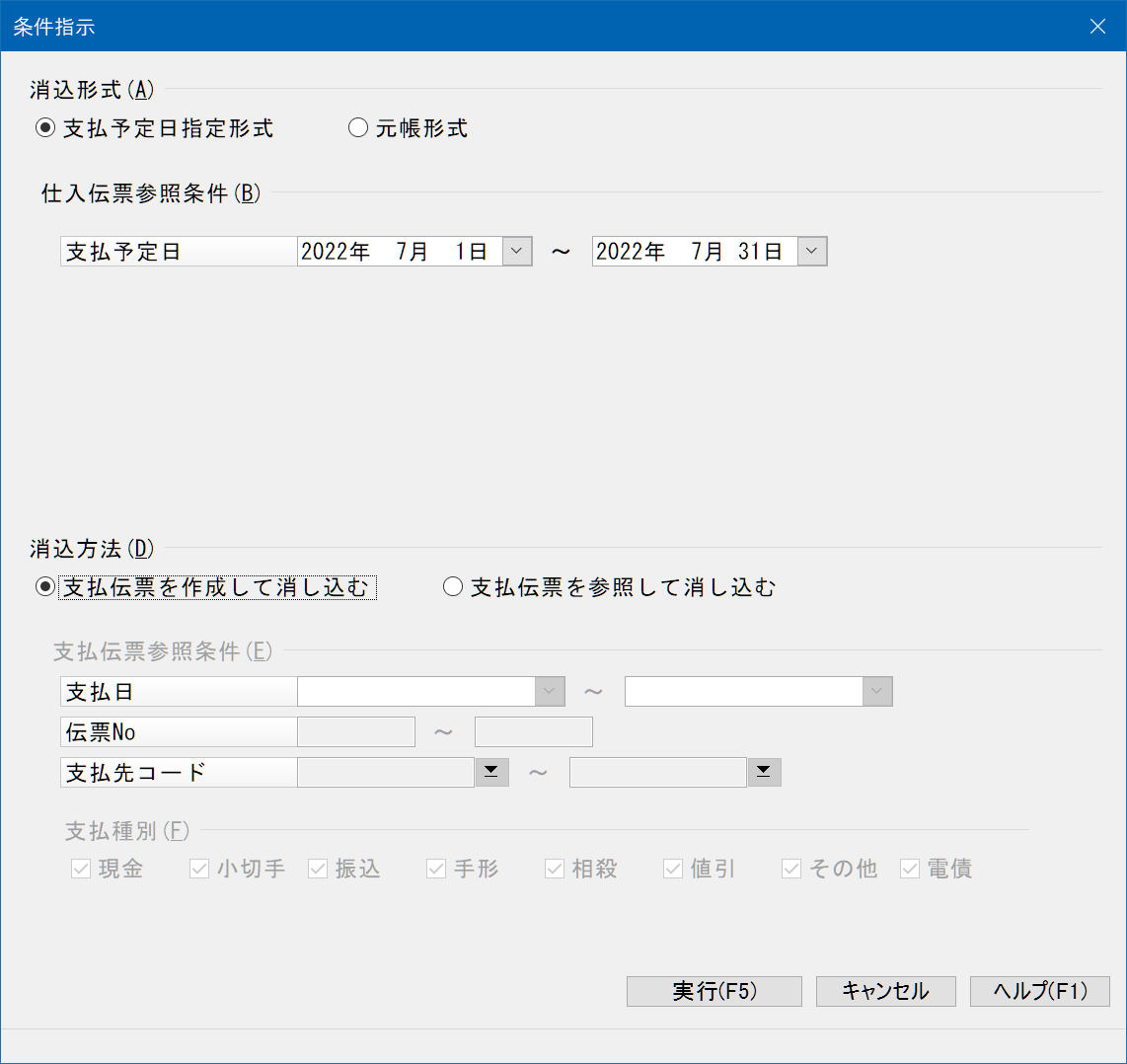
■ 作成条件の説明
|
項目 |
項目の説明 |
|---|---|
|
消込形式 |
[支払予定日指定形式]を指定します。 |
|
仕入伝票参照条件 |
○支払予定日 支払明細書を発行したときに決定した支払予定日を指示します。 精算実績を参照し、該当する支払先の一覧が表示されますので、支払予定額を見て支払伝票を入力することができます。 |
|
消込方法 |
[支払伝票を作成して消し込む]を指定します。 |
選択後、[実行]ボタンをクリックします。
支払伝票入力(支払先一覧)画面
作成条件画面で[実行]ボタンをクリックすると、支払伝票入力画面が表示されます。
画面上部に支払伝票の入力項目が、画面下部には支払予定日に該当した支払先の一覧が表示されます。
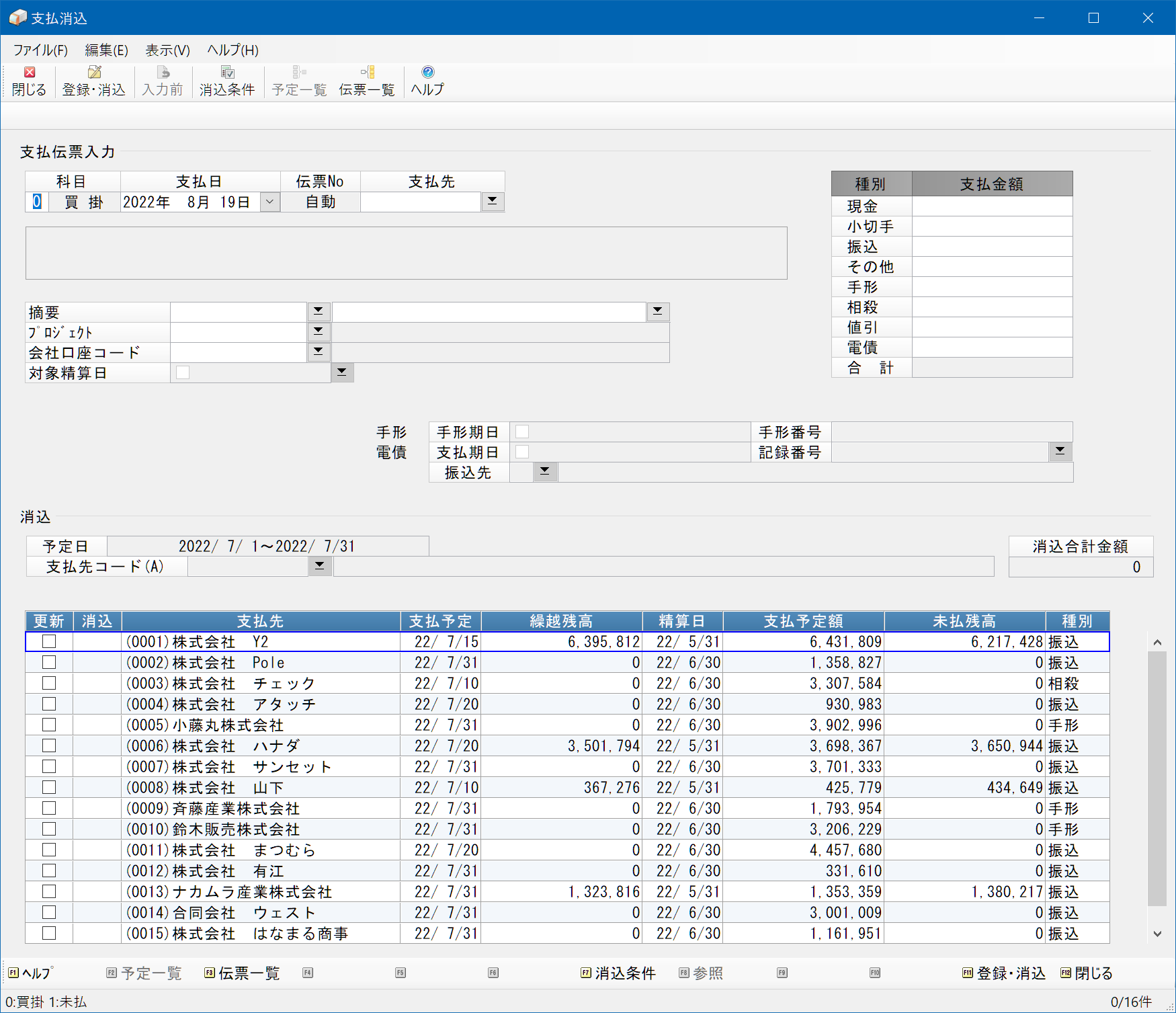
支払伝票の必要項目を入力していきます。
支払先コードを入力した時点で、画面下部の支払予定一覧が該当する支払先の行に移動します。
-
※ 支払予定一覧から該当の支払先行をクリックして支払先を決定する方法もあります。
このとき、「支払予定額」から「消込合計金額」を求めさらに、支払伝票の「支払金額」に代入します。
また、選択行の左の「消込」欄にチェックマークが付きます。
この状態で支払伝票を登録すると、精算期間内の全仕入伝票が“支払済み”として更新されます。
消込をしない場合や伝票単位・明細単位に消込をしたい場合は、もう一度クリックしてチェックマークを外しておきます。
ただし、代入された「支払金額」も0に戻ります。
-
※ 消込操作の方法は「4.消込操作の手順」をご覧ください。
支払伝票の入力が確定したら[登録・消込]ボタンをクリックします。支払伝票の登録と、「支払済マーク」を付けて仕入伝票を更新します。
入力途中で入力内容を破棄したい場合は、[入力前]ボタンをクリックします。“消込”印も同時に解除されます。
【留意点】
「支払伝票入力(伝票式)」のように、項目の入力<要・不要>を設定することはできません。
また、支払金額の入力でフォーカスが最初に止まる種別は仕入先マスターの「支払種別1」で判定しています。
2. 支払伝票を参照して消し込む[支払予定日指定形式]
入力済みの支払伝票を見ながら仕入伝票に対して消込操作を行う方法です。
支払伝票の登録や更新はできません。
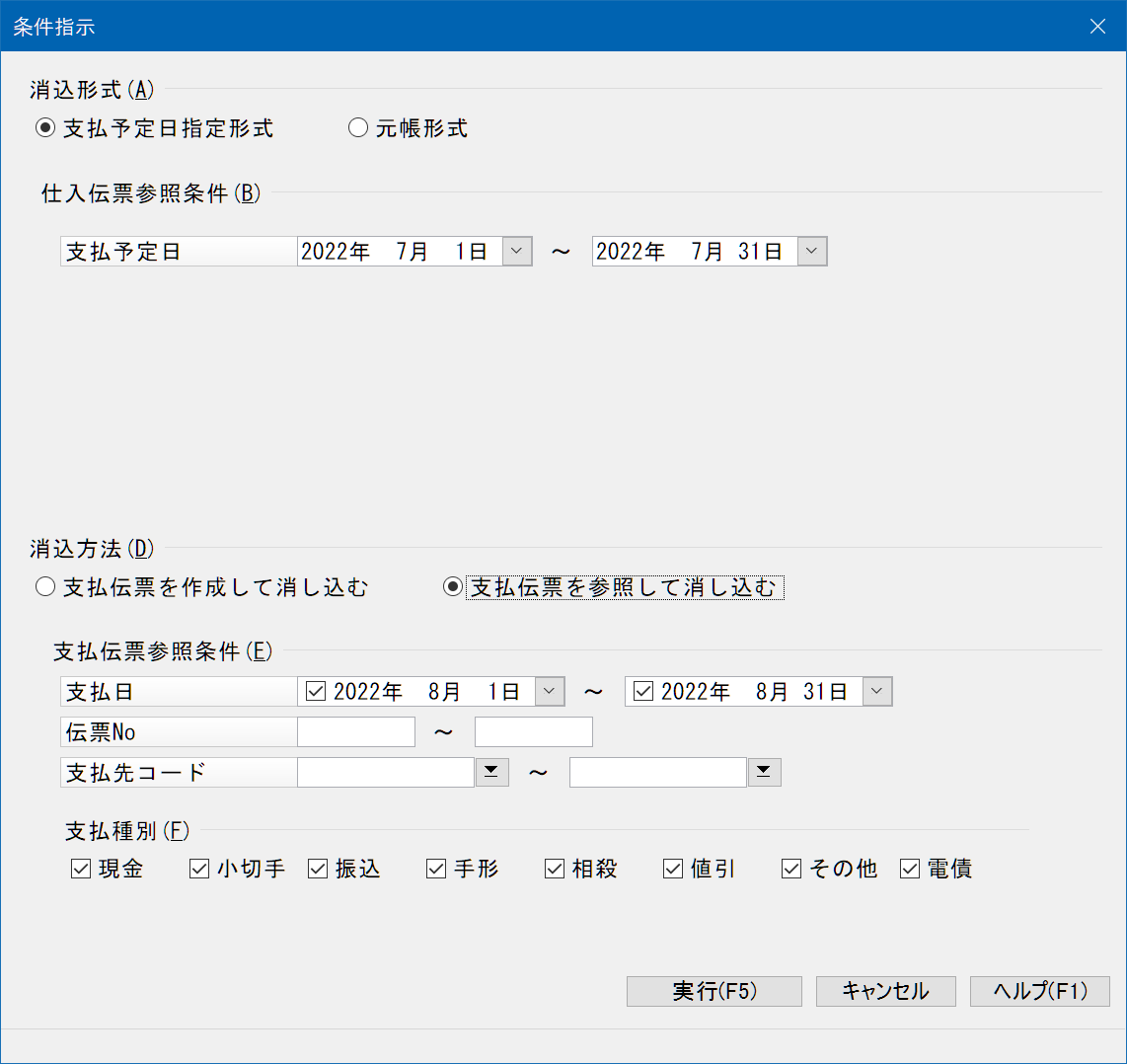
■ 作成条件の説明
|
項目 |
項目の説明 |
|---|---|
|
消込形式 |
[支払予定日指定形式]を指定します。 |
|
仕入伝票参照条件 |
○支払予定日 支払明細書を発行したときに決定した支払予定日を指示します。 精算実績を参照し、該当する支払先の一覧が表示されますので、支払予定額を見て支払伝票を入力することができます。 |
|
消込方法 |
[支払伝票を参照して消し込む]を指定します。 |
|
支払伝票表示条件 |
「支払先コード」を指定すると、支払予定一覧も該当する支払先だけのものになります。 「支払種別」は表示したい種別だけにチェックマークを付けます。 例)振込しかない運用であれば[振込]と[その他](手数料)にチェックマークを付けます。
|
選択後、[実行]ボタンをクリックします。
支払伝票参照(支払先一覧)画面
条件指示画面で[実行]ボタンをクリックすると、支払伝票参照画面が表示されます。
画面上部には範囲指定に該当した支払伝票の一覧が、画面下部には支払予定日に該当した支払先の一覧が表示されます。
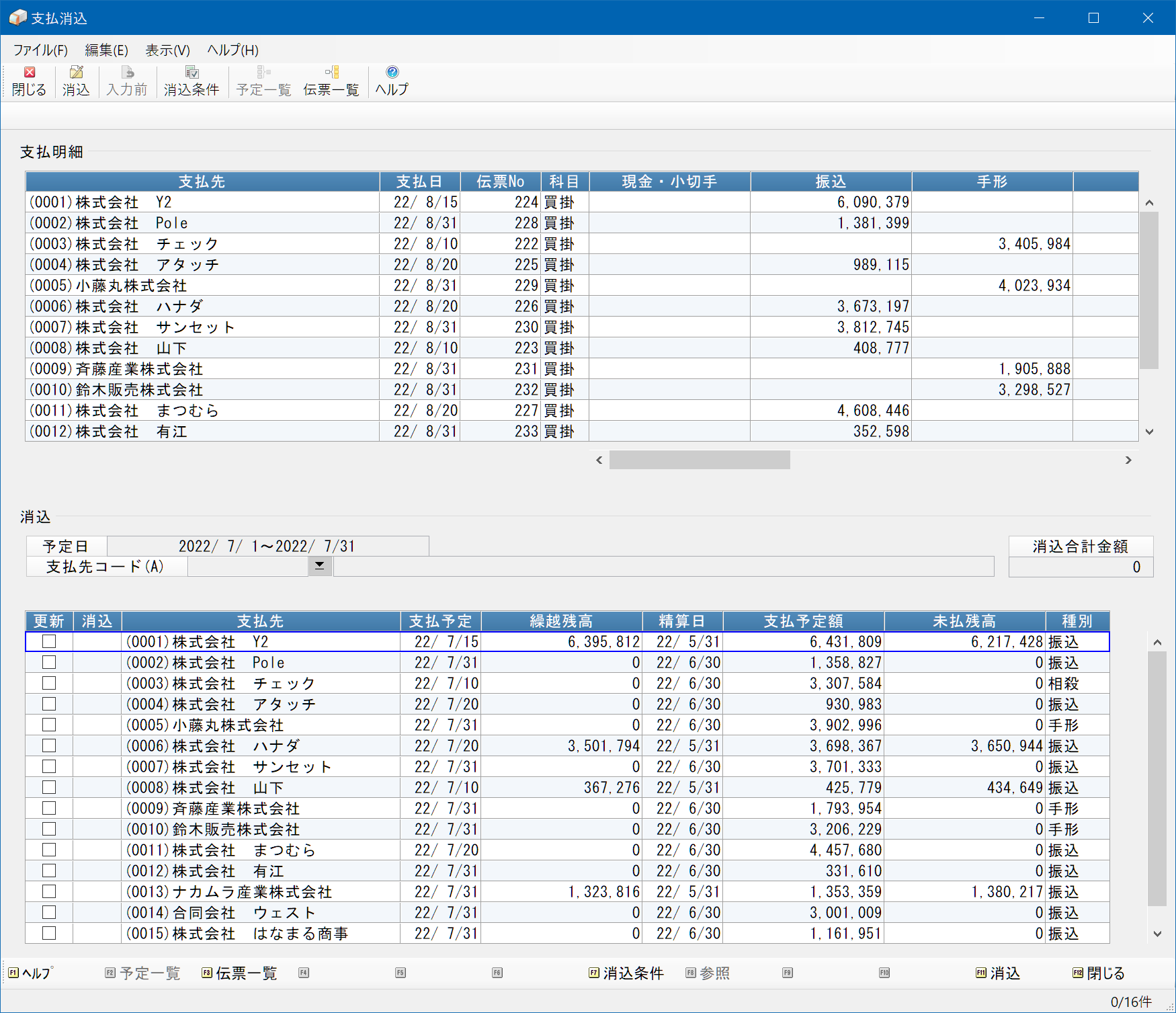
支払伝票を見ながら消込操作を行います。
消込操作の方法は「4.消込操作の手順」をご覧ください。
-
※ 「支払伝票を作成して消し込む」との違いは、仕入伝票に対して「支払済マーク」を付けるだけなので、[登録・消込]ボタンが[消込]ボタンに変わります。
3. 支払伝票を参照して消し込む[元帳形式]
入力済みの支払伝票を見ながら仕入伝票に対して消込操作を行う方法です。
支払伝票の登録や更新はできません。
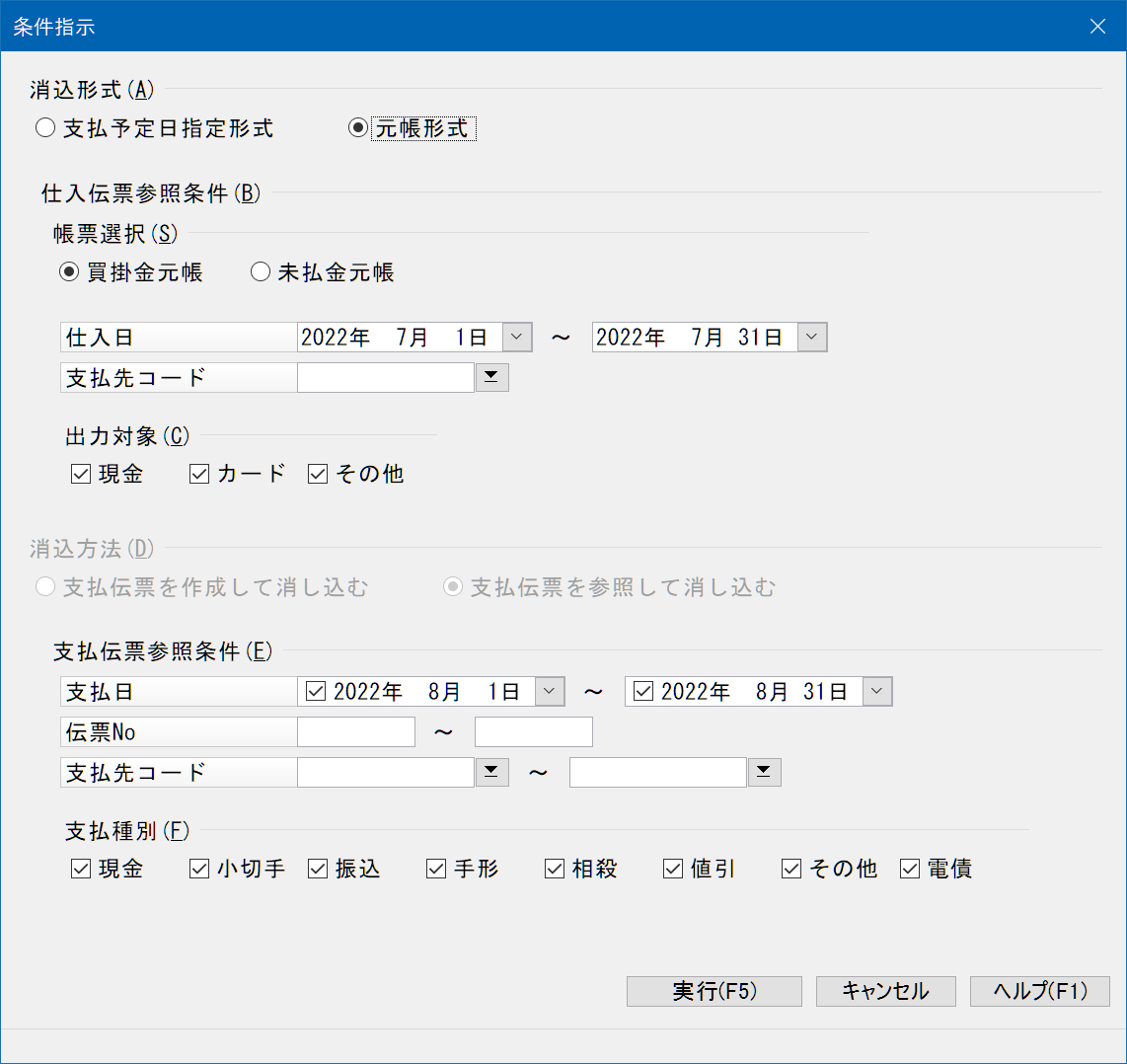
■ 作成条件の説明
|
項目 |
項目の説明 |
|---|---|
|
消込形式 |
[元帳形式]を指定します。 |
|
仕入伝票参照条件 |
○帳票選択 [買掛金元帳] [未払金元帳]どちらかを指定します。
○仕入日 対象期間を指定します。 ○支払先コード 対象支払先を指定します。 ○出力対象 掛買伝票は、無条件に出力対象となります。 チェックマークを付けると[現金]~[その他]伝票も出力します。
|
|
支払伝票参照条件 |
「支払種別」は表示したい種別だけにチェックマークを付けます。 例)振込しかない運用であれば[振込]と[その他](手数料)にチェックマークを付けます。
|
選択後、[実行]ボタンをクリックします。
支払伝票参照(仕入伝票一覧)画面
条件指示画面で[実行]ボタンをクリックすると、支払伝票参照画面が表示されます。
画面上部には範囲指定に該当した支払伝票の一覧が、画面下部には範囲指定に該当した仕入伝票の一覧が表示されます。
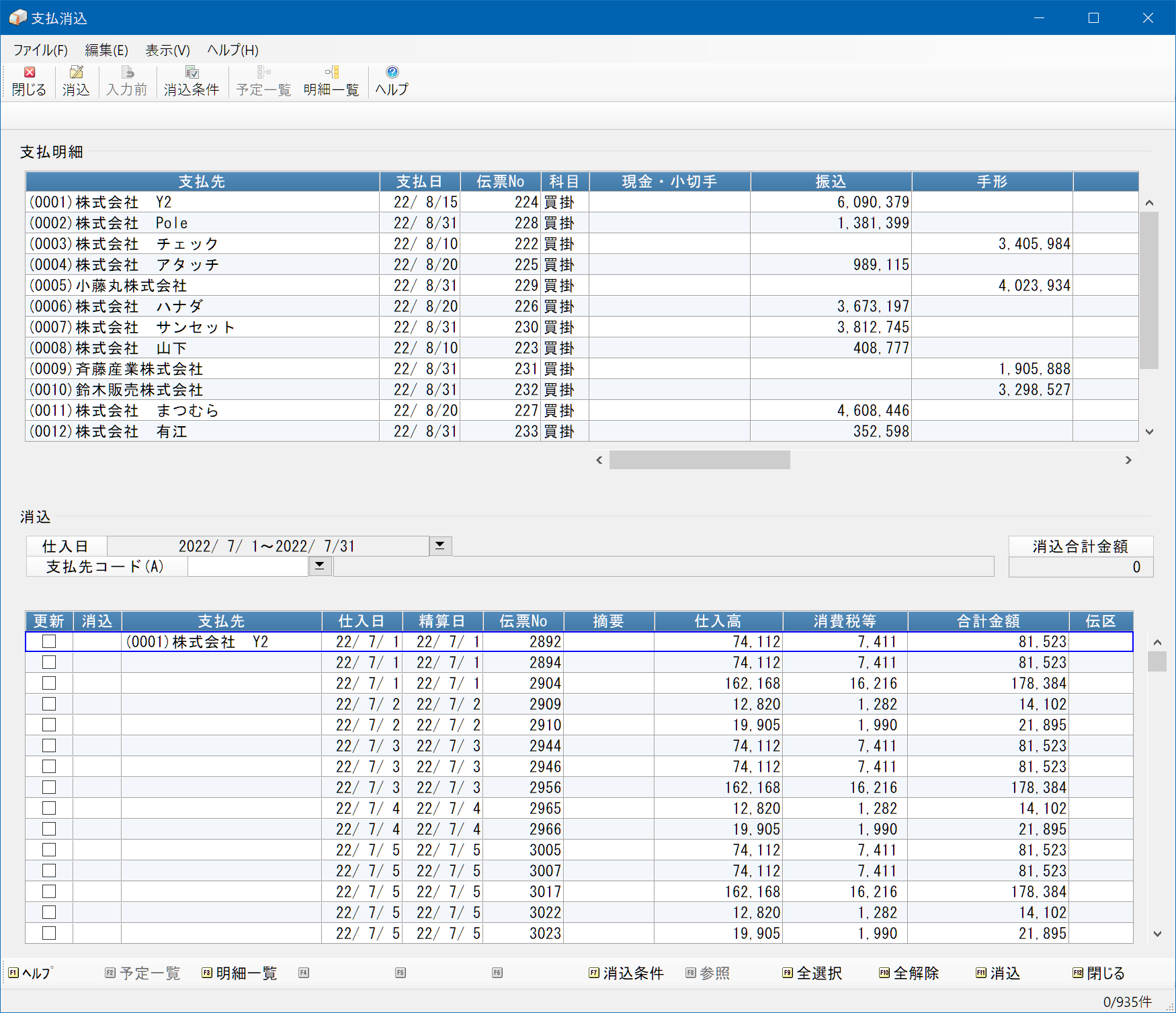
支払伝票を見ながら消込操作を行います。
消込操作の方法は「4.消込操作の手順」をご覧ください。
-
※ 「支払伝票を作成して消し込む」との違いは、仕入伝票に対して「支払済マーク」を付けるだけなので、[登録・消込]ボタンが[消込]ボタンに変わります。
4. 消込操作の手順
仕入伝票に「支払済マーク」を付けて更新するタイミングは、「支払伝票を作成して消し込む」場合は[登録・消込]ボタン、「支払伝票を参照して消し込む」場合は[消込]ボタンがクリックされたときです。
以下に説明する消込操作を行っている間は、“消込”印が表示されているだけで仕入伝票の更新は行われていません。
“消込”印を付けるたびに「消込合計金額」を計算して表示しています。
「支払伝票を作成して消し込む」場合、支払伝票入力画面の「支払金額」が入力されていないときには「消込合計金額」を逐次代入していきます。
4-1. 精算期間のすべて仕入伝票を消し込む場合
支払予定一覧の当該支払先行の「更新」欄をクリックします。「更新」欄にチェックマークが表示され、右側の「消込」欄に“消込”と表示されます。
この状態で[登録・消込]ボタン(または[消込]ボタン)をクリックします。精算期間内の全仕入伝票が“支払済み”として更新されます。
-
※ もう一度クリックすればチェックマークを解除(消込表示も解除)できます。
※ 一度に複数の支払先を消し込むことはできません。一支払先ごとに操作を繰り返してください。

【留意点】
○仕入伝票を更新した後、“消込”印は画面から消えます。どの支払先(支払予定)が処理済みなのか分からなくなりますが、仕様上の制限事項としてご留意ください。
伝票一覧画面に切り替えて、“済”印の表示を見ることで確認することはできます。
○精算期間内の全仕入伝票を“支払済”として更新しますが、これを解除して更新することはできません。
解除する場合は、伝票一覧画面で伝票単位に行ってください。
「支払伝票を参照して消し込む」場合にこの操作ができます。
4-2. 仕入伝票単位に消し込む場合
支払予定一覧で当該支払先行を選択した後、[伝票一覧]ボタンをクリックします。
-
※ その行が“消込”状態(チェックマークあり)になっているとこの操作はできません。
“表示を切り替えると消込対象の指定が解除されます。よろしいですか。”と警告メッセージが表示されます。
画面が伝票一覧に替わり、精算期間内の仕入伝票が表示されます。
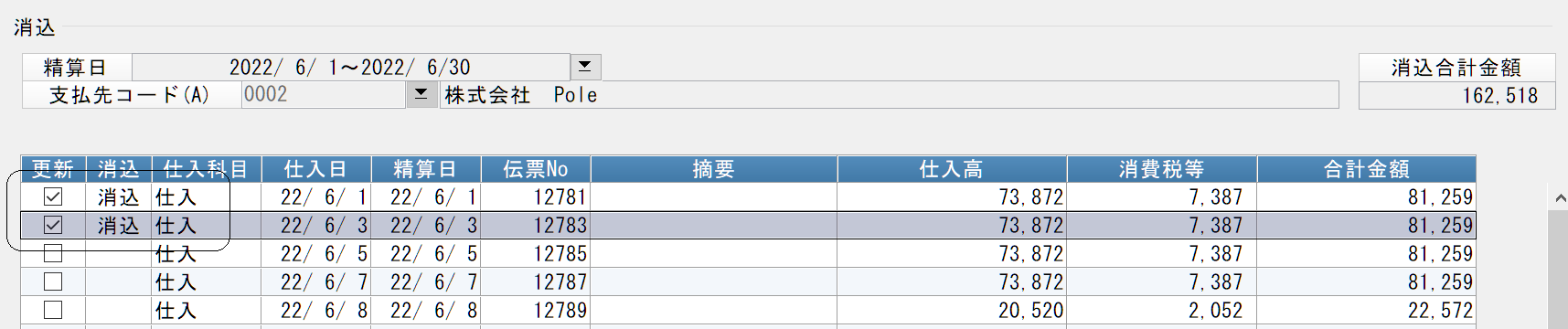
支払済みの仕入伝票行の「更新」欄にチェックマークを付けます。
-
※ 「消込」欄に“消込”印が表示されます
※ [F9全選択]をクリックすると、表示されている伝票すべてにチェックマークが付きます(「消込」欄が“済”となっている伝票には付けません)。
[F10全解除]ですべての伝票のチェックマークを外します(「消込」欄が“解除”となっている伝票も外して“済”に戻します)。
すでに「支払済マーク」が付いている仕入伝票は「消込」欄に“済”印が表示されています。この伝票を「未払」に戻すには、その行の「更新」欄にチェックマークを付けます。
-
※ 「消込」欄に“解除”印が表示されます。
※ 「支払伝票を入力して消し込む」場合、「支払済マーク」を解除することはできません。
操作が終われば[登録・消込]ボタン(または[消込]ボタン)をクリックします。該当の仕入伝票だけを「支払済マーク」を付けて(または解除して)更新します。
支払予定一覧画面に戻るには[予定一覧]ボタンをクリックします。“消込”印や“解除”印を付けたまま更新操作をしていなければ警告画面が表示されます。
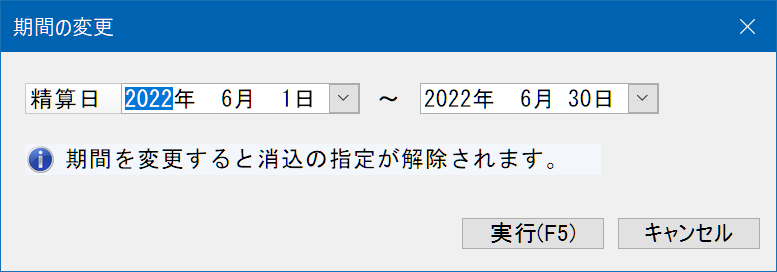
○精算期間外の仕入伝票を操作したい場合
「精算日」横の[参照]ボタンをクリックします。
以下の画面が表示されますので、仕入伝票の表示期間を変更します。
4-3. 仕入明細単位に消し込む場合
伝票一覧画面で当該売上伝票選択した後、[明細一覧]ボタン をクリックします。
-
※ その行が“消込”状態(チェックマークあり)になっているとこの操作はできません。
“表示を切り替えると消込対象の指定が解除されます。よろしいですか。”と警告メッセージが表示されます。
画面が明細一覧に替わり、当該仕入伝票の全明細が表示されます。
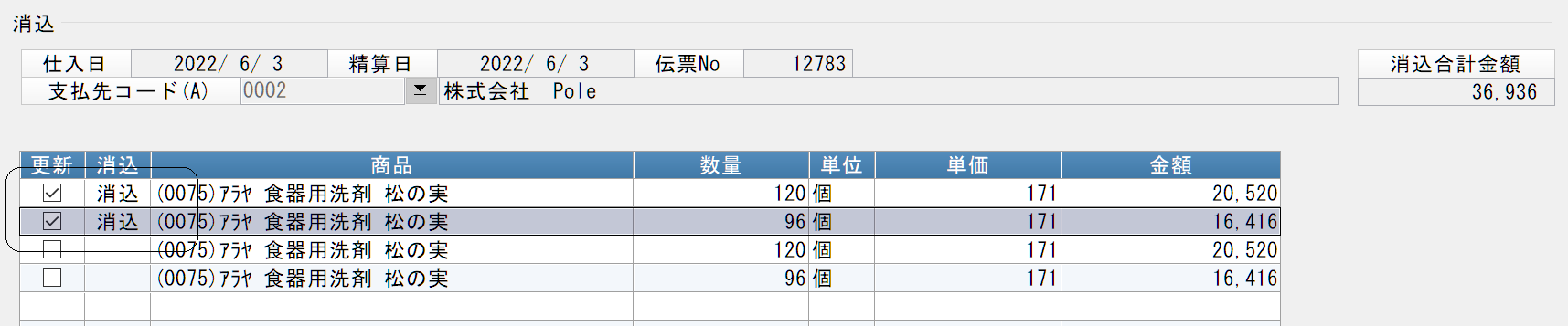
支払済みの仕入明細行の「更新」欄にチェックマークを付けます。
-
※ 「消込」欄に“消込”印が表示されます
※ [F9全選択]をクリックすると、表示されている明細すべてにチェックマークが付きます(「消込」欄が“済”となっている明細には付けません)。
[F10全解除]ですべての明細のチェックマークを外します(「消込」欄が“解除”となっている明細も外して“済”に戻します)。
すでに「支払済マーク」が付いている仕入明細は「消込」欄に“済”印が表示されています。この明細を「未払」に戻すには、その行の「更新」欄にチェックマークを付けます。
-
※ 「消込」欄に“解除”印が表示されます。
※ 「支払伝票を入力して消し込む」場合、「入金済マーク」を解除することはできません。
操作が終われば[登録・消込]ボタン(または[消込]ボタン)をクリックします。該当の仕入明細だけを「支払済マーク」を付けて(または解除して)更新します。
伝票一覧画面に戻るには[伝票一覧]ボタンをクリックします。“消込”印や“解除”印を付けたまま更新操作をしていなければ警告画面が表示されます。
【留意点】
全明細に「支払済マーク」が付いたときに、その仕入伝票が“支払済み”となります。
1明細でも“未払”があれば、その仕入伝票も“未払”と判断されます。
したがって、記事明細など金額が発生しない明細であっても消込操作を行ってください。