振込一覧表
操作手順
1. 振込一覧表
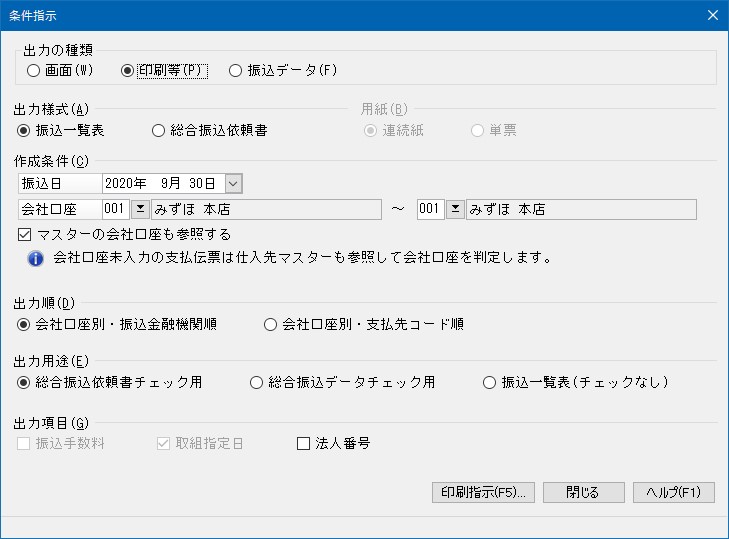
汎用用紙に振込一覧表を印刷します。
「総合振込依頼書」を印刷する前や、「総合振込データ」を作成する前にチェック用のリストを出力することもできます。
|
項目 |
項目の説明 |
|---|---|
|
出力の種類 |
[画面]または[印刷等]を選択します。 |
|
出力様式 |
[振込一覧表]を選択します。「出力の種類」が[画面]のときは選択できなくなります。 |
|
振込日 |
振込年月日を指定します。 指定した日付と同一支払日の振込支払伝票が対象になります。 |
|
会社口座 |
会社口座を範囲指定します。会社口座が複数あれば、会社口座別に出力されます。 |
|
マスターの会社口座も参照する |
対象とする支払伝票は、指定した会社口座が入力された伝票となります。 チェックマークを付けると、支払伝票に会社口座を入力していなくても、仕入先マスターに該当の会社口座が登録されていれば対象にします。 |
|
出力順 |
出力順を以下から選択します。 [会社口座別・振込金融機関順] [会社口座別・支払先コード順] |
|
出力用途 |
○総合振込依頼書チェック用 総合振込依頼書を印刷する前に処理します。 口座番号などをチェックし、未登録ならリストに“???”マークを印字します。 ○総合振込データチェック用 総合振込データを作成する前に処理します。 総合振込依頼書チェック用よりもさらに詳細なチェックし、必要項目が未登録ならリストに“???”マークを印字します。 ○振込一覧表(チェックなし) 総合振込依頼書や総合振込データを作成しないなら、これを選択します。 何もチェックしませんので、リストには項目の内容がそのまま印字されます。 |
|
出力項目 |
「法人番号」だけが指示できます。 |
2. 総合振込依頼書
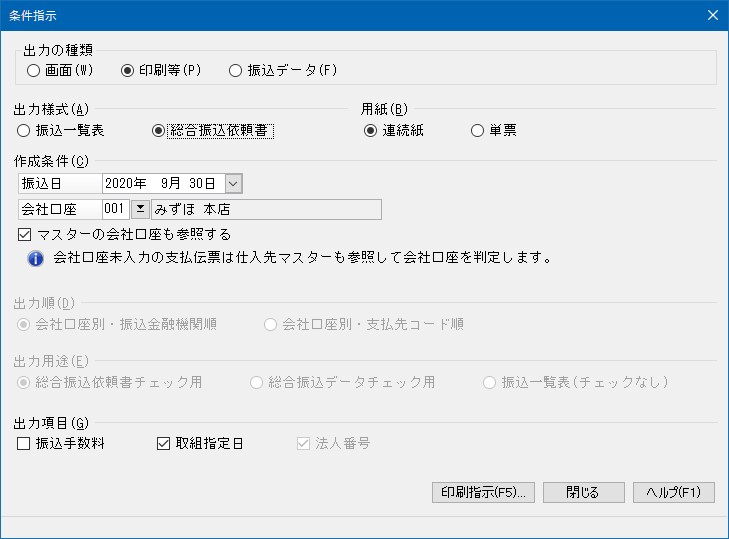
専用連続紙または専用単票用紙に「総合振込依頼書」を印刷します。
印刷する前に、「振込一覧表」の「総合振込依頼書チェック用」を出力することをお勧めします。
必要印字項目が会社口座マスターや仕入先マスターに登録されているか確認できます。
-
※ PCAが販売している単票依頼書は、「総合振込依頼書」「総合振込依頼書(センター用)」「振込金受取書」の3枚1組で梱包されています。
したがって、印刷時には同じページを3枚続けて印刷しています。
印字する内容は3ページとも同じものですので、どの種類の用紙からセットされていても構いません。
-
※ 「ご依頼人名」欄には、「金融機関の登録」で登録した会社口座の「委託者名」「委託者名フリガナ」を出力します。登録していなければ「会社基本情報の登録」で登録した「会社名」「会社名フリガナ」を出力します。
「ご連絡先電話番号」欄には、「会社基本情報の登録」で登録した電話番号を出力します。
|
項目 |
項目の説明 |
|---|---|
|
出力の種類 |
[印刷等]を選択します。 |
|
出力様式 |
[総合振込依頼書]を選択します。 |
|
用紙 |
[連続紙]か[単票]を選択します。 |
|
振込日 |
振込年月日を指定します。 指定した日付と同一支払日の振込支払伝票が対象になります。 総合振込依頼書の「取組指定日」になります。 |
|
会社口座 |
会社口座を指定します。総合振込依頼書の場合、範囲指定はできません。会社口座が複数あれば、処理を繰り返してください。 |
|
マスターの会社口座も参照する |
対象とする支払伝票は、指定した会社口座が入力された伝票となります。 チェックマークを付けると、支払伝票に会社口座を入力していなくても、仕入先マスターに該当の会社口座が登録されていれば対象にします。 |
|
出力項目 |
「振込手数料」と「取組指定日」が指示できます。 出力する項目にチェックマークを付けます。 振込手数料を出力する場合、先方負担・当方負担に関係なく出力します。 |
3. 総合振込データの作成
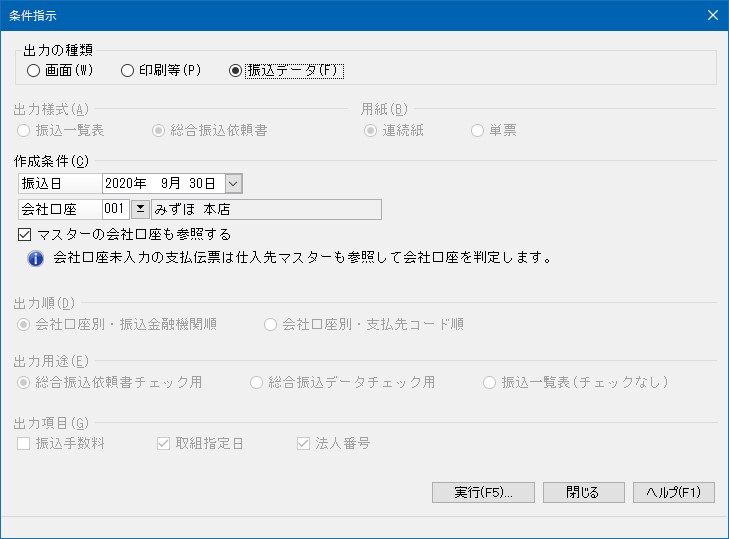
総合振込データを作成します。
作成する前に、「振込一覧表」の「総合振込データチェック用」を出力することをお勧めします。
必要項目が会社口座マスターや仕入先マスターに登録されているか確認できます。
|
項目 |
項目の説明 |
|---|---|
|
出力の種類 |
[振込データ]を選択します。 |
|
振込日 |
振込年月日を指定します。 指定した日付と同一支払日の振込支払伝票が対象になります。 総合振込データの「取組日」になります。 |
|
会社口座 |
会社口座を指定します。 総合振込データの場合、範囲指定はできません。会社口座が複数あれば、処理を繰り返してください。 |
|
マスターの会社口座も参照する |
対象とする支払伝票は、指定した会社口座が入力された伝票となります。 チェックマークを付けると、支払伝票に会社口座を入力していなくても、仕入先マスターに該当の会社口座が登録されていれば対象にします。 |
[実行]ボタンをクリックすると「総合振込データの作成」画面が開きます。
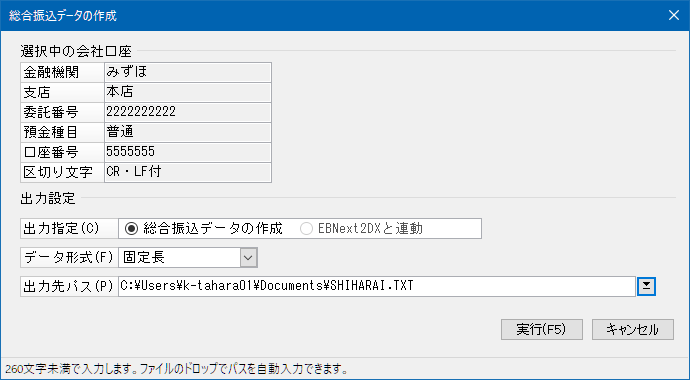
画面上部に会社口座の情報が参考表示されます。画面下部の「出力設定」を指示します。
○出力指定
「出力指定」で[総合振込データの作成]を選択します。
「データ形式」で[固定長]か[XML]のどちらかを選択します。
「出力先パス」でフォルダ・ファイル名を指示します。
指示後、[実行]ボタンをクリックすると処理が開始します。
処理開始前に項目チェックを行い、エラーがあれば警告メッセージを表示し処理を中止します。
『EBNext2DX』をインストールしている場合に連動させることができます。
【操作方法】
「出力指定」で[EBNext2DXと連動]を選択します。
「出力先パス」は指定できません。実行すると連携専用のフォルダに振込データを作成します。
作成後、『EBNext2DX』でデータの取込・送信を行ってください。
総合振込データのレイアウトと設定内容(固定長)
-
※ XML形式のレイアウト説明は省略します。固定長形式の設定内容を、XML形式の該当するタグに設定しています。
N:数字で前ゼロ、C:文字で前詰め
○ヘッダーレコード
|
項番 |
項目名 |
桁数 |
設定内容 |
|---|---|---|---|
|
1 |
データ区分 |
N(1) |
1:ヘッダーレコード |
|
2 |
種別コード |
N(2) |
21:総合振込 |
|
3 |
コード区分 |
N(1) |
0:JIS |
|
4 |
振込依頼人コード |
N(10) |
会社口座の委託番号 |
|
5 |
振込依頼人名 |
C(40) |
会社口座の委託者名フリガナ |
|
6 |
取組日 |
N(4) |
会社口座の振込日(MMDD) |
|
7 |
仕向銀行番号 |
N(4) |
会社口座の金融機関コード |
|
8 |
仕向銀行名 |
C(15) |
会社口座の金融機関名フリガナ |
|
9 |
仕向支店番号 |
N(3) |
会社口座の店番号 |
|
10 |
仕向支店名 |
C(15) |
会社口座の支店名フリガナ |
|
11 |
預金種目(依頼人) |
N(1) |
会社口座の預金種目 |
|
12 |
口座番号(依頼人) |
N(7) |
会社口座の口座番号 |
|
13 |
ダミー |
C(17) |
スペース |
○データレコード
|
項番 |
項目名 |
桁数 |
設定内容 |
|---|---|---|---|
|
1 |
データ区分 |
N(1) |
2:データレコード |
|
2 |
被仕向銀行番号 |
N(4) |
仕入先の金融機関コード |
|
3 |
被仕向銀行名 |
C(15) |
仕入先の金融機関名フリガナ |
|
4 |
被仕向支店番号 |
N(3) |
仕入先の店番号 |
|
5 |
被仕向支店名 |
C(15) |
仕入先の支店名フリガナ |
|
6 |
手形交換所番号 |
N(4) |
0000 |
|
7 |
預金種目 |
N(1) |
仕入先の預金種目 |
|
8 |
口座番号 |
N(7) |
仕入先の口座番号 |
|
9 |
受取人名 |
C(30) |
仕入先の振込先名カナ |
|
10 |
振込金額 |
N(10) |
算出された振込金額 |
|
11 |
新規コード |
N(1) |
0 |
|
12 |
顧客コード1 |
N(10) |
0000000000 |
|
13 |
顧客コード2 |
N(10) |
0000000000 |
|
14 |
振込指定区分 |
N(1) |
仕入先の送金方法が文書の時は8、他は7 |
|
15 |
識別表示 |
C(1) |
スペース |
|
16 |
ダミー |
C(7) |
スペース |
○トレーラレコード
|
項番 |
項目名 |
桁数 |
設定内容 |
|---|---|---|---|
|
1 |
データ区分 |
N(1) |
8:トレーラレコード |
|
2 |
合計件数 |
N(6) |
データレコードの合計件数 |
|
3 |
合計金額 |
N(12) |
データレコードの合計金額 |
|
4 |
ダミー |
C(101) |
スペース |
○エンドレコード
|
項番 |
項目名 |
桁数 |
設定内容 |
|---|---|---|---|
|
1 |
データ区分 |
N(1) |
9:エンドレコード |
|
2 |
ダミー |
C(119) |
スペース |