ABCランクの登録
操作手順
1. ランク決定期間の選択
「ランク決定期間の選択」欄で期間を選択し集計期間を入力します。
3世代のランクが登録できます(ランクは1世代ずつ決定いたします)。
期間は任意です。12か月以内であれば、何か月間でも指定できますが、余り長期ですとランク変動の把握が遅れて機会損失になりますし、逆に短期ですと必要以上にランクの変動が起きてしまいます。
期間が不明であれば、試しに3か月ごとに3世代のランクを決め、ランク変動の度合いをチェックして見てください。
|
処理する目的 |
ランク設定期間の指定方法 |
|---|---|
|
新規にランクを決定 |
[ランク決定期間の選択]で、“ランク未定期間”と表示されている期間(世代)を選択します。 次に集計期間の開始年月、期間を指定します。 3期間(世代)ともすでに登録されていれば、もう使用しない期間(世代)を選択し、新しい[決定期間]を入力します。 |
|
期間を変えてランクを再決定 |
[ランク決定期間の選択]で当該期間(世代)を選択します。 次に新しい集計期間を入力します。 |
|
「ランク条件」を変えてランクを再決定 |
基本的には、現在ランクが決定されているすべての期間(世代)で再決定する必要があります。 [ランク決定期間の選択]で当該期間(世代)を選択します。 集計期間を変更せずに実行します。 |
【注意】
3つの期間(世代)は、期間の若い順に並び変えられます。
2. ランク条件
金額表示
ランク付けで参照する売上実績を税抜で行うか、税込で行うかを指定します。
ランク条件登録・変更日
ランク条件を登録・変更した日付が表示されます。ランク集計をした日付が、ここに表示された日付より前であれば、ランク条件を変更したにもかかわらず、まだ再集計をしていないことになります。
条件設定ボタン
ランク条件は[条件設定]ボタンをクリックして設定します。
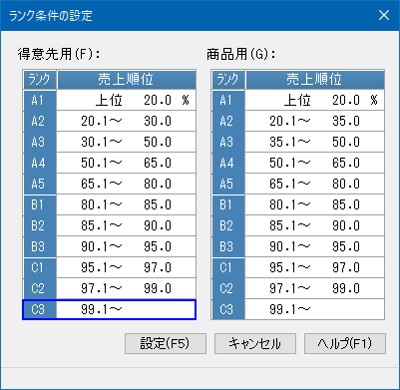
売上順位を売上構成比に置き換えて、ランクごとに指定します。
売上構成比は、0.1%~100%の範囲内で、順に構成比が大きくなるように入力します。
ランクは、A1~A5、B1~B3、C1~C3の11分類ありますが、すべて必要というわけではありません。
C2迄でよいなら、C2の売上構成比に、100を入力してください。
C3迄使うなら、C3の売上構成比は、(100に決まっていますから)入力不要です。
【重要】
「ランク条件」のポイントは、ランク別件数のバラツキです。
件数が集中していたり、件数の極端に少ないランクは、「ランク条件」を訂正して、他のランクに散らばるように見直してください。
ランク別の件数は、「ABCランク分布表」でわかります。
3. ランク決定の仕様
[F11実行]をクリックすれば、ランク集計が開始されます。ランク付けの仕様は以下のようになります。
(1) 指定された[決定期間]の売上高を集計します。
(2) 集計した売上高を売上高の多い順に並べ変えます。
(3) 指定された[ランク条件]を基に、売上高の多い方からA1→C3のランクを付けます。
例)ランク付の例です。
<ランク条件>
|
A1 |
上位20.0% |
|
A2 |
20.1~35.0 |
|
A3 |
35.1~50.0 |
|
A4 |
50.1~65.0 |
|
A5 |
65.1~80.0 |
|
B1 |
80.1~85.0 |
|
B2 |
85.1~90.0 |
|
・ ・ ・ |
・ ・ ・ |
<売上高と構成比>
|
得意先 |
期間売上高(円) |
構成比(%) |
構成比の累計(%) |
ランク |
|---|---|---|---|---|
|
xx商事 |
15,202,560 |
19.5 |
19.5 |
A1 |
|
xx製作所 |
10,323,980 |
13.2 |
32.7 |
A1 |
|
xx物産 |
8,298,740 |
10.6 |
43.3 |
A2 |
|
xx開発 |
6,933,400 |
8.9 |
52.2 |
A3 |
|
xx販売 |
5,110,230 |
6.5 |
58.7 |
A4 |
|
xx商店 |
3,200,650 |
4.1 |
62.8 |
A4 |
|
・ |
・ |
・ |
・ |
・ |
|
・ |
・ |
・ |
・ |
・ |
|
合計 |
78,113,450 |
100.0 |
100.0 |
|
-
※ 構成比がランク条件をまたがる場合は、上位のランクに入れます。
上記例の「xx物産」は、構成比が「32.8~43.3」となりますが、「32.8」が「A2」のランク条件に入りますので「A2」ランクとします。