得意先元帳
連続照会画面
「条件指示画面」から[画面出力]したときは、常に連続照会となります。
-
※ 個別照会を行うには[F6照会切替]キーを押します。
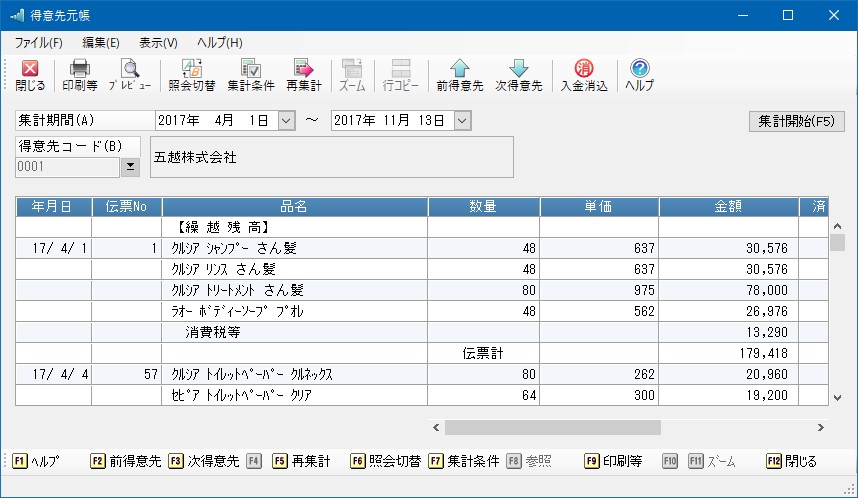
○集計期間
条件指示画面で指定した日付が表示されます。
ここで変更して再集計することもできます。
○得意先コード
集計対象となった得意先コードが表示され、一覧画面にその得意先の伝票が表示されます。
ここでは得意先コードを入力することはできません。
■機能の説明
メニューバーの順番で機能を説明しています。「表示」と「ヘルプ」の説明は省略します。
|
機能 |
機能の説明 |
|---|---|
|
<ファイル>メニュー |
|
|
印刷等 |
「印刷等の条件指示」画面を開き、指示された内容で出力します。 |
|
印刷プレビュー |
印刷プレビュー画面を表示します。 |
|
印刷設定 |
「印刷設定」画面を開き、プリンタに関する各種設定を行います。 |
|
閉じる |
処理を終了します。 |
|
<編集>メニュー |
|
|
集計条件 |
条件指示画面を開きます。 |
|
再集計 |
同じ条件で再度集計を行います。 [集計開始]ボタンも同じことを行います。 |
|
照会切替 |
個別照会画面に切り替えます。 |
|
ズーム |
選択した伝票(行)を、売上伝票入力または入金伝票入力を起動して表示します。 |
|
切り取り コピー 貼り付け |
照会画面上の入力項目について、文字のコピー&ペースト操作を行います。 |
|
行コピー |
選択した照会行をクリップボードにコピーします。 |
|
すべて選択 |
照会行をすべて選択状態にします。その後、「行コピー」すればすべての行がクリップボードにコピーされます。 |
|
前得意先 |
表示中のコードより前の(小さい)コードの情報を表示します。 |
|
次得意先 |
表示中のコードより後の(大きい)コードの情報を表示します。 |
|
入金消込 |
入金消込操作の開始と終了を指示します。 |
|
参照 |
入力項目のコード参照画面やカレンダーを開きます。 |