銀行口座の連携設定
操作手順
1. 銀行口座の連携設定
「銀行口座」と、『商魂』の「会社口座」を関連付けます。
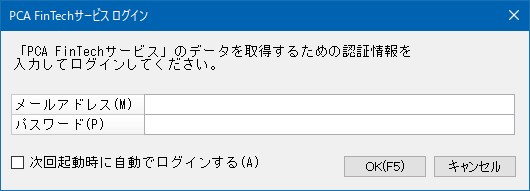
(1) 処理を起動すると、「PCA FinTechサービスログイン」画面が表示されますので、登録済のメールアドレスとパスワードを入力して、[OK]ボタンをクリックします。
「次回起動時に自動でログインする」にチェックマークを付けてログインすると、次回以降ログイン画面は表示されず、自動でログインします。
(2) 「一覧表示画面」上に「PCA FinTechサービス」に登録されている銀行口座が表示されますので、設定を行う銀行口座を選択して、ツールバーの[詳細]ボタンをクリックします。
(3) 「個別表示画面」が表示されますので、各項目を入力します。各項目の説明については、「入力する項目」をご覧ください。
(4) 設定した内容を登録する場合は、ツールバーの[登録]ボタンをクリックします。
入力前の状態に戻す場合は、ツールバーの[入力前]ボタンをクリックします。
(5) 登録を確認する画面が表示されます。登録を実行する場合は、[はい]ボタンをクリックします。実行を中止する場合は、[いいえ]ボタンをクリックします。
2. 連携設定の検索
指定した文字列で連携設定を検索することができます。
(1) 「一覧表示画面」でツールバーの[検索]ボタンをクリックします。
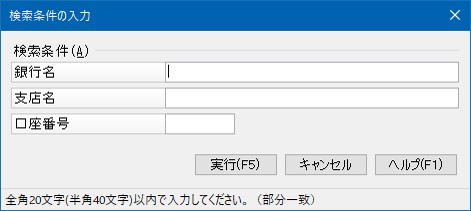
(2) 「検索条件の入力」画面が表示されますので、以下の項目を指定して[実行]ボタンをクリックします。複数の項目を指定した場合、すべての条件を満たす連携設定が表示されます。
≪検索可能な項目≫
-
銀行名
-
支店名
-
口座番号
(3) 検索結果が表示されます。ツールバーの下の「データ一覧」「検索結果」で表示方法を切り替えることができます。