入金消込
操作手順
1. 入金伝票を作成して消し込む(入金伝票の受入)[回収予定日指定形式]
取扱金融機関から提供される「振込入金データ」と「入出金取引明細データ」を基に入金伝票を作成します。
作成と同時に、売上伝票に対して消込操作を行うことができます。
-
※ 以降、この2つのデータを総称して「銀行データ」と表現します。
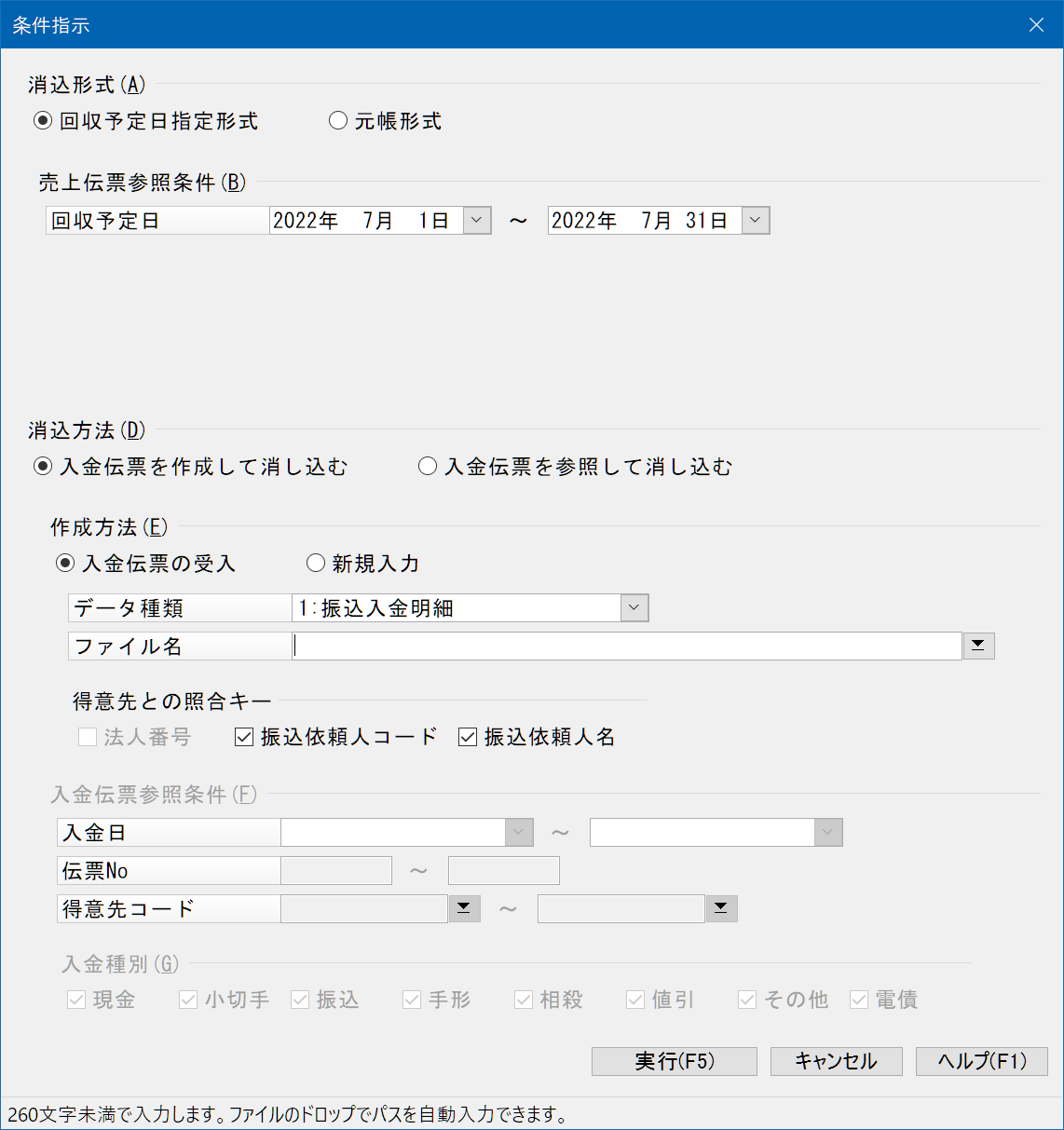
■ 作成条件の説明
|
項目 |
項目の説明 |
|---|---|
|
消込形式 |
[回収予定日指定形式]を指定します。 |
|
売上伝票参照条件 |
○回収予定日 請求書を発行したときに決定した回収予定日を指示します。 請求実績を参照し、該当する得意先の一覧が表示されますので、実際の入金額と回収予定額の比較が行えます。 |
|
消込方法 |
[入金伝票を作成して消し込む]を指定します。 |
|
作成方法 |
[入金伝票の受入]を指定します。 ○データ種類 「振込入金明細」、「入出金取引明細(固定長)」、「入出金取引明細(XML)」からいずれかを選択します。 入出金取引明細では、「入払区分=入金」で「取引区分=振込」だけのデータを対象にして読み込みます。 ○ファイル名 銀行データのファイル名を指示します。[参照]ボタンをクリックすれば、ファイルダイアログが開き場所を探すことができます。 ○得意先との照合キー 銀行データと、本ソフトの得意先を照合するためのキーを指示します。 「法人番号」、「振込依頼人コード」、「振込依頼人名」が指示できます。チェックマークを付けた項目で照合します。 いずれかにチェックマークを付けないと照合は行いません。 得意先と照合できると、銀行データに得意先コードを割り当てますので、入金伝票の入力において得意先コードを入力する必要がなくなります。 |
選択後、[実行]ボタンをクリックします。
【留意点】
「振込依頼人コード」と「振込依頼人名」は、「得意先の登録」処理では登録できません。この「入金消込」処理の中で初めて登録します。したがって、当処理の1回目では照合できる得意先はありません。2回目以降の作業では、前回までの情報が保存されていますので、銀行データが同じ内容で来ていれば照合可能になります。
-
※ 「法人番号」は得意先マスターに登録できますので、1回目の作業から照合できます。
受入一覧(得意先一覧)画面
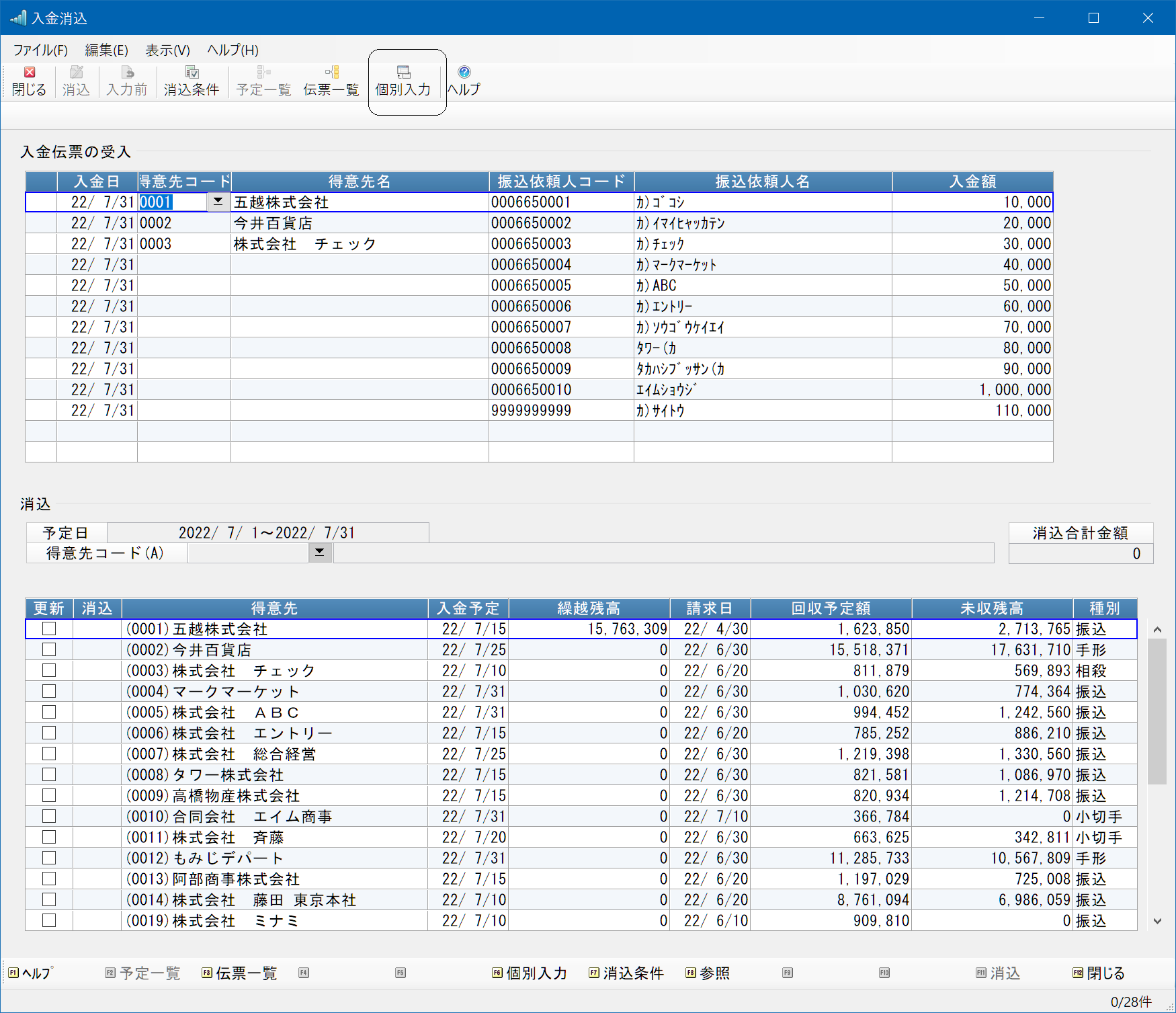
条件指示画面で[実行]ボタンをクリックすると、受け入れが開始され次の画面が開きます。
画面上部に銀行データの内容が表示されます。得意先と照合されたデータには得意先コードがセットされて表示されます。
画面下部には、回収予定日に該当した得意先の一覧が表示されます。
○得意先の割り当て
照合できなかった得意先について、銀行データの「振込依頼人名」や「入金額」と、回収予定の一覧を見ながら得意先コードを入力していきます。
ここで割り当てた得意先に、銀行データの「振込依頼人コード」と「振込依頼人名」が登録され、次回の照合キーとして使われます。
-
※ 「法人番号」は得意先マスターに登録されません。
○入金伝票の入力
受入一覧の行を選択した後、[個別入力]ボタンをクリックします。画面上部が入金伝票入力の画面に切り替わります。
入金伝票入力(得意先一覧)画面
銀行データに割り当てられた得意先と、銀行データの入金額が「振込種別」にセットされ表示されます。
画面下部の回収予定一覧が該当する得意先の行に移動しています。
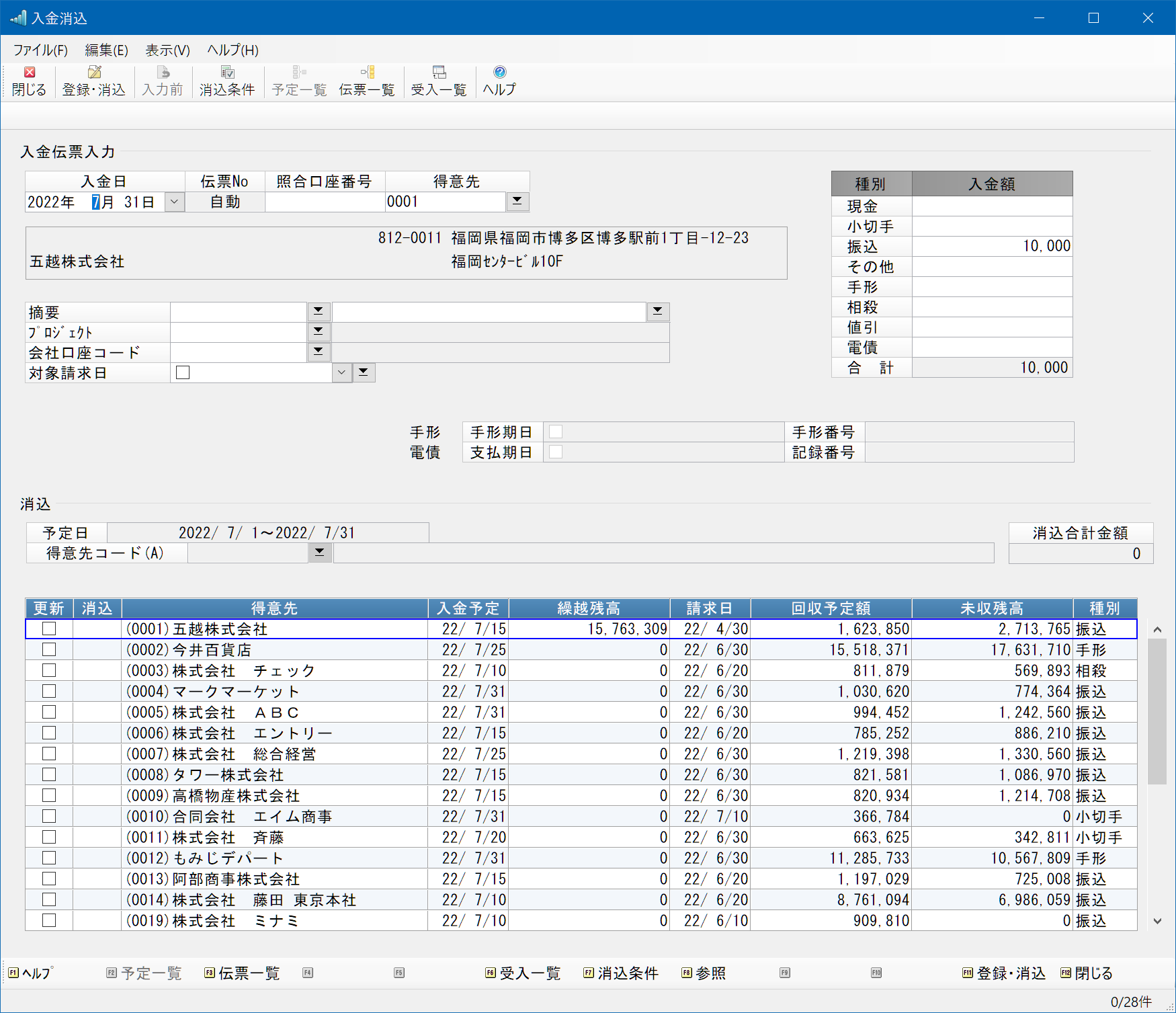
入金伝票の必要項目を入力します。消込も同時に行うなら消込操作を行います。
-
※ 入金伝票の入力方法は「入金伝票入力(伝票式)」処理と同様です。
消込操作については「5.消込操作の手順」で説明していますので、そちらをご覧ください。
【留意点】
銀行データの入金額には振込手数料が含まれていません。
振込手数料が「当方負担」の場合、種別「その他」に振込手数料を入力してください。
請求金額がそのまま振り込まれているなら、「請求額(回収予定額)-入金額」が振込手数料と判断してください。
入力・操作後に[登録・消込]ボタンをクリックします。入金伝票の登録と、「入金済マーク」を付けて売上伝票を更新します。
入力途中で入力内容を破棄したい場合は、[入力前]ボタンをクリックします。入金伝票の内容は最初に表示された内容に戻ります。また、“消込”印も同時に解除されます。
また、受入一覧画面に戻るには[受入一覧]ボタンをクリックします。何も更新せずに戻ります。
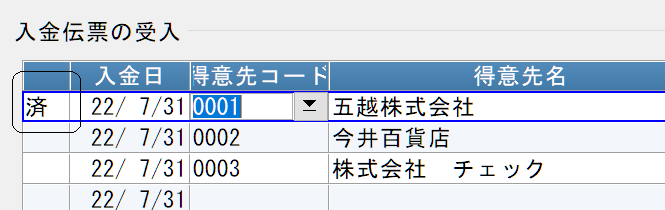
登録・更新後は「受入一覧画面」に戻ります。入金伝票を登録した銀行データには行の左に“済”印が表示されます。
【留意点】
この“済”印は「受入一覧画面」が表示されている間だけ記憶されます。作成条件画面に戻り同じ銀行データ読み直しても表示されません。何回かに分けて作業をする場合は、どこまで入金伝票を作成したかを記録しておいてください。
以降、すべての銀行データに対して同じ操作を行い、入金伝票を作成します。
2. 入金伝票を作成して消し込む(新規入力)[回収予定日指定形式]
銀行データを利用せず、一から入金伝票を新規に入力する方法です。
銀行データを利用したときと同様に、入金伝票作成と同時に、売上伝票に対して消込操作を行うことができます。
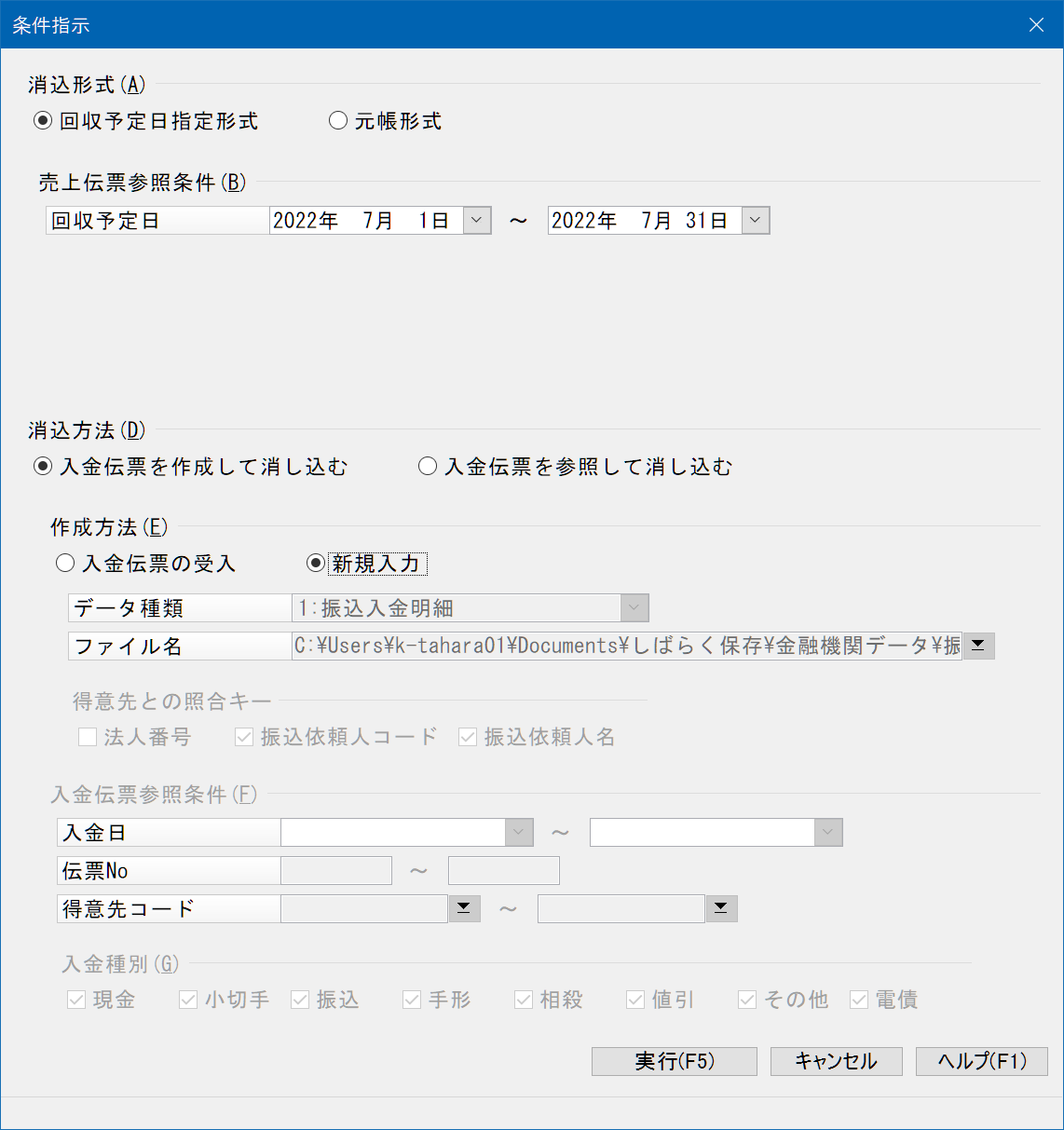
■ 作成条件の説明
|
項目 |
項目の説明 |
|---|---|
|
消込形式 |
[回収予定日指定形式]を指定します。 |
|
売上伝票参照条件 |
○回収予定日 請求書を発行したときに決定した回収予定日を指示します。 請求実績を参照し、該当する得意先の一覧が表示されますので、実際の入金額と回収予定額の比較が行えます。 |
|
消込方法 |
[入金伝票を作成して消し込む]を指定します。 |
|
作成方法 |
[新規入力]を指定します。 |
選択後、[実行]ボタンをクリックします。
入金伝票入力(得意先一覧)画面
条件指示画面で[実行]ボタン をクリックすると、入金伝票入力画面が表示されます。
画面上部に入金伝票の入力項目が、画面下部には回収予定日に該当した得意先の一覧が表示されます。
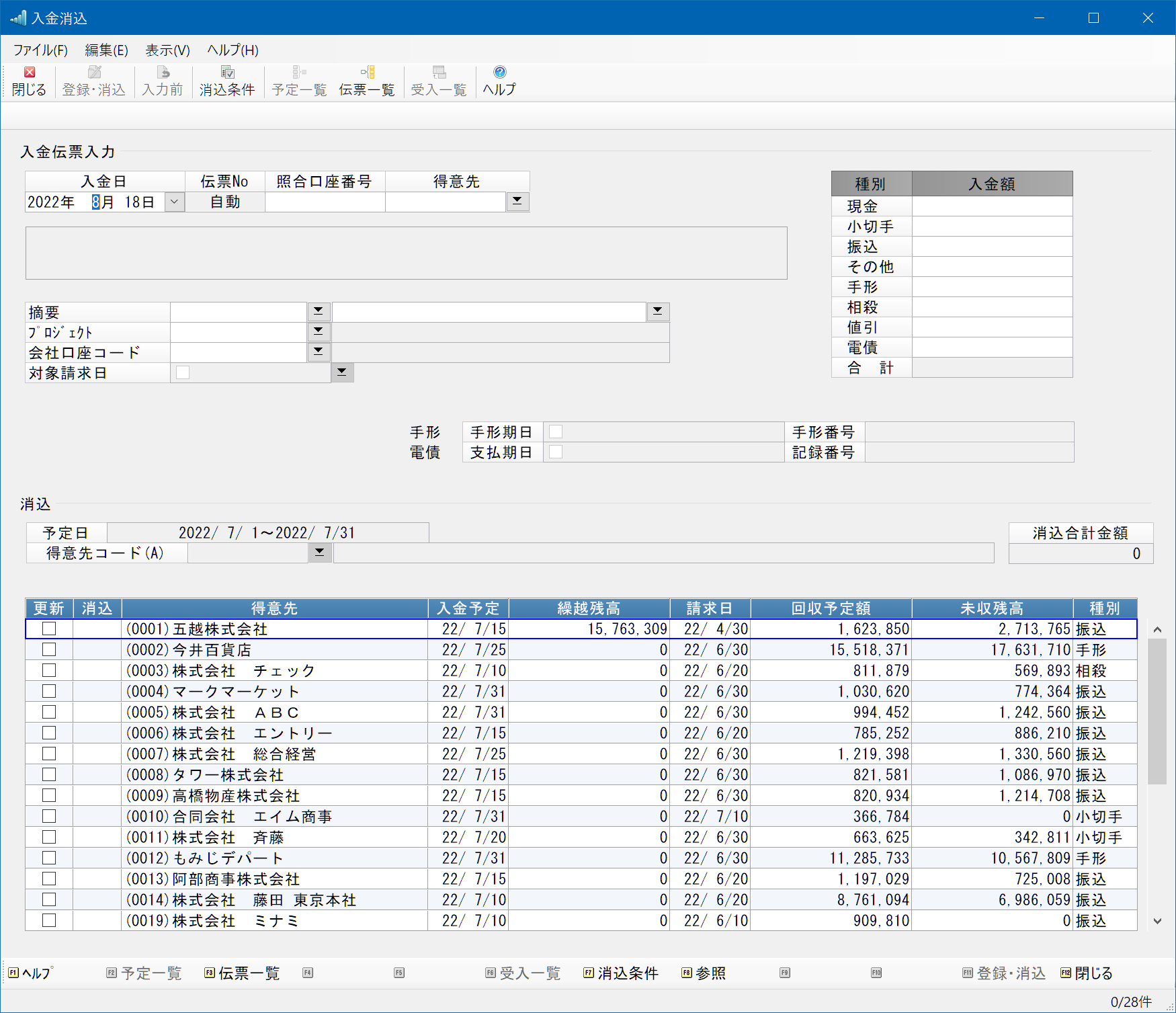
入金伝票の必要項目を入力していきます。
得意先コードを入力した時点で、画面下部の回収予定一覧が該当する得意先の行に移動します。
-
※ 回収予定一覧から該当の得意先行をクリックして得意先を決定する方法もあります。
このとき、選択行の左の「消込」欄にチェックマークが付きます。
この状態で入金伝票を登録すると、請求期間内の全売上伝票が“入金済み”として更新されます。消込をしない場合や伝票単位・明細単位に消込をしたい場合は、もう一度クリックしてチェックマークを外しておきます。
-
※ 消込操作の方法は「5.消込操作の手順」をご覧ください。
入金伝票の入力が確定したら[登録・消込]ボタンをクリックします。入金伝票の登録と、「入金済マーク」を付けて売上伝票を更新します。
入力途中で入力内容を破棄したい場合は、[入力前]ボタンをクリックします。“消込”印も同時に解除されます。
【留意点】
「入金伝票入力(伝票式)」のように、項目の入力<要・不要>を設定することはできません。
また、入金額の入力でフォーカスが最初に止まる種別は得意先マスターの「回収種別1」で判定しています。
3. 入金伝票を参照して消し込む[回収予定日指定形式]
入力済みの入金伝票を見ながら売上伝票に対して消込操作を行う方法です。
入金伝票の登録や更新はできません。
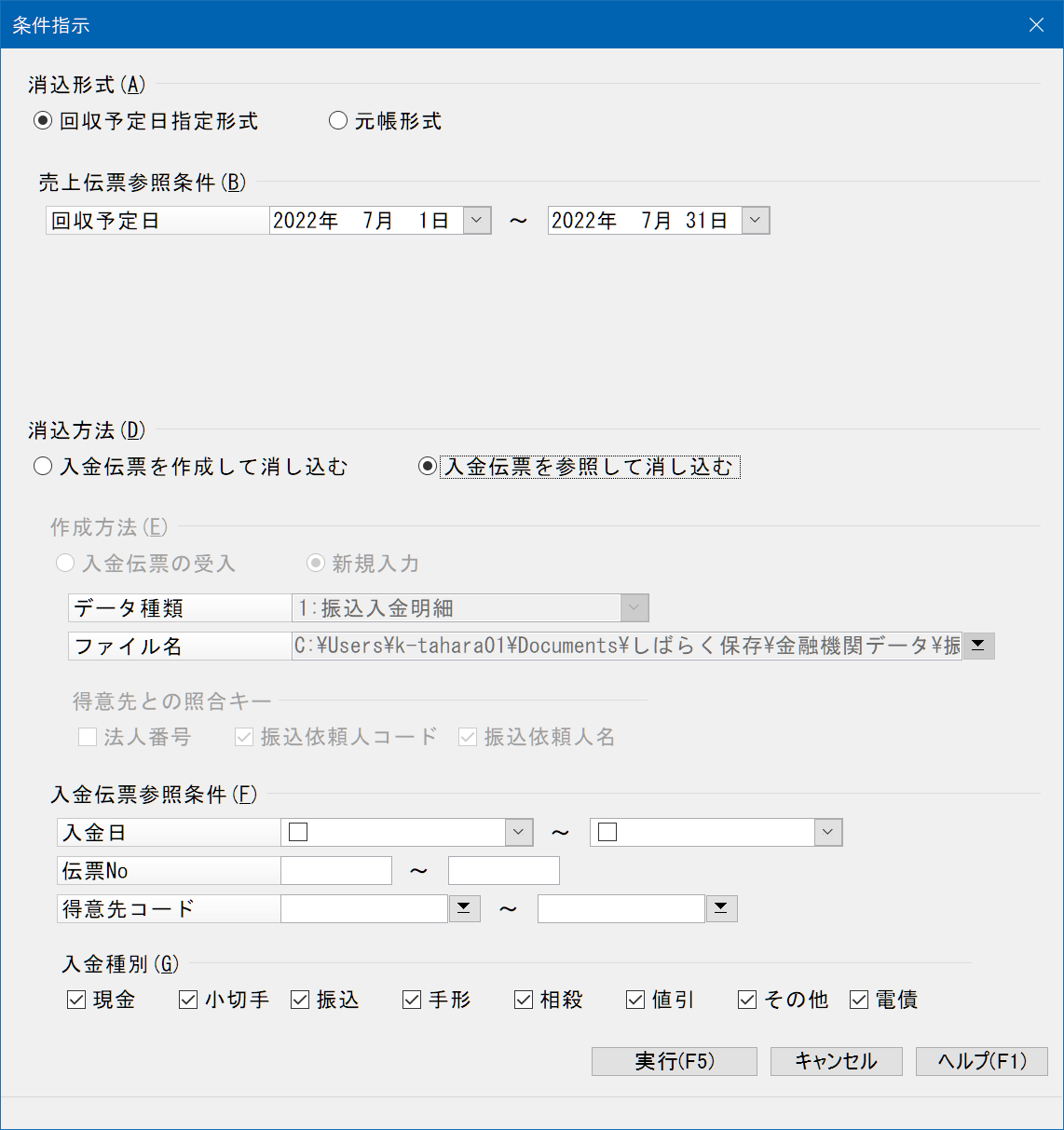
■ 作成条件の説明
|
項目 |
項目の説明 |
|---|---|
|
消込形式 |
[回収予定日指定形式]を指定します。 |
|
売上伝票参照条件 |
○回収予定日 請求書を発行したときに決定した回収予定日を指示します。 請求実績を参照し、該当する得意先の一覧が表示されますので、実際の入金額と回収予定額の比較が行えます。 |
|
消込方法 |
[入金伝票を参照して消し込む]を指定します。 |
|
入金伝票表示条件 |
「得意先コード」を指定すると、回収予定一覧も該当する得意先だけのものになります。 「入金種別」は表示したい種別だけにチェックマークを付けます。 例)振込しかない運用であれば[振込]と[その他](手数料)にチェックマークを付けます。
|
選択後、[実行]ボタンをクリックします。
入金伝票参照(得意先一覧)画面
条件指示画面で[実行]ボタンをクリックすると、入金伝票参照画面が表示されます。
画面上部には範囲指定に該当した入金伝票の一覧が、画面下部には回収予定日に該当した得意先の一覧が表示されます。
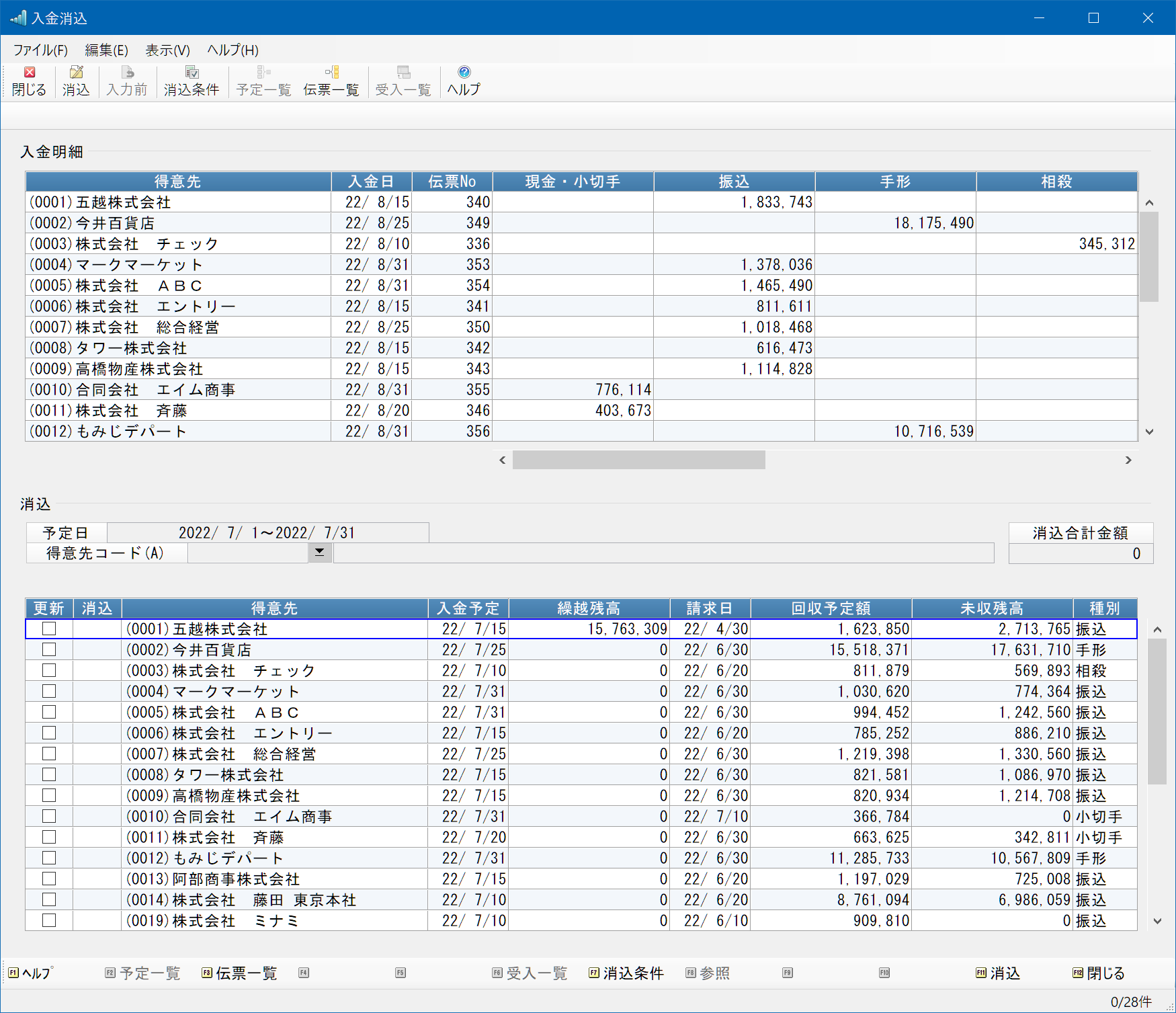
入金伝票を見ながら消込操作を行います。
消込操作の方法は「5.消込操作の手順」をご覧ください。
-
※ 「入金伝票を作成して消し込む」との違いは、売上伝票に対して「入金済マーク」を付けるだけなので、[登録・消込]ボタンが[消込]ボタンに変わります。
4. 入金伝票を参照して消し込む[元帳形式]
入力済みの入金伝票を見ながら売上伝票に対して消込操作を行う方法です。
入金伝票の登録や更新はできません。
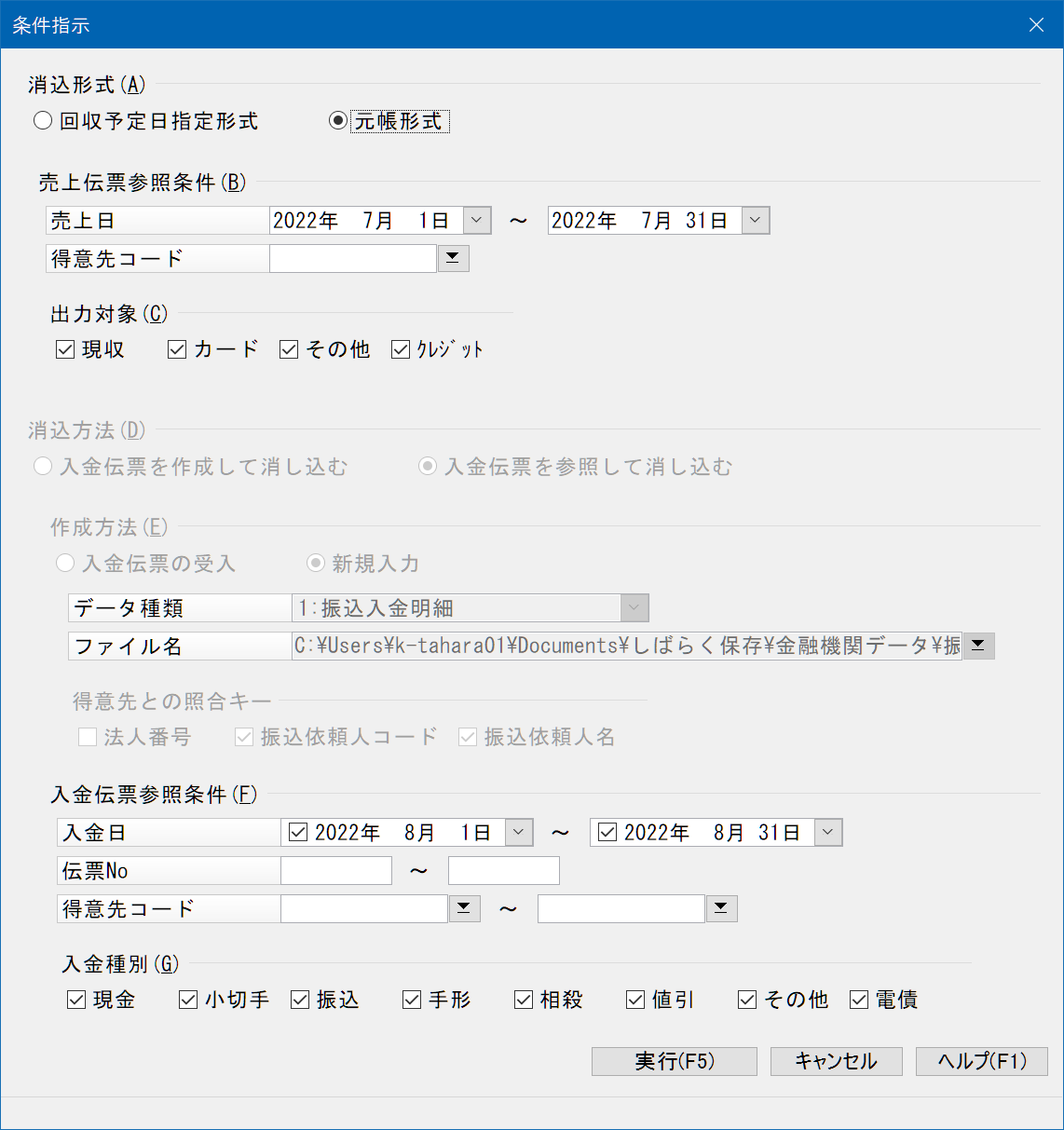
■ 作成条件の説明
|
項目 |
項目の説明 |
|---|---|
|
消込形式 |
[元帳形式]を指定します。 |
|
売上伝票参照条件 |
○売上日 対象期間を指定します。 ○得意先コード 対象得意先を指定します。 ○出力対象 売掛伝票は、無条件に出力対象となります。 チェックマークを付けると[現収]~[クレジット]伝票も出力します。
|
|
入金伝票参照条件 |
「入金種別」は表示したい種別だけにチェックマークを付けます。 例) 振込しかない運用であれば[振込]と[その他](手数料)にチェックマークを付けます。
|
選択後、[実行]ボタンをクリックします。
入金伝票参照(売上伝票一覧)画面
条件指示画面で[実行]ボタンをクリックすると、入金伝票参照画面が表示されます。
画面上部には範囲指定に該当した入金伝票の一覧が、画面下部には範囲指定に該当した売上伝票の一覧が表示されます。
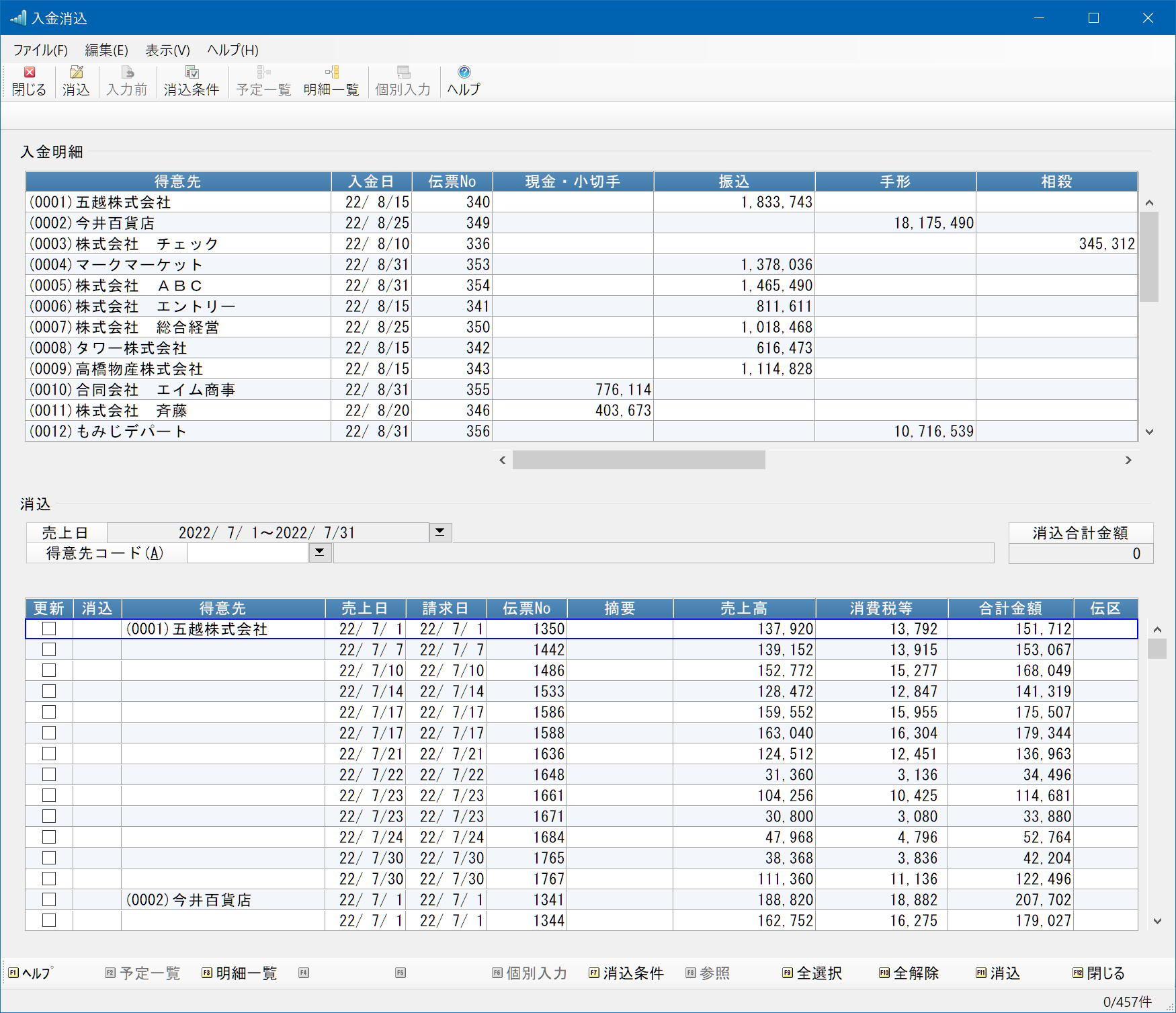
入金伝票を見ながら消込操作を行います。
-
※ 売上伝票一覧、または売上明細一覧からの消込操作となります。
消込操作の方法は「5.消込操作の手順」をご覧ください。
-
※ 「入金伝票を作成して消し込む」との違いは、売上伝票に対して「入金済マーク」を付けるだけなので、[登録・消込]ボタンが[消込]ボタンに変わります。
5. 消込操作の手順
売上伝票に「入金済マーク」を付けて更新するタイミングは、「入金伝票を作成して消し込む」場合は[登録・消込]ボタン、「入金伝票を参照して消し込む」場合は[消込]ボタンがクリックされたときです。
以下に説明する消込操作を行っている間は、“消込”印が表示されているだけで売上伝票の更新は行われていません。
“消込”印を付けるたびに「消込合計金額」を計算して表示しています。実際の入金額と比較しながら作業を進めることができます。
5-1. 請求期間のすべて売上伝票を消し込む場合
回収予定一覧の当該得意先行の「更新」欄をクリックします。「更新」欄にチェックマークが表示され、右側の「消込」欄に“消込”と表示されます。
この状態で[登録・消込]ボタン(または[消込]ボタン)をクリックします。請求期間内の全売上伝票が“入金済み”として更新されます。
-
※ もう一度クリックすればチェックマークを解除(消込表示も解除)できます。
※ 一度に複数の得意先を消し込むことはできません。一得意先ごとに操作を繰り返してください。

【留意点】
○売上伝票を更新した後、“消込”チェックマークは画面から消えます。どの得意先(回収予定)が処理済みなのか分からなくなりますが、仕様上の制限事項としてご留意ください。
伝票一覧画面に切り替えて、「消込」欄の“済”印の表示を見ることで確認することができます。
○請求期間内の全売上伝票を“入金済”として更新しますが、これを解除して更新することはできません。解除する場合は、伝票一覧画面で伝票単位に行ってください。
「入金伝票を参照して消し込む」場合にこの操作ができます。
5-2. 売上伝票単位に消し込む場合
回収予定一覧で当該得意先行を選択した後、[伝票一覧]ボタンをクリックします。
-
※ その行が“消込”状態(チェックマークあり)になっているとこの操作はできません。
“表示を切り替えると消込対象の指定が解除されます。よろしいですか。”と警告メッセージが表示されます。
画面が伝票一覧に替わり、請求期間内の売上伝票が表示されます。

入金済みの売上伝票行の「更新」欄にチェックマークを付けます。
-
※ 「消込」欄に“消込”印が表示されます
※ [F9全選択]をクリックすると、表示されている伝票すべてにチェックマークが付きます(「消込」欄が“済”となっている伝票には付けません)。
[F10全解除]ですべての伝票のチェックマークを外します(「消込」欄が“解除”となっている伝票も外して“済”に戻します)。
すでに「入金済マーク」が付いている売上伝票は「消込」欄に“済”印が表示されています。この伝票を「未入金」に戻すには、その行の「更新」欄にチェックマークを付けます。
-
※ 「消込」欄に“解除”印が表示されます。
※ 「入金伝票を入力して消し込む」場合、「入金済マーク」を解除することはできません。
操作が終われば[登録・消込]ボタン(または[消込]ボタン)をクリックします。該当の売上伝票だけを「入金済マーク」を付けて(または解除して)更新します。
回収予定一覧画面に戻るには[予定一覧]ボタンをクリックします。“消込”印や“解除”印を付けたまま更新操作をしていなければ警告画面が表示されます。
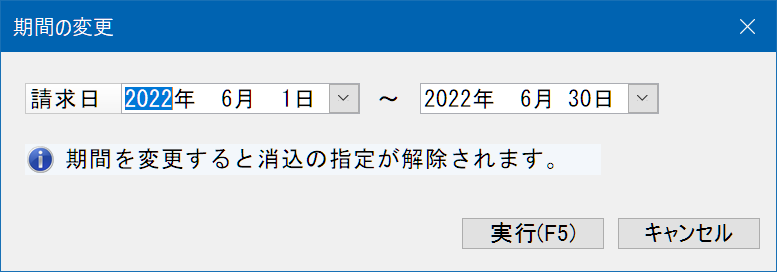
○請求期間外の売上伝票を操作したい場合
「請求日」横の[参照]ボタンをクリックします。
以下の画面が表示されますので、売上伝票の表示期間を変更します。
5-3. 売上明細単位に消し込む場合
伝票一覧画面で当該売上伝票選択した後、[明細一覧]ボタン をクリックします。
-
※ その行が“消込”状態(チェックマークあり)になっているとこの操作はできません。
“表示を切り替えると消込対象の指定が解除されます。よろしいですか。”と警告メッセージが表示されます。
画面が明細一覧に替わり、当該売上伝票の全明細が表示されます。
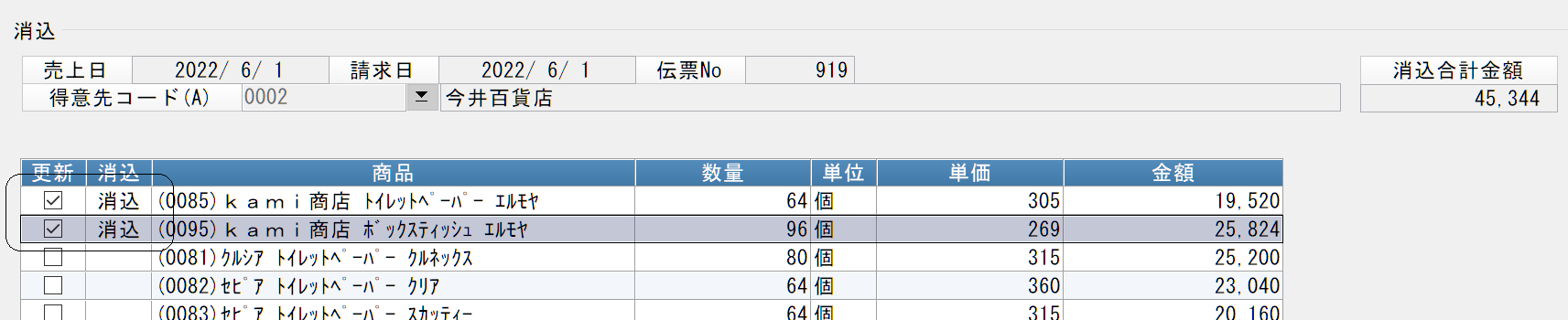
入金済みの売上明細行の「更新」欄にチェックマークを付けます。
-
※ 「消込」欄に“消込”印が表示されます
※ [F9全選択]をクリックすると、表示されている明細すべてにチェックマークが付きます(「消込」欄が“済”となっている明細には付けません)。
[F10全解除]ですべての明細のチェックマークを外します(「消込」欄が“解除”となっている明細も外して“済”に戻します)。
すでに「入金済マーク」が付いている売上明細は「消込」欄に“済”印が表示されています。この明細を「未入金」に戻すには、その行の「更新」欄にチェックマークを付けます。
-
※ 「消込」欄に“解除”印が表示されます。
※ 「入金伝票を入力して消し込む」場合、「入金済マーク」を解除することはできません。
操作が終われば[登録・消込]ボタン(または[消込]ボタン)をクリックします。該当の売上明細だけを「入金済マーク」を付けて(または解除して)更新します。
伝票一覧画面に戻るには[伝票一覧]ボタンをクリックします。“消込”印や“解除”印を付けたまま更新操作をしていなければ警告画面が表示されます。
【留意点】
全明細に「入金済マーク」が付いたときに、その売上伝票が“入金済み”となります。
1明細でも“未入金”があれば、その売上伝票も“未入金”と判断されます。
したがって、記事明細など金額が発生しない明細であっても消込操作を行ってください。