売上行列表(横項目の登録)
操作手順
1. 横項目の選択
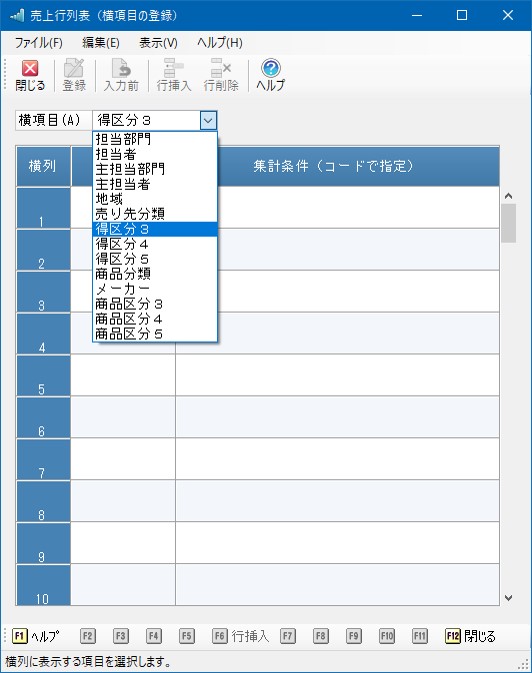
「横項目」のリストから横列に表示する項目を選択します。
選んだ項目の表示名・集計条件がすでに登録されていれば、その内容が表示されますので、内容変更が行えます。
2. 表示名の入力
横項目ごとに最大99分類登録できますが、行列表は1ページに12分類表示します。
したがって、12分類ごとに区切って登録すると見易い表が作成できます。
○登録内容は、その項目を横列に使うすべての売上行列表で共通になります。
例えば、「商品区分」を横列に使う場合、縦項目が「得意先別」の表でも「担当者別」の表でも「商品区分」の表示内容は、同一になります。
○横項目の分類は後から何度でも変更できます。
ともかく思いついたままの内容を一度設定してみてください。
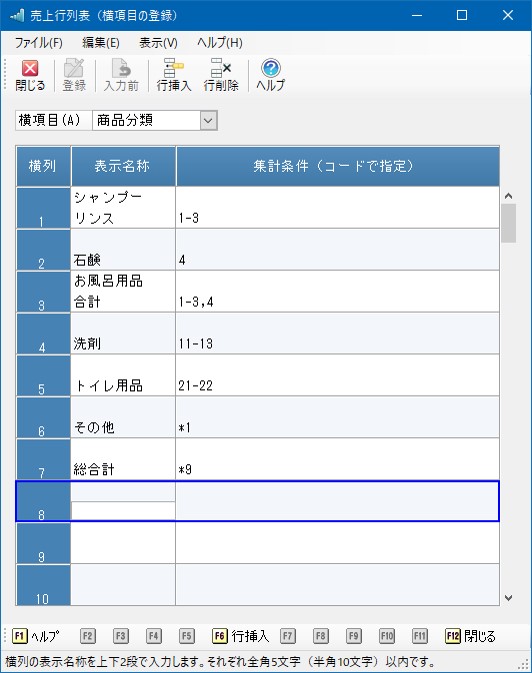
項目名欄に表示する名称を、上段・下段それぞれに全角5(半角10)文字以内で入力します。
1段で表現できれば、上下どちらに登録しても構いません。
-
※ 実績表示とのバランスを考え、できるだけ右に寄せて登録してください。
-
※ 空き行は空欄のまま印刷します。
グループごとにページを分けて表示(1ページ12分類)するには、当然空欄も必要になります。
3. 集計条件の入力
集計する条件を次のように範囲と個別指定の組み合わせで、最大256文字分設定します。
|
入力方法 |
説明 |
|---|---|
|
xxx-zzz |
コードの間にハイフンを入れて、範囲内のコードを対象とする方法です。 同時に複数個を指定できます。下記のカンマ指定とも同時に指定できます。 |
|
xxx,yyy,zzz |
コードの間にカンマを入れて、指定コードだけを対象とする方法です。 上記のハイフン指定と同時に指定できます。 |
|
*1 (その他計) |
指定されていないコードの合計です。 個別の実績表示が必要ないコードをここに集計するという仕組みです。 |
|
*9 (総合計) |
指定されているコードの合計です。「*1」が指定されていればそれも含めます。 |
-
※ 同じコードを何回でも指定できます。
-
※ 「*1」と「*9」は、それぞれ単独で指定します。コードと一緒には指定できません。
-
※ 指定したコードが数字のみのとき、マスターの桁数に合わせ前ゼロにしたコードで集計します。
(入力例)
|
1-12,15,17 |
コード1~12と、15と17を集計 |
|
13,14,18 |
コード13と14と18を集計 |
|
1-15,17-18 |
上記の2列を合計する指定 |
|
*1 |
1~19のコードが有ったとすれば、16と19を集計 |
|
*9 |
1~19のコードが有ったとすれば、その全部を集計。 「*1」が指定されていなければ、16と19は含みません。 |