ロット別在庫の登録
操作手順
1. 表示条件
登録画面から、[表示条件]ボタンをクリックすれば「表示条件の指定」画面が表示されます。
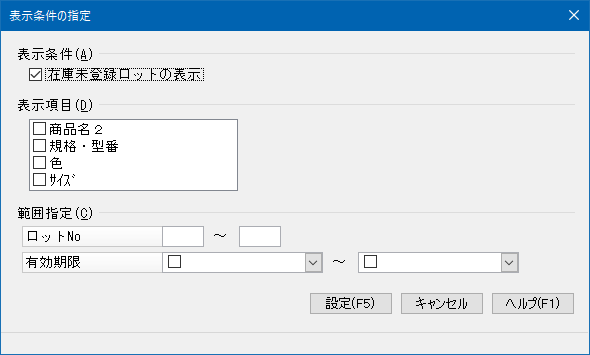
[在庫未登録ロットの表示]
チェックマークあり:
ロット別在庫マスターに未登録のロットも表示します。
新規登録する場合は、こちらにしてください。
ロット別在庫マスターに登録済みロットも表示されますので、訂正・削除も同時に行えます。
チェックマークなし:
ロット別在庫マスターに登録済みロットだけを表示します。
訂正・削除の場合は、こちらにしてください。
[表示項目]
「商品名2」「規格・型番」「色」「サイズ」の表示要不要を指定します。
画面上部で商品コードを入力したときに、その右に商品マスターの内容を表示します。
[範囲指定]
「ロット№」「有効期限」で表示するロットを絞り込めます。
指示した範囲は、処理起動中は保持されます。
2. 登録・変更
登録・変更の操作方法は以下の通りです。
ロット№欄の右に“*”表示があるものは、“ロット別在庫マスターに登録済み”を意味しています。
※「削除」はできません。繰越在庫数を0にしてもロット別在庫マスターは“0で登録済み”と扱います。
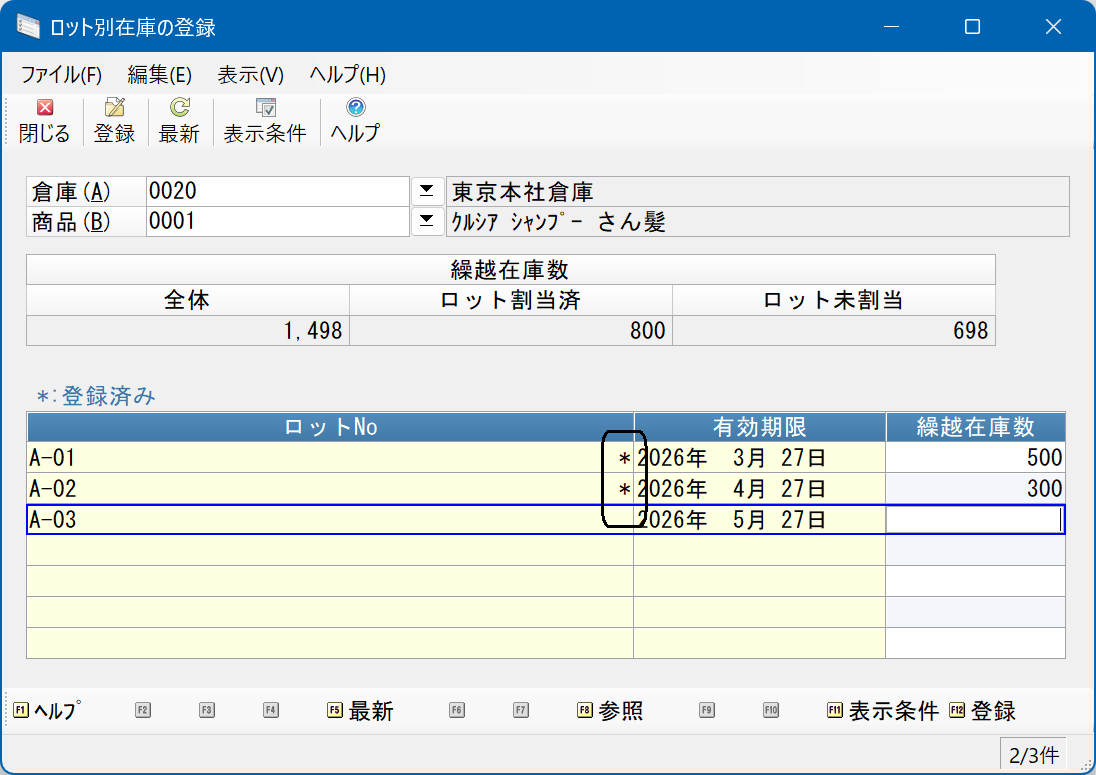
①倉庫コード
「倉庫別在庫管理」を[する]場合は、最初に倉庫コードを入力します。
「倉庫別在庫管理」を[しない]場合は、倉庫コードは入力できません。常に共通倉庫が表示されます。
②商品コード
ロット別在庫を登録する商品を入力します。
入力後、その商品のロットが表示条件で絞り込まれ一覧表示されます。
③繰越在庫数
商品マスターの「数量小数桁」に合わせて入力します。仮出荷残数は含めず、現品数だけ登録します。
画面上部に繰越在庫数として「全体」「ロット割当済」「ロット未割当」の3項目を表示します。「全体」は在庫マスターの繰越在庫数を表示します。ロット別の繰越在庫数を入力する都度、「ロット割当済」の繰越在庫数に加算され、「全体 - ロット割当済」を「ロット未割当」に表示します。
【重要】
繰越在庫数は「在庫締切日」時点の在庫数を入力します。「在庫締切日」以降に入出荷伝票を入力していると、繰越在庫数と現在庫数が異なることにご留意ください。
在庫マスターへは以下の操作をした時に登録されます。
・繰越在庫数を入力して、次の行に移ったとき(入力行がフォーカスを失ったとき)。
・[登録]ボタンをクリックしたとき。