ロットの登録
操作手順
1. 新規登録・訂正・削除
新規登録
新しいロットを登録するには、空行にその商品で使っていない「ロット№」を入力します。
続いて「有効期限」と「使用区分」を入力します。次行にフォーカスが移動した時点で登録されます。
訂正
訂正したい行にフォーカスを移します。
登録画面上で「ロット№」の変更はできませんので、フォーカスは「有効期限」か「使用区分」に移します。項目を訂正したあと、次行にフォーカスが移動した時点で更新されます。
「ロット№」の変更は[コード変更]ボタンをクリックして行います。
削除
削除したい行(ロット№)にフォーカスを移し、[削除]ボタンをクリックします。
確認画面が表示されますので[はい]を選択すれば削除されます。
その「ロット№」を使っている伝票が残っていると削除することはできません。削除できない旨の警告画面を表示します。
2. 表示条件
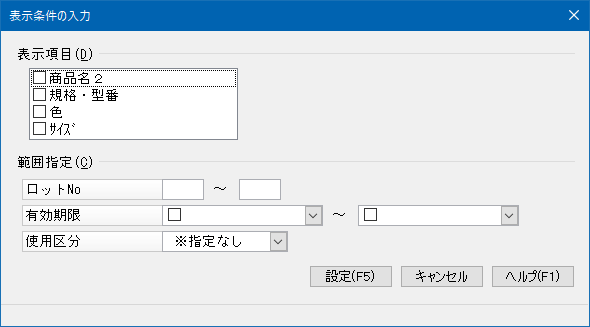
登録画面から、[F11表示条件]ボタンをクリックすれば「表示条件の入力」画面が表示されます。
指定した条件に該当するマスターだけを表示することができます。マスター件数が多くて、訂正したいマスターを探しにくい場合に利用します。
[表示項目]
「商品名2」「規格・型番」「色」「サイズ」の表示要不要を指定します。
画面上部で商品コードを入力したときに、その右に商品マスターの内容を表示します。
[範囲指定]
「ロット№」「有効期限」「使用区分」で表示するロットを絞り込めます。
指示した範囲は、処理起動中は保持されます。
3. 登録台帳
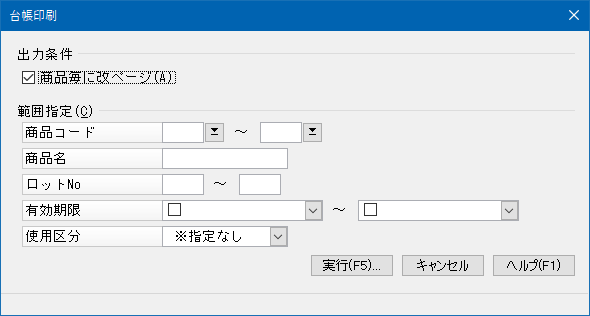
ロット台帳を印刷する際に出力条件を指示できます。
登録画面から[印刷等]ボタンをクリックします。
[商品毎に改ページ]
チェックマークを付ければ商品コードごとに改ページします。
[範囲指定]
指示した条件内のマスターだけを出力します。
「商品コード」「商品名」「ロット№」「有効期限」「使用区分」で指示できます。