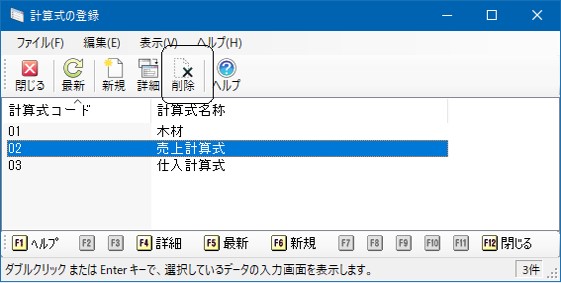
計算式の登録
操作手順
1. 定数入力
計算式の中で使う定数を10個まで登録できます。
「個別表示画面」で[定数入力]ボタンをクリックすると次の画面が開きます。
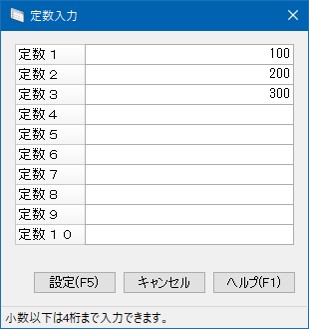
定数1~10までを、以下の桁数範囲内で登録します。
整数14、整数12小数1、整数11小数2、整数10小数3、整数9小数4
登録した定数は、「計算項目1~6」で選択できます。
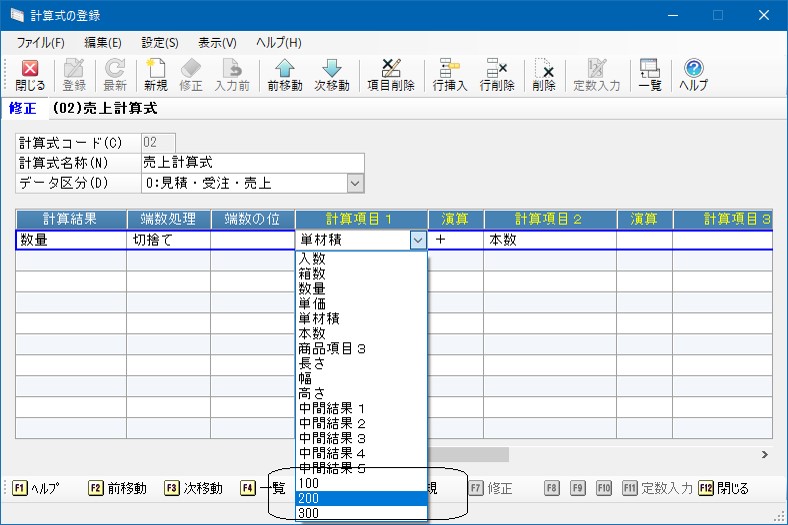
2. 新規登録
-
※ 「計算式の登録」処理では、「複写入力」はできません。
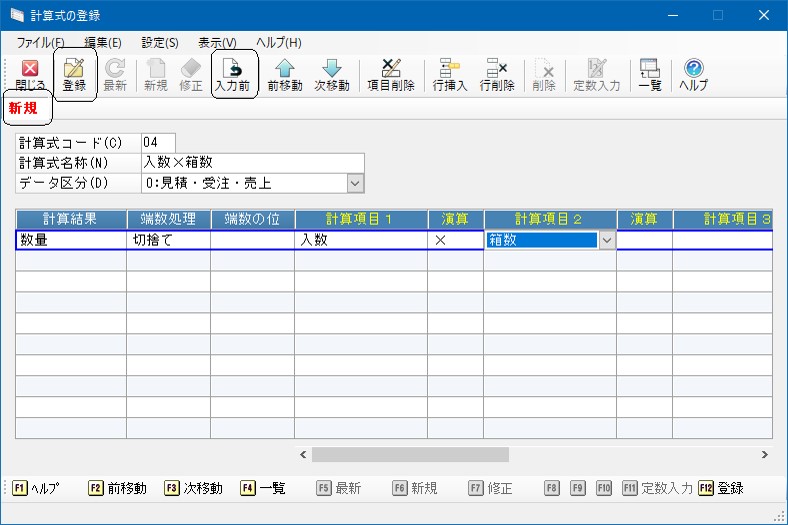
(1) 「一覧表示画面」で[新規]ボタンをクリックします。
(2) 「個別表示画面」が新規入力モードで開きますので「計算式コード」から順に入力していきます。
(3) 入力完了後、[登録]ボタンをクリックすれば登録が始まります。
-
※ [入力前]ボタンをクリックすることで入力前の状態に戻ることができます。
【注意】
各項目をリストから選択していきますが、選択内容を空白にしたい場合が出てきます。その場合は[項目削除]ボタンをクリックします。
例)計算項目1~3を使って式を作ったが、計算項目3をやめる場合など。
3. 修正・削除
3-1. 修正
(1) 「一覧表示画面」で修正対象の計算式を選択して[詳細]ボタンをクリックします。
Enterキーの押下、またはダブルクリックでも操作できます。
(2) 「個別表示画面」が参照モードで開きます。
(3) [修正]ボタンをクリックするか、変更したい項目を直接クリックします。
(4) 画面が修正モードになりますので、変更する項目だけを修正入力していきます。
(5) 入力完了後、[登録]ボタンをクリックすれば登録が始まります。
-
※ [入力前]ボタンをクリックすることで入力前の状態に戻ることができます。
3-2. 削除
(1) 「一覧表示画面」で削除対象の計算式を選択して[削除]ボタンをクリックします。
(2) 削除確認画面が表示されますので[はい]を選択して、削除を行います。
-
※ [Shift][Ctrl]キーを使用して複数マスター選択して削除を行うこともできます。
-
※ 「個別表示画面」からでも削除できますが、ここでは説明を省略します。