商品の登録(一覧式)
操作手順
1. 入力項目の設定
表示する項目を指定することにより、その項目だけを入力・訂正することができます。
設定した内容は、新規登録時と修正時の2種類を記憶します。
登録画面から[入力項目]ボタンをクリックすれば、次の画面が表示されます。
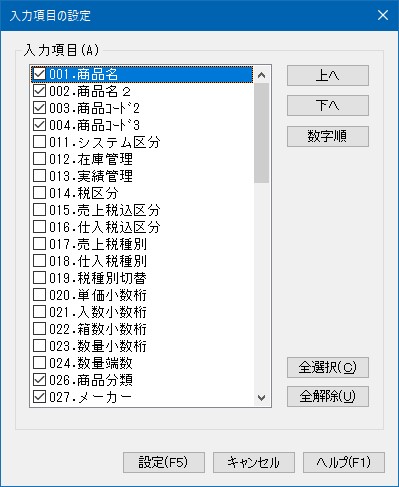
表示する項目にチェックマークを付けます。
[全選択]ボタンですべてにチェックマークが付きます。
[全解除]ボタンですべてのチェックマークが外れます。数個の項目を表示するなら[全解除]してから、その項目だけにチェックマークを付けます。
表示順序を変更するなら、項目を選択し[上へ][下へ]ボタンで操作します。
[数字順]ボタンで初期提供の並び順に変更できます。ただし、チェックマークが付いた項目を上部に付いていないものを下部にまとめます。
2. 新規登録
前作業
○マスター区分
商品の場合、「マスター区分」によって「入力できる項目・できない項目」があります。
混在させると一覧表示画面が見づらくなりますので最初に指定しておきます。したがって、同一マスター区分の商品を連続して入力することになります。
例)[記事]なら[記事]マスターだけを入力します。
マスター区分の選択欄で[※指定なし]を選択すれば、一覧表示画面に「マスター区分」列が表示され、マスター区分の入力もできるようになります。
○複写元商品コード
ここで指定した商品の内容を複写入力します。
一覧内で新規商品コードを入力した後、「商品名」以降の項目が複写元商品の内容で表示されます。
あとは必要な個所だけを修正します。
○前行複写
チェックマークを付けると、1行上で入力した商品を複写入力します。
例)2行目で新規商品コードを入力した後、「商品名」以降の項目が1行目の商品の内容で表示されます。
この機能は「複写元商品コード」よりも優先されます。
商品の入力
(1) 「商品コード」から順に入力していきます。
複数の商品を連続して入力していきます。
(2) 入力が終了したら[登録]ボタンをクリックします。確認画面が表示されますので[はい]を選択すれば登録できます。
入力を中止する場合は[中止]ボタンをクリックします。確認画面が表示されますので[はい]を選択すれば中止します。
3. 修正
前作業
○マスター区分
新規登録と同様に、最初に「マスター区分」を指定しておきます。
検索して表示させる商品は、この「マスター区分」を持つものが対象になります。
マスター区分の選択欄で[※指定なし]を選択しておけば、一覧表示画面に「マスター区分」列が表示され、マスター区分の訂正もできるようになります。
○検索
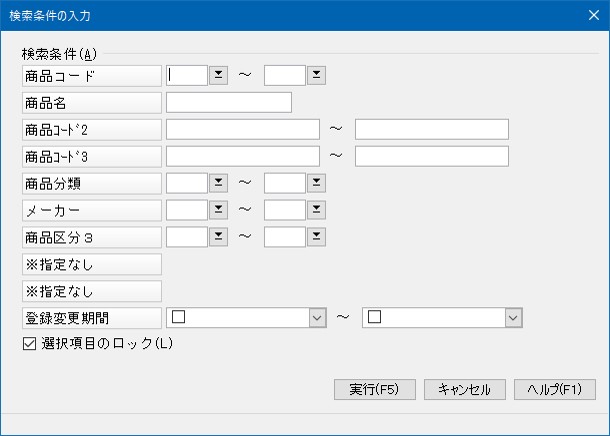
修正する商品を表示するための「検索条件」を入力します。
登録画面の[検索]ボタンをクリックすると「検索条件の入力」画面が開きます。
操作方法は「商品の登録(個別式)」と同様ですので説明を省略します。
条件を指定後、[実行]ボタンをクリックすると検索が始まり対象商品が表示されます。
商品の修正
(1) 商品の内容を修正していきます。
複数の商品を連続して修正していきます。
(2) 修正が終了したら[登録]ボタンをクリックします。確認画面が表示されますので[はい]を選択すれば登録できます。
修正を中止する場合は[中止]ボタンをクリックします。確認画面が表示されますので[はい]を選択すれば中止します。
中止した場合は「修正モード」が終わり「新規モード」に移行します。
フォーカスの移動方向
「設定」メニューの「移動方向」で、Enterキー押下後のフォーカス移動を[縦移動][横移動]から選択できます。[縦移動]にすれば、同じ項目を続けて修正できます。
-
※ この機能は修正モードのときに有効です。新規モードのときは常に「横移動」します。
4. 一括変更
表示された商品の一つの項目を、すべて同じ内容に書き換えることができます。
この操作は、新規登録時・修正時の両方でできます。
(1) 書き換え対象となる項目(列)の書き換え元となるセルにフォーカスを置きます。
(画面は、商品区分3を2200に書き換える例です)
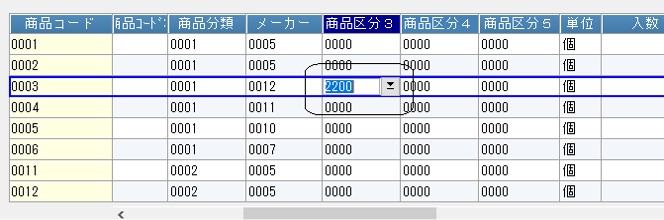
(2) [一括変更]ボタンをクリックします。
“すべての行の「xxx」を「yyy」に変更します。よろしいですか?”と確認画面が表示されますので[はい]を選択します。
-
※ xxx:項目名、yyy:書き換える値
(3) 登録画面の書き換え対象項目(列)がすべて書き換わります。
この時点では画面上が変更されただけです。登録操作を行って登録します。