照合口座の登録
操作手順
1. 代表口座番号の登録
「代表口座番号」は以下の目的で登録します。
「照合口座番号」は、請求書/納品書の社名欄に印字されます。
そのため、照合口座マスターに登録した得意先は、得意先マスターの「請求書社名」「納品書社名」に照合口座用の「社名」を設定しておかなければなりません。<「社名欄の登録」処理を参照>
もし、得意先マスターの設定が照合口座用の「社名」になっているにもかかわらず、照合口座マスターにその得意先を割り当てていなければ、印字する照合口座番号が無いことになります。
この場合に、登録した「代表口座番号」を代わりに印字します。
【注意】
「代表口座番号」には、通常の口座番号(照合口座番号でない)を登録しても構いません。
ただし、その口座番号は「照合サービス」を提供している金融機関の、同一支店にある口座番号である必要があります。
そうしないと、社名欄に印字される“支店名”と口座番号に不整合が生じます。
もし支店が違う場合は、1つの「照合口座番号」を「代表口座番号」に登録してお使いください。
この場合、複数の得意先が同じ「照合口座番号」に振り込む可能性が出てきますので、ご注意ください。
登録手順
登録画面から、「編集」-「代表口座番号」をクリックします。
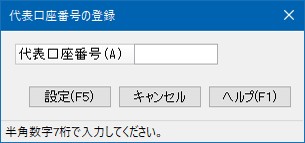
「代表口座番号」を数字7桁で入力して、[設定]ボタンをクリックします。
登録画面に戻り、「代表口座番号」欄に入力した番号が表示されます。
2. 照合口座番号の一括登録/一括削除
取扱金融機関から、「照合口座番号」が連番で提供される場合、照合口座マスターに「照合口座番号」を一括で登録できます(1件ずつ入力する手間が省けます)。
また、契約した番号が多すぎて、一部を解約した場合には一括削除もできます。
-
※ 連番で提供されない場合は、この機能は使えません。
手順
登録画面から、「編集」-「照合口座番号」をクリックします。
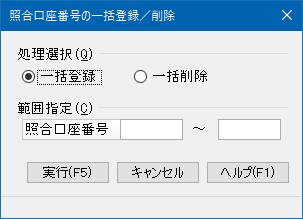
(1) 最初に[一括登録]か[一括削除]を選択します。
(2) 次に、[照合口座番号]を範囲指定します。
(3) [実行]ボタンをクリックすれば処理が開始します。
-
※ 一括登録の場合、指定した口座番号が既に存在していたら何もしません。
その口座番号は前のままです(得意先が割り当てられていればそのままです)。
3. 得意先の一括設定/一括解除
登録した「照合口座番号」に対して、得意先を一括で割り当てることができます(1件ずつ入力する手間が省けます)。
また、一括で設定を解除することもできます。
-
※ 一括解除は、得意先の関連付けを外すだけです。照合口座番号は削除されません。
設定/解除は、得意先マスターの「請求書社名」「納品書社名」を基にして行います。
したがって、「振込入金照合サービス」の対象とする得意先は、得意先マスターの上記2項目に照合口座用の「社名」を設定しておく必要があります。
-
※ 納品書に「照合口座番号」を印字する必要がなければ、請求書だけ設定しておきます。
-
※ 『フリーフォーマット』で設計した用紙は、「社名」は『フリーフォーマット』処理で固定印字項目として配置します(「社名欄の登録」で登録した社名は使いません)。また、「照合口座番号」も配置できます。
したがって、「社名欄の登録」で照合口座用の社名を登録する必要はありませんが、一括設定/一括解除を使うためには、空いている「社名」を得意先マスターに設定しておくことになります。
手順
登録画面から、「編集」-「得意先」をクリックします。
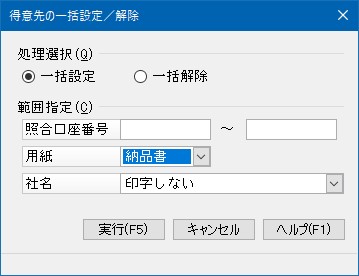
(1) 最初に[一括設定]か[一括解除]を選択します。
(2) 次に、設定対象とする[照合口座番号]を範囲指定します。
(3) [用紙]欄から「請求書」社名を基にするのか、「納品書」社名を基にするのかを選択します。
(4) [社名]欄から基にする社名名称を選択します。
一括設定の場合:
照合口座用の社名を選択します。その社名を持つ得意先を対象にして、照合口座番号に割り当てます。
一括解除の場合:
照合口座用以外の社名を選択します。その社名を持つ得意先を対象にして、照合口座番号との関連付けを解除します。
(5) [実行]ボタンをクリックすれば処理が開始します。
-
※ 一括設定の場合、得意先コードの小さい順から設定していきます。
もし、照合口座番号の数が足りない場合、不足分の得意先は設定されません。
4. 登録台帳
登録画面から[印刷等]ボタンをクリックして作成します。
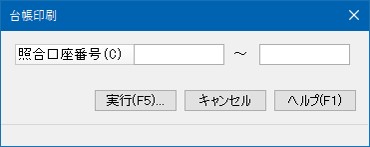
照合口座番号を範囲指定して作成します。