休日カレンダーの登録
操作手順
1. 祝祭日等の登録
最初に、すべてのカレンダーで共通な休日を登録しておきます。ここで登録した休日がすべてのカレンダーに反映されますが、カレンダーごとに、反映する休日を選択・解除することもできます。
初期値として日本の祝日が登録されていますので、「休日カレンダー」の利用方法によっては、ここでの登録作業を行わなくて構いません。
○休日カレンダーを多く作成する。
休日パターンにもよりますが、土曜・日曜・年末年始などをここで登録することを薦めます。
○休日カレンダーを数件しか作成しない。
ここでは何もせず、休日カレンダー作成時に「その他の休日」として、土曜・日曜・年末年始などを追加する。
○日本の祝日が変更されたとき。
ここで該当する祝日を登録・変更・削除します。
「一覧表示画面」で[祝祭日等]ボタンをクリックすると、「祝祭日の登録」画面が開きます。
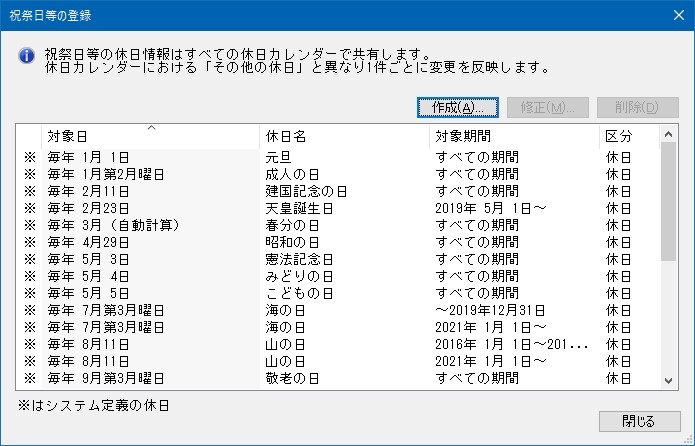
[作成]ボタンで新しい休日を作成します。[修正]ボタンで選択した休日を修正します。[削除]ボタンで選択した休日を削除しますが、“※”のついた「システム定義の祝日」は削除できません。
作成・修正では「祝祭日等の入力」画面が開きます。その操作方法は「その他の休日」を作成・修正する操作と同様ですのでそちらで説明します。
【参考】
初期登録されている「振替休日」は、自動算出した振替休日をすべて含みます。したがって、個々の振替休日を登録する必要はありません。また、「国民の休日」も同様です。「国民の休日」は「2つの祝日に挟まれた平日」が該当します。
2. 休日カレンダーの登録・修正
2.1. 個別表示画面
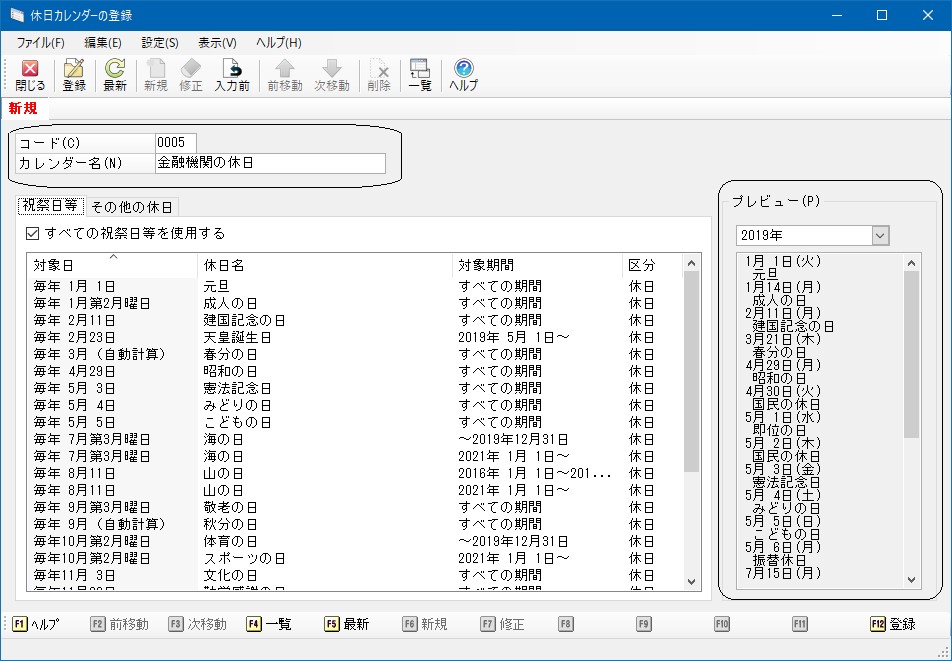
「一覧表示画面」で次の操作をして「個別表示画面」を表示させます。
○登録
[新規]ボタンをクリックします。
○修正
修正対象の「休日カレンダー」を選択して[詳細]ボタンをクリックします。[Enter]キーの押下、またはダブルクリックでも操作できます。
|
項目 |
項目の説明 |
|---|---|
|
コード (休日カレンダーコード) |
新規登録のときは数字4桁以内で入力します。 修正のときは表示されるだけで変更はできません。コードを変更するときは、メニューバーの「編集」-「コード変更」で行います。 |
|
カレンダー名 |
カレンダー名称を全角15(半角30)文字以内で入力します。 |
|
プレビュー表示 |
「祝祭日等」タブ・「その他の休日」タブで登録した休日を、過去5年分、未来10年分を表示します。リストから表示する年を選択します。 |
「祝祭日等」タブ・「その他の休日」タブで休日を追加し、[登録]ボタンをクリックすれば登録が始まります。
-
※ [入力前]ボタンをクリックすることで入力前の状態に戻ることができます。
-
※ 「祝祭日等」タブ・「その他の休日」タブの操作は次項で説明します。
2.2. 祝祭日等の選択
「祝祭日等」タブの操作説明です。
一覧画面に「1.祝祭日等の登録」で登録した休日が表示されます。
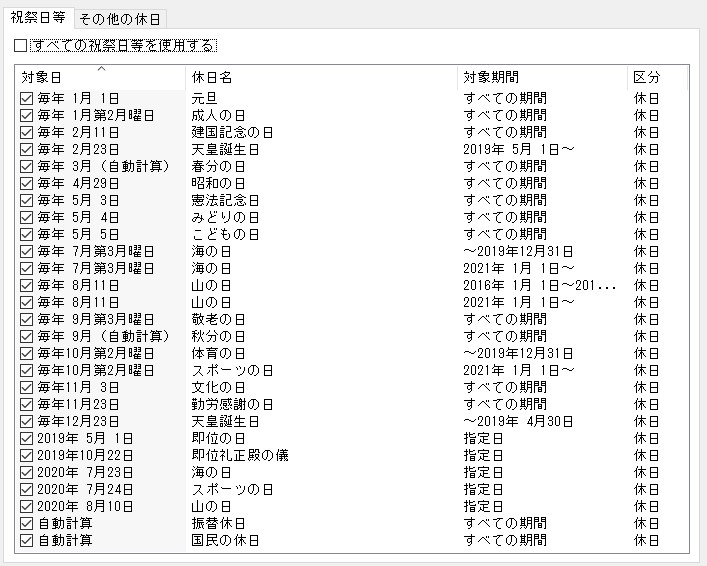
「すべての祝祭日等を使用する」にチェックマークが付いていると、表示されているすべての休日をカレンダーに登録します。

個別に設定したいときはチェックマークを外します。
一番左の列にチェックボックスが現れます。登録する休日にはチェックマークを付け、登録しない休日はチェックマークを外します。
2.3. その他の休日の登録
「その他の休日」タブの操作説明です。
-
※ 「1.祝祭日等の登録」で登録する「祝祭日」も同様の画面・仕様になります。ただし、「祝祭日等の登録」には「自動計算」という設定項目があります。
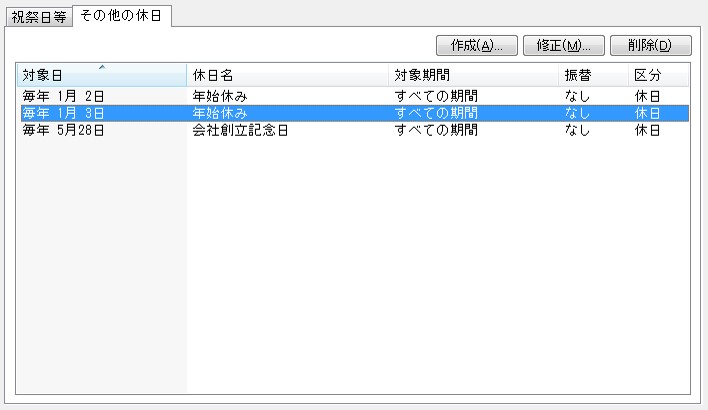
毎週土曜・毎週日曜・年末年始休日・お盆休日などを登録します。
タブ内に有る、[作成]ボタンで新しい休日を作成します。[修正]ボタンで選択した休日を修正します。[削除]ボタンで選択した休日を削除します。
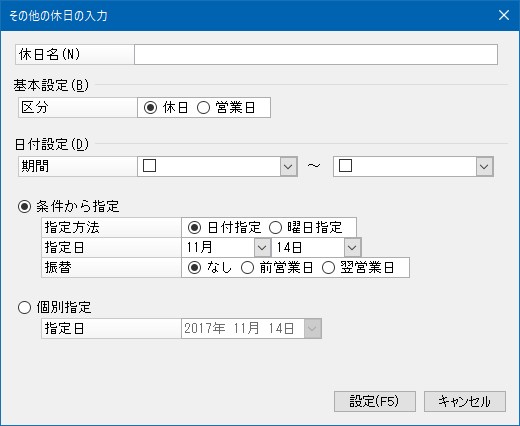
作成・修正の場合、「その他の休日の入力」画面が開きます。
|
項目 |
項目の説明 |
|---|---|
|
休日名 |
休日名称を全角25(半角50)文字以内で入力します。 |
|
基本設定 |
登録する日を[休日]にするか[営業日]にするかを選択します。通常は[休日]を選択します。祝日に営業するときに[営業日]を選択します。休日カレンダーから休日を判定するときに[営業日]とした「日」は休日と判定されることはありません。 |
|
日付設定-期間 |
登録する休日の適用期間を設定します。 期間を設定しないときは毎年適用されることになります。 例1)年始休日が2025年から1月4日までになったので1月4日を追加するとき 「2025/01/04~指定なし」と設定します。 例2)8月15日が2025年から休日では無くなった。 「指定なし~2024/08/15」と設定します(2024年までは休日と判定される)。 【参考】 「1.祝祭日等の登録」で説明した「システム定義の祝日」は削除できません。この日付設定を利用し適用期間を設けることで対処します。 例)祝日法改正により「子供の日」が2025年から無くなった。 「子供の日」の期間を「指定なし~2024/05/05」と設定変更します。 |
|
日付設定-条件から指定 |
定期的な休日を、条件を指定して登録します。 ○日付指定 「月」は[毎月、1月、・・・12月]から選択、「日」は[1日、2日、・・・31日、末日]から選択します。 ○曜日指定 「月」は[毎月、1月、・・・12月]から選択、「曜日」は[毎週、第1、・・・第5]の[月曜日、・・・日曜日]から選択します。 ○振替 その日が他の休日と重なっていたときに平日(営業日)に振り替えることができます。 [なし]:振り替えをしません。 [前営業日]:前営業日を振替休日にします。 [翌営業日]:翌営業日を振替休日にします。 【参考】 「システム定義の祝日」では[なし]を選択しています。これは、「振替休日」という休日を登録して振替休日を自動判定しているからです。 |
|
日付設定-個別指定 |
その日限りの休日を登録します。この休日には「日付設定-期間」の設定は適用されません。 |
|
日付設定-自動計算 |
「祝祭日等の登録」にだけある設定項目です。「その他の休日の登録」には表示されません。 毎年日付の異なる休日や、日付は一定だが毎年ではない休日を登録します。 選択肢として[春分の日][秋分の日][振替休日][国民の休日]があります。 |
3. 休日カレンダーの削除
(1) 「一覧表示画面」で削除対象の休日カレンダーを選択して[削除]ボタンをクリックします。
(2) “n件のデータが選択されています。この内容を削除してもよろしいですか?”と確認画面が表示されますので[はい]を選択して削除を行います。
-
※ 得意先マスターや仕入先マスターに設定された休日カレンダーは削除できません。
-
※ [Shift][Ctrl]キーを使用して複数マスター選択して削除を行うこともできます。
-
※ 「個別表示画面」の[削除]ボタンでも削除できます。