部門グループの登録
操作手順
1. 部門グループの作成・修正・削除
1.1. グループの作成
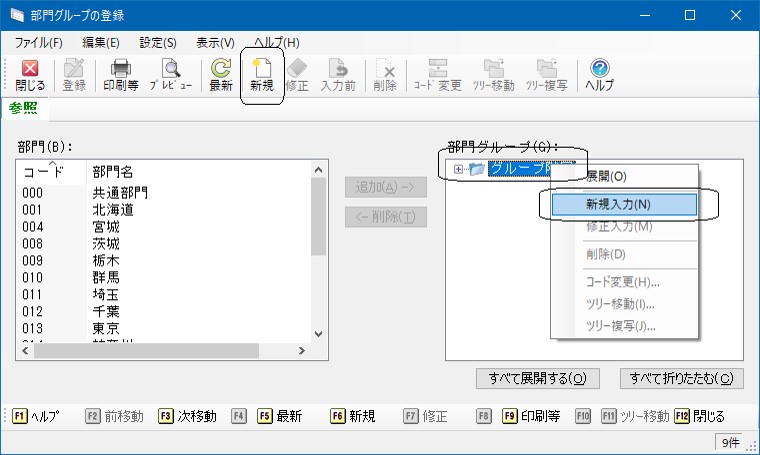
(1) 画面右の「部門グループ」欄で、既存のグループを選択します。そのグループの階層下に新しいグループが作成されることになります。
最上位のグループを作成するときは[グループ階層]と表現された階層を選択します。
(2) メニューバーの「編集」-「新規入力」をクリックします。
-
※ [新規]ボタン、プルダウンメニューの「新規入力」でも動作します。
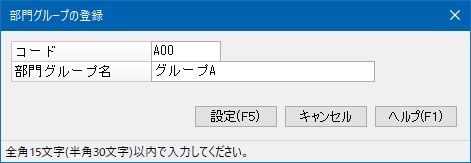
(3) 登録画面が開きますので、「部門グループコード」と「部門グループ名」を入力し、[設定]ボタンをクリックします。
|
項目 |
項目の説明 |
|---|---|
|
コード |
部門グループコードを入力します(半角3~6桁)。 数字のみの場合、前にゼロが付加されます。 ※部門グループコードの桁数は、「会社基本情報の登録」で登録しますが、部門コードの桁数と共通になります。 |
|
部門グループ名 |
部門グループ名称を入力します。全角15(半角30)文字以内です。 |
1.2. グループの修正
この機能は、部門グループの名称を変更するだけです。
(1) 画面右の「部門グループ」欄で、修正するグループを選択します。
(2) メニューバーの「編集」-「修正入力」をクリックします。
-
※ [修正]ボタン、プルダウンメニューの「修正入力」でも動作します。
(3) 登録画面が開きますので、「部門グループ名」を修正し、[設定]ボタンをクリックします。
1.3. グループの削除
(1) 画面右の「部門グループ」欄で、削除するグループを選択します。
(2) メニューバーの「編集」-「削除」をクリックします。
-
※ [削除]ボタン、プルダウンメニューの「削除」でも動作します。
(3) 削除確認の画面が開きますので、[はい]を選択すると削除が行われます。
【重要】
○階層下の「部門グループ」「部門」も同時に削除されます。
○削除したグループの一つ上のグループが、他のグループ体系でも使われているとき、そのグループ体系からも削除されます。
2. 部門の追加と削除
2.1. 部門の追加
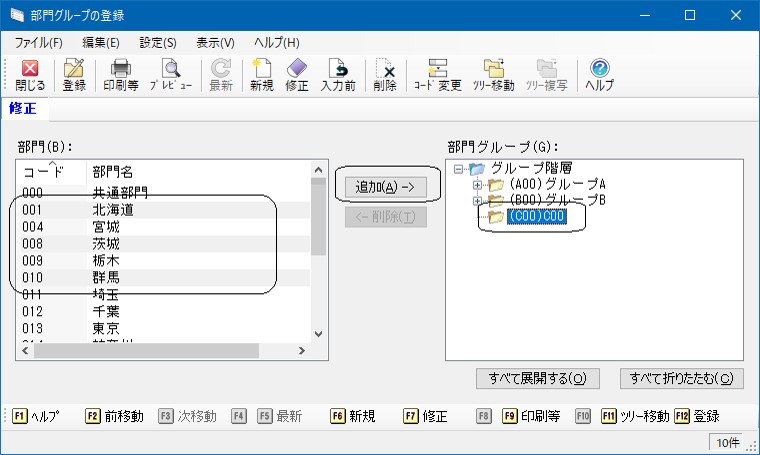
(1) 画面左の「部門」欄で追加する部門を選択します(複数可能)。画面右の「部門グループ」欄で追加先の部門グループを選択します。
(2) 画面中央の[追加]ボタンをクリックすれば追加されます。
-
※ ドラッグ&ドロップ操作でも追加することができます。
2.2. 部門の削除
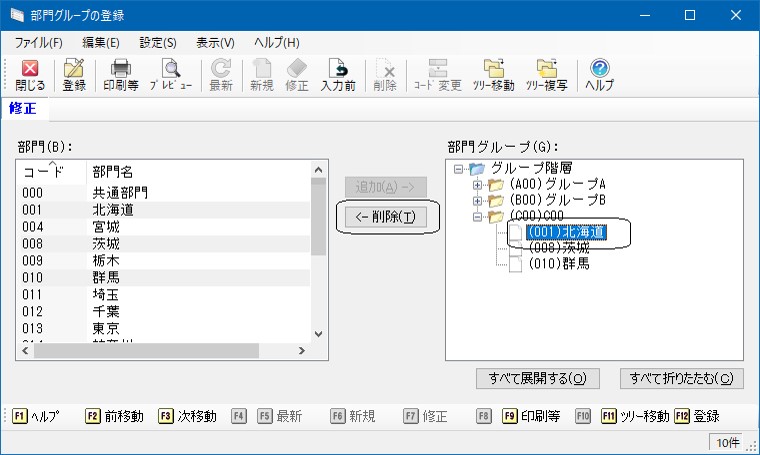
(1) 画面右の「部門グループ」欄で削除する部門を選択します。
-
※ 追加時と異なり複数同時削除はできません。
(2) 画面中央の[削除]ボタンをクリックすれば削除されます。
-
※ ドラッグ&ドロップ操作でも削除することができます。
3. 部門グループの移動と複写
3.1. グループの移動
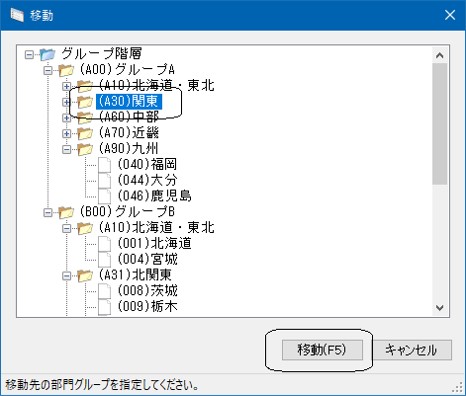
(1) 画面右の「部門グループ」欄で移動する部門グループを選択します。
(2) メニューバーの「編集」-「ツリー移動」をクリックします。
-
※ [ツリー移動]ボタン、プルダウンメニューの「ツリー移動」でも動作します。
(3) 移動画面が開きますので、移動先の「部門グループ名」を選択し修正し、[移動]ボタンをクリックします。
-
※ 移動後のグループ構造に、グループや部門の重複が発生するときは[移動]ボタンを操作できないようにしています。複数のグループ体系を作成している場合にこの状況になる可能性があります。
3.2. グループの複写
複数のグループ体系を利用する場合に部門グループを複写できます。
-
※ 一つのグループ体系では、グループや部門の重複が発生することになるため複写機能は使えません。
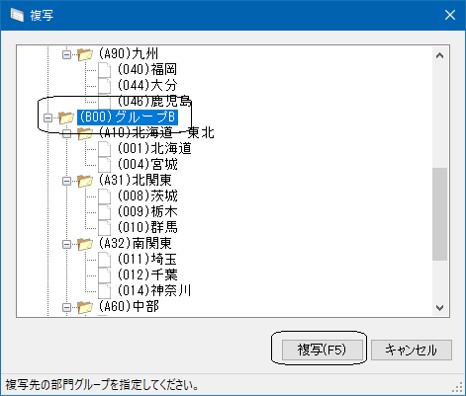
(1) 画面右の「部門グループ」欄で複写する部門グループを選択します。
(2) メニューバーの「編集」-「ツリー複写」をクリックします。
-
※ [ツリー複写]ボタン、プルダウンメニューの「ツリー複写」でも動作します。
(3) 移動画面が開きますので、複写先の「部門グループ名」を選択し修正し、[複写]ボタンをクリックします。
-
※ 複写後のグループ構造に、グループや部門の重複が発生するときは[複写]ボタンを操作できないようにしています。複数のグループ体系を作成している場合にこの状況になる可能性があります。
4. 部門グループコードの変更
部門グループコードを変更したいときに操作します。
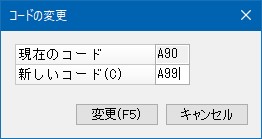
(1) 画面右の「部門グループ」欄で、コード変更したいグループを選択します。
(2) メニューバーの「編集」-「コード変更」をクリックします。
-
※ [コード変更]ボタン、プルダウンメニューの「コード変更」でも動作します。
(3) コード変更画面が開きますので、「新しいコード」を入力し、[変更]ボタンをクリックします。
5. 部門グループ台帳の出力
台帳を出力するには、メニューバーの「ファイル」-「印刷等」をクリックします。
-
※ [印刷等]ボタンでも動作します。
「印刷等の条件指示」画面が表示されますので指示をして[実行]ボタンをクリックします。
印刷内容の説明
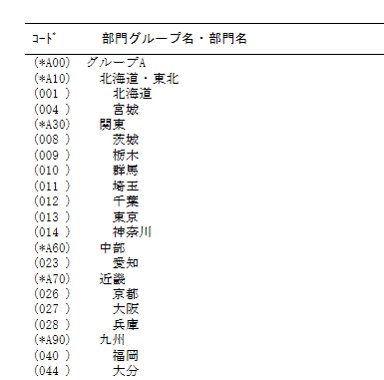
○部門コードと区別するために、部門グループコードの先頭に“*”を出力します。
○階層構造を表すため、名称を字下げして出力します。