予算入力
操作手順
(1) 画面出力の場合は、「条件指示」画面で出力条件を設定します。
-
※ 詳細については、「共通操作の説明」-「条件指示項目のまとめ」-
(2) 印刷する場合は、[印刷等]ボタン、またはメニューバーの「ファイル」-「印刷等」をクリックして、「印刷等の出力指示」画面を表示します。
-
※ 画面の詳細については、「共通操作の説明」-
(3) [実行]ボタンをクリックします。
-
※ [印刷設定]ボタンについては、「共通操作の説明」-
1. 予算を入力するには
前年実績に含める仕訳区分、管理仕訳区分を変更する場合は、条件指示画面で設定を行います。
ツールバーの[最新]ボタンをクリックすると、マスター等の内容を最新のものに更新します。
(1) 以下の項目を入力します。
以降の操作は、入力方法(「年次入力」と「月次入力」)によって異なります。
どちらの方法でも、メニューバーの「設定」-「移動方向」-「縦移動」「横移動」を選択すると、入力の方向を縦、あるいは横に変更することができます。
-
※ 勘定科目の前の“+”“-”をクリックするか、メニューバーの「表示」-「展開、省略、すべて展開、すべて省略」を選択すると、展開・集約の状態を切り替えることができ、以下の予算金額を入力することができます。
-
「予算区分の設定」で「予算管理方法」が「摘要別予算」に設定されている予算区分の場合:摘要別予算
-
「予算区分の設定」で「予算管理方法」が「補助別予算」に設定されている予算区分の場合:補助別予算
-
【摘要、補助科目の合計額の勘定科目への反映】
ツールバーの[金額反映]ボタンをクリックすると、選択している勘定科目に設定されている摘要、補助科目の合計額を計算して、勘定科目の金額欄に反映することができます。
【すべての摘要、補助科目の合計額の勘定科目への反映】
メニューバーの「編集」-「全合計金額の反映」を選択すると、すべての摘要、補助科目の合計額を計算して、勘定科目の金額欄に反映することができます。
【指定した部門ごとの、すべての摘要、補助科目の合計額の勘定科目への反映を一括実行】
メニューバーの「編集」-「全合計金額の一括反映」を選択すると、複数の部門に対して全合計金額の反映処理を行うことができます。部門選択画面が表示されますので、反映する部門を指定してください。
【「年次入力」をする場合】
予算を年度合計で入力して、各月度に配分するような場合に使用します。
前年度データ領域の実績から割合を指定して、計算された額を各月度に配分するような場合も使用できます。
(2) メニューバーの「設定」-「入力項目」-「年次入力」を選択します。
(3) 前年度データがある場合は、「前年実績」欄に金額が表示されます。
(4) 年間予算の総額を入力します。
前年度実績からの上昇率(%)を数字4桁(マイナスも入力可)以内で入力して自動計算することもできます。
(5) 各月度への配分方法を「配分」欄のボタンをクリックして選択します。
→予算の年度計が各月度に配分されます。
-
平均:年度計を会計期間の月数で割り、各月度に配分します。端数は期首の月から順に加算されます。
-
季節:前年度実績の月次割合により、各月度に年度計を配分します。
前年実績がない場合、前年月度が存在して当年月度が存在しない場合は、期首の月に全額加算されます。配分は以下のように行っています。
-
各月の予算金額の算出:予算合計額×比率(前年月度金額÷前年合計額)
計算後、金額の小数点以下を切り捨てます。
-
予算合計額から各月の予算金額の合計額を引き、余りの算出
-
各月の予算金額のうち、最も金額の多い月にⅱの余りを加算。ただし、金額の多い月が複数ある場合は、期首に近い月に加算。
-
-
※ メニューバーの「編集」-「予算配分の一括変更」-「平均」「季節」を選択すると、配分方法を一括で切り替えることができます。
【「月次入力」をする場合】
予算を月度ごとに入力します。
(2) メニューバーの「設定」-「入力項目」-「月次入力」を選択します。
(3) 予算額を月度ごと、勘定科目ごとに千円単位で入力します。
2. 摘要別に予算を入力するには
設定した摘要の表示方法は、メニューバーの「表示」-「展開」「省略」「すべて展開」「すべて省略」を選択することで切り替えることができます。
(1) 摘要別予算行を追加する勘定科目を選択します。
(2) ツールバーの[追加]ボタンをクリックします。
→摘要を設定する行が追加されます。
(3) 摘要を全角17(半角34)文字以内で入力するか、ボタンをクリックして参照ウィンドウから選択します。
(4) 摘要別の予算を月度ごとに入力します。次の行にフォーカスが移動するか、ツールバーの[登録]ボタンをクリックすると、内容が登録されます。
ツールバーの[挿入]ボタンをクリックすると、選択している摘要の前に行を追加することができます。
ツールバーの[削除]ボタンをクリックすると、選択している摘要を削除することができます。
メニューバーの「編集」-「摘要文の登録」を選択すると、入力した摘要を「摘要文の登録」で登録することができます。
メニューバーの「編集」-「上へ移動」「下へ移動」を選択すると、選択している摘要の位置を変更することができます。
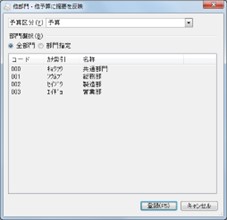
メニューバーの「編集」-「他部門・他予算に摘要を反映」を選択すると、選択している摘要を他の部門、予算区分に反映させることができます。
反映させる予算区分、部門を選択して、[登録]ボタンをクリックします。
部門選択する場合、マウスのドラッグ、または、[Ctrl]、[Shift]ボタンで複数の部門へ反映させることができます。
-
※ 「予算区分」には、「予算区分の設定」で「予算管理方法」が「摘要別予算」に設定されている予算区分のみ表示されます。
3. 予算データを受け入れるには(「随時」-「汎用データの受入」)
予算の汎用データを受け入れます。操作方法については、「随時」-「汎用データの受入」の説明をご覧ください。受入可能なデータのレイアウトについては、オンラインヘルプ、または製品内のDocフォルダのPDFファイルで参照することができます。