自由設定帳票の作成
操作手順
1. 自由設定帳票を作成するには
登録中の内容を画面下の帳票イメージ欄で確認することができます。
(1) 帳票選択欄のボタンをクリックして、設定を行う帳票を選択します。
新規帳票を作成する場合は、<新規作成>を選択します。他の帳票で設定した内容を流用するような場合は、[複写]ボタンをクリックします。
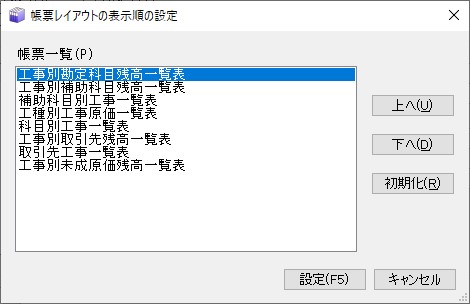
メニューバーの「設定」-「帳票選択時の表示順変更」を選択すると、「帳票選択」欄に表示させる順序を変更することができます。順序を変更する帳票を選択して、[上へ][下へ]ボタンをクリックします。[初期化]ボタンをクリックすると、初期の状態に戻すことができます。
(2) 各項目を入力します。各項目の説明については、「入力する項目」をご覧ください。
ツールバーの[項目挿入]ボタンをクリックすると、選択中の項目の前に項目を挿入することができ、[項目削除]ボタンをクリックすると、選択中の項目を削除することができます。
(3) 設定した内容を登録する場合は、ツールバーの[登録]ボタンをクリックします。
入力前の状態に戻す場合は、ツールバーの[入力前]ボタンをクリックします。
ツールバーの[帳票出力]ボタンをクリックすると、「自由設定帳票」処理が起動し、選択中の帳票を表示させることができます。
作成した帳票データをインポート、エクスポートすることもできます。作成した帳票を他のパソコンでも使用する場合や、他のユーザーも使用したい場合などにこの機能を使用します。操作方法については、「便利な機能」をご覧ください。
作成した帳票データを初期の状態に戻す場合は、メニューバーの「ファイル」-「帳票レイアウトの初期化」を選択します。