工事別残高の登録
操作手順
1. 工事別残高を登録・修正するには
(1) 登録する残高区分、工事、勘定科目(残高区分が“補助別取引先”“取引先別補助”の場合)を選択します。
-
※ 工事で「共通原価」を指定した場合、指定できる科目は「工事未払金」のみです。
(2) 画面下部左側で「通常科目」「未成原価科目」から入力する科目の種類を選択して、右側の[入力開始]ボタンをクリックします。「残高区分」の選択により、設定する項目が異なります。
-
科目別補助、科目別取引先:勘定科目を選択します。
-
補助別取引先:補助科目、または取引先を選択します。
-
取引先別補助:取引先、または補助科目を選択します。
(3) 勘定科目、補助科目、取引先ごとに工事別残高と工種別残高を12桁(マイナスは11桁)以内で入力します。工種別残高ではコード欄にコードを入力して、[Enter]キーを押すと、該当する工種にジャンプすることができます。入力した工種の行が存在しなければ作成した上でジャンプします。
-
※ 残高は「前準備」-「勘定科目の登録」「補助科目の登録」で設定されている貸借区分のいずれかの入力となります。
-
※ 工事で「共通原価」を指定した場合、指定できる工種は「共通工種」のみになります。
-
※ 前年度の仕訳入力などにより入力制限の範囲を超過した金額が設定されている場合は金額が“###”と表示されますが、入力が可能です。入力制限の範囲を超過した金額から空白で移動した場合は、元の状態に金額を戻します。
-
※ ツールバーの[税区分別入力]ボタンをクリックすると、「税区分別入力」画面が表示され、税区分別の金額を入力することができます。詳しくは「こんな場合には」-「未成工事支出金の消費税を工事の引き渡しのときに税額控除する場合は」「完成工事高にかかる消費税を、工事の完成・引き渡しのときに申告する場合は」を参照してください。
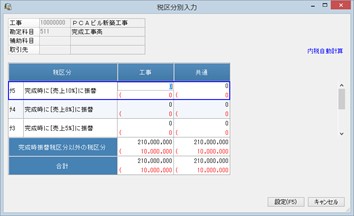
(4) 次の行にフォーカスが移動するか、ツールバーの[登録]ボタンをクリックすると、内容が登録されます。
-
※ 入力金額の登録時、完成時振替税区分別の金額が登録されている場合、入力された金額から完成時振替税区分別の金額合計を引いた金額が登録対象の金額になります。税額についても同様に差額が登録対象になります。
-
※ 入力金額の登録時、残高が0ではなく、工種別残高が該当の科目(補助・取引先)に1件も存在しない場合、「共通工種」で同一の金額が登録されます。
以下に該当する場合、コードの前に“×”が表示されます。
-
工種別残高の合計が工事別残高と一致していない場合
-
補助別の工事別残高の合計が該当の勘定科目の工事別残高と一致していない場合
-
取引先別の工事別残高の合計が該当の勘定科目の工事別残高と一致していない場合
-
補助別取引先の工事別残高の合計が該当の補助の工事別残高と一致していない場合
-
取引先別補助の工事別残高の合計が該当の取引先の工事別残高と一致していない場合
-
未成原価科目の工事別残高の合計金額と未成工事支出金科目の工事別残高が一致していない場合
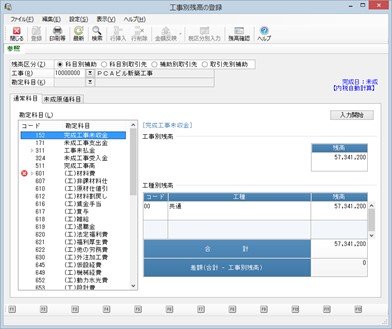
以下に該当する場合、他の残高区分に移動、処理の移動を行うと、工種の工事別残高、勘定科目の工事別残高への反映を確認する画面が表示されます。[はい]ボタンをクリックすると、補助科目、取引先、工種、未成原価科目の合計金額を勘定科目、未成工事支出金科目の工事別残高に反映させることができます。
-
“×”が表示されていて、かつ該当項目が修正状態の場合(「未成原価科目の工事別残高の合計金額と未成工事支出金科目の工事別残高が一致していない場合」を除く)
-
未成原価科目タブの項目が修正状態で、でかつ未成原価科目の工事別残高の合計と未成工事支出金科目の工事別残高が一致していない場合
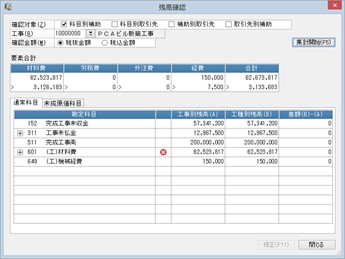
ツールバーの[残高確認]ボタンをクリックすると、「残高確認」画面が表示され、各残高を確認することができます。
-
※ 合計行以外をダブルクリックした場合、もしくは[修正]ボタンを押した場合、その入力対象の修正状態に移動します。
2. 工事別残高確認リストを印刷するには
ツールバーの[印刷等]ボタンをクリックすると、「工事マスター確認リスト」が起動します。登録した内容を印刷したり、ファイルに出力したりして確認することができます。操作手順等については、「工事マスター確認リスト」の説明をご覧ください。