データ領域の作成
操作手順
1. データ領域を作成するには
(1) ツールバーの[作成]ボタンをクリックします。
(2) 会社情報、会計年度等の入力画面が表示されます。各項目の説明については、「前準備」-「会社基本情報の登録」-「入力する項目」をご覧ください。
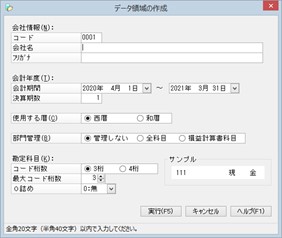
(3) データ領域を作成する場合は、[実行]ボタンをクリックします。作成を中止する場合は、[キャンセル]ボタンをクリックします。
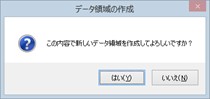
(4) 作成を確認する画面が表示されますので、データ領域を作成する場合は、[はい]ボタンをクリックします。作成を中止する場合は、[いいえ]ボタンをクリックします。
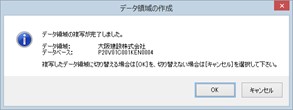
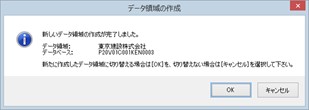
(5) 作成完了の画面が表示されますので、作成したデータ領域に切り替える場合は、[OK]ボタンをクリックします。切り替えない場合は、[キャンセル]ボタンをクリックします。
2. データ領域を複写して作成するには
(1) 複写元の会社、会計期間を選択して、ツールバーの[複写]ボタンをクリックします。
(2) 複写先の選択画面が表示されます。
-
新しい領域に複写する:新しいデータ領域を作成して複写します。会社名とフリガナを入力します。
-
既存の領域に複写する:既存のデータ領域に複写します。会社、処理期間を選択します。複写先のデータ領域に登録されているデータ等は上書きされますので、ご注意ください。
複写するデータ領域を指定した文字列で検索することができます。操作方法については、「共通操作の説明」-「便利な機能」-「データ領域を検索するには」をご覧ください。
-
※ 「会社の扱い」(複写元と複写先の関係性)については、複写元の会社が初期表示されますが、別の会社を選択することも可能です。
「ご参考(データ領域と会社について) 」も併せてご覧ください。
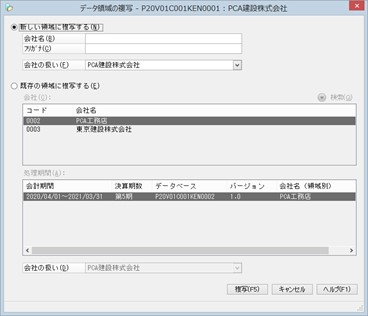
(3) データ領域を複写する場合は、[複写]ボタンをクリックします。複写を中止する場合は、[キャンセル]ボタンをクリックします。
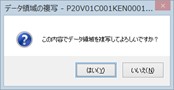
(4) 複写を確認する画面が表示されますので、データ領域を複写する場合は、[はい]ボタンをクリックします。複写を中止する場合は、[いいえ]ボタンをクリックします。
(5) 複写完了の画面が表示されますので、複写したデータ領域に切り替える場合は、[OK]ボタンをクリックします。切り替えない場合は、[キャンセル]ボタンをクリックします。