会社基本情報の登録

入力する項目

入力必須項目の後ろには、※が付いています。

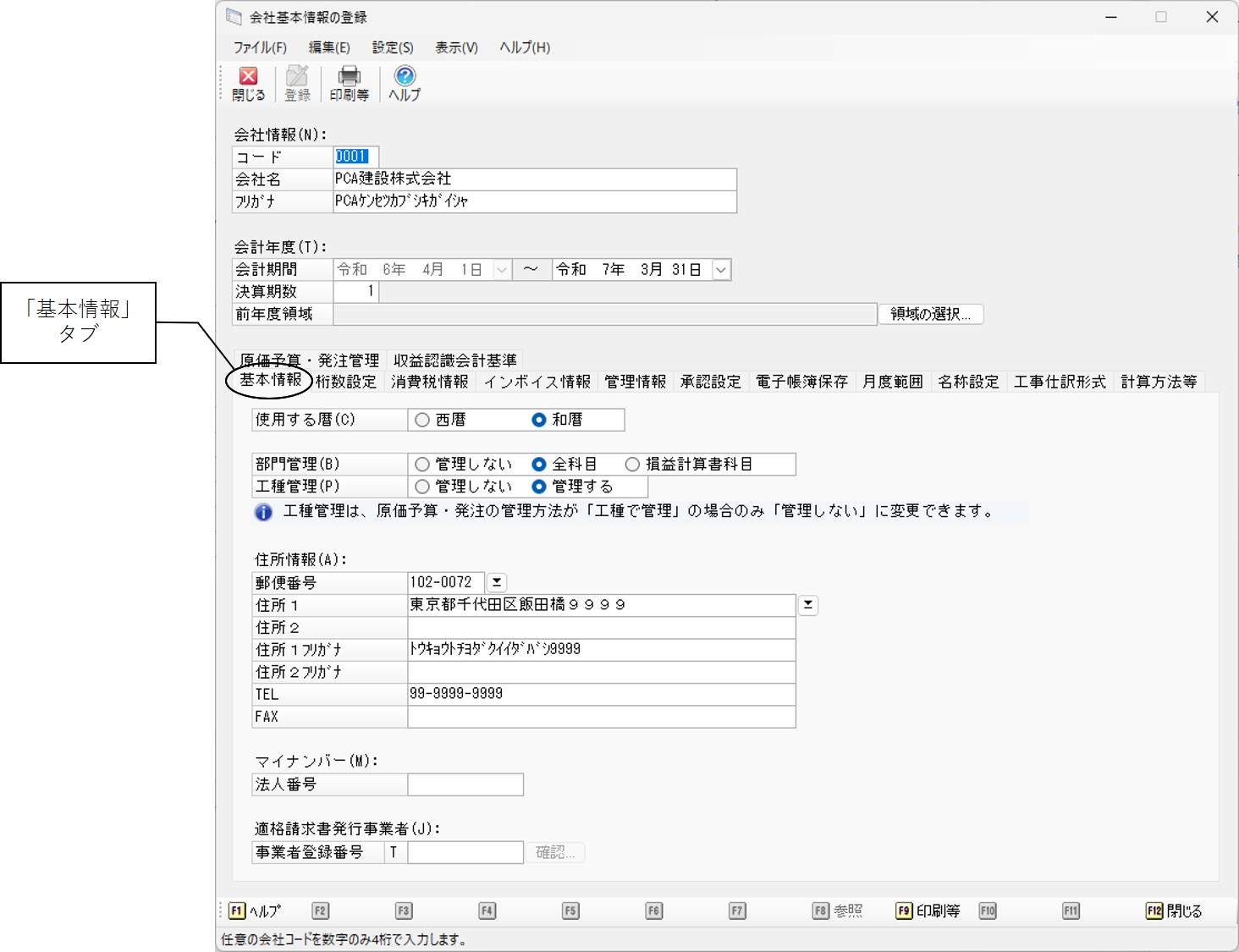
【会社情報、会計年度】
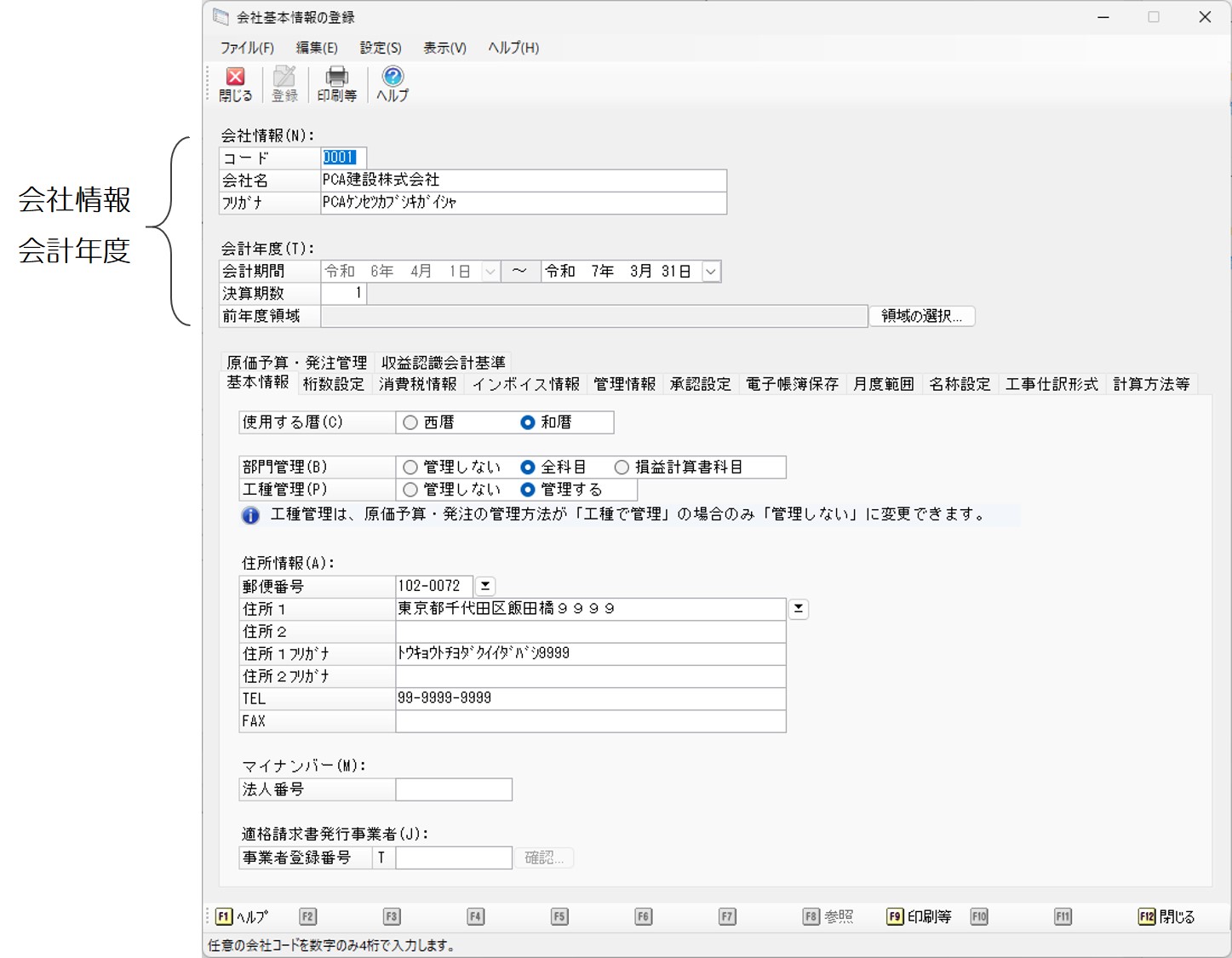
項目

項目の説明

会社コード ※

数字4桁で入力します。4桁未満で入力した場合は、前に“0”が付きます。

会社名 ※

全角20(半角40)文字以内で入力します。

フリガナ

半角40文字以内で入力します。

会計期間

期首日、期末日の順で入力します。日付横のボタンをクリックすると、カレンダーから日付を選択することができます。
  • ※ 1年を超える日付を入力することはできません。

  • ※ 登録済みの仕訳データが存在すると、会計期間の“期首日”を変更できません。

    期首日を変更したい場合は、「こんな場合には-会計期間の期首日を変更するには」をご覧ください。また、“期末日”を変更する場合も、すでに入力されているデータが会計期間外となるような変更はできません。

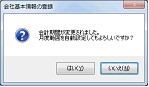
  • ※ 会計期間を変更すると、月度範囲の自動設定を確認する画面が表示されます。自動設定する場合は、[はい]をクリックします。設定を変更しない場合は、[いいえ]をクリックします。

決算期数 ※

数字3桁以内で入力します。

前年度領域

前年度領域を設定しておくと、過年度比較を行うことができます。「ファイル」-「期末更新処理」を実行すると、自動で設定されます。コンバートや環境の再構築を行った場合などに、必要に応じて、[領域の選択]ボタンをクリックして、領域を選択してください。


【基本情報】

「基本情報」タブをクリックして各項目を入力します。

項目

項目の説明

使用する暦

表示・印刷に使用する暦を「西暦、和暦」から選択します。

決算書とキャッシュ・フロー計算書では条件指示画面で暦を指定することが可能です。

部門管理

部門の管理方法を「管理しない、全科目、損益計算書科目」から選択します。

  • 管理しない:部門に関連した処理、機能を実行できません。

    なお、運用途中の変更に対応するため、入力部門などはすべて“共通部門”(コード000~000000)として一括管理されます。

  • 全科目:すべての科目を部門別管理の対象とします。

  • 損益計算書科目:損益計算書科目を部門別に管理します。売上成績や経費などを部門別に管理したい場合に設定します。

  • ※ 部門コードの桁数は「桁数設定」タブで設定します。

工種管理

工種の管理方法を「管理しない、管理する」から選択します。

  • 管理しない:工種に関連した処理、機能を実行できません。

    なお、運用途中の変更に対応するため、入力工種などは一部を除いて“共通工種”(コード00~0000)として管理されます。

  • 管理する:工種に関連した処理、機能を実行でき、仕訳等に工種を入力することができます。

  • ※ 工種コードの桁数は「桁数設定」タブで設定します。

郵便番号

半角の数字とハイフンを8桁以内で入力します。

郵便番号・住所の辞書機能を使用できます。

操作方法については、こちらの「共通操作の説明」-「便利な機能」-「郵便番号・住所辞書機能について」をご覧ください。

住所1、2

ともに全角20(半角40)文字以内で入力します。「住所1」に入りきらない文字やビル名は「住所2」に入力します。

郵便番号・住所の辞書機能を使用できます。

住所1、2フリガナ

ともに半角40文字以内で入力します。

TEL

半角の数字、ハイフン、カッコを26桁以内で入力します。

FAX

半角の数字、ハイフン、カッコを26桁以内で入力します。

法人番号

半角数字13桁で入力します。

事業者登録番号

適格請求書発行事業者の登録番号のうち先頭文字の後の13桁を入力します。

数字を入力した状態で[確認]ボタンをクリックすると登録情報を確認できます。

操作方法については、「共通操作の説明」-「便利な機能」-「適格請求書発行事業者の登録番号の確認機能について」をご覧ください


【桁数設定】

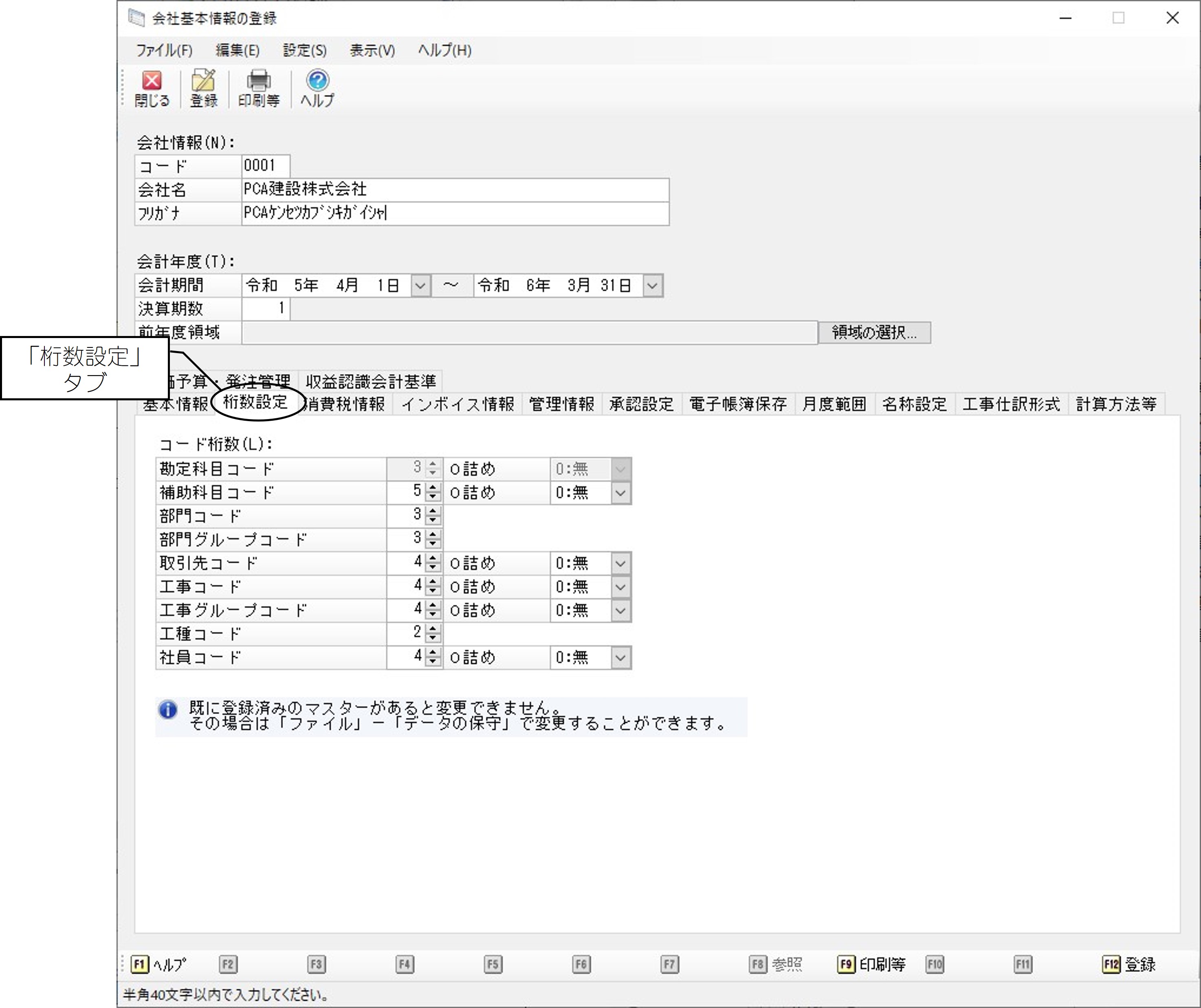
「桁数設定」タブをクリックして各項目を入力します。

項目

項目の説明

勘定科目コード

データ領域作成時に設定した内容が表示されます。本処理で設定を変更することはできません。変更が必要な場合は、「ファイル」-「データの保守」-「マスター(コード桁数変換)」で「勘定科目コード桁数変換」を実行します(桁数の増加のみ)。

補助科目コード

補助科目コードについて、以下の設定を行います。

  • 桁数:半角数字5~10の範囲で桁数を設定します。

  • 0詰め:設定した桁数未満の数字のみでコードを入力した際に、0を付けるかどうかを設定します。

  • ※ 「補助科目の登録」で補助科目が登録済みの場合、本処理で桁数の設定を変更することはできません。変更が必要な場合は、「ファイル」-「データの保守」-「マスター(コード桁数変換)」で「補助科目コード桁数変換」を実行します(桁数の増加のみ)。

部門コード

部門別管理を行う場合に、部門コードについて、以下の設定を行います。

  • 桁数:半角数字3~6の範囲で桁数を設定します。

  • ※ 「部門の登録」で“共通部門”以外の部門が登録済みの場合、本処理で桁数の設定を変更することはできません。変更が必要な場合は、「ファイル」-「データの保守」-「マスター(コード桁数変換)」で「部門コード桁数変換」を実行します(桁数の増加のみ)。

部門グループコード

部門別管理を行う場合に、部門グループコードについて、以下の設定を行います。

  • 桁数:半角数字3~6の範囲で桁数を設定します。

  • ※ 「部門グループの登録」で部門グループが登録済みの場合、本処理で桁数の設定を変更することはできません。変更が必要な場合は、「ファイル」-「データの保守」-「マスター(コード桁数変換)」で「部門グループコード桁数変換」を実行します(桁数の増加のみ)。

取引先コード

取引先コードについて、以下の設定を行います。

  • 桁数:半角数字4~13の範囲で桁数を設定します。

  • 0詰め:設定した桁数未満の数字のみでコードを入力した際に、0を付けるかどうかを設定します。

  • ※ 「取引先の登録」で取引先が登録済みの場合、本処理で桁数の設定を変更することはできません。変更が必要な場合は、「ファイル」-「データの保守」-「マスター(コード桁数変換)」で「取引先コード桁数変換」を実行します(桁数の増加のみ)。

工事コード

工事コードについて、以下の設定を行います。

  • 桁数:半角数字4~16の範囲で桁数を設定します。

  • 0詰め:設定した桁数未満の数字のみでコードを入力した際に、0を付けるかどうかを設定します。

  • ※ 「工事の登録」で工事が登録済みの場合、本処理で桁数の設定を変更することはできません。変更が必要な場合は、「ファイル」-「データの保守」-「マスター(コード桁数変換)」で「工事コード桁数変換」を実行します(桁数の増加のみ)。

工事グループコード

工事グループコードについて、以下の設定を行います。

  • 桁数:半角数字4~8の範囲で桁数を設定します。

  • 0詰め:設定した桁数未満の数字のみでコードを入力した際に、0を付けるかどうかを設定します。

  • ※ 「工事グループの登録」で工事グループが登録済みの場合、本処理で桁数の設定を変更することはできません。変更が必要な場合は、「ファイル」-「データの保守」-「マスター(コード桁数変換)」で「工事グループコード桁数変換」を実行します(桁数の増加のみ)。

工種コード

工種コードについて、以下の設定を行います。

  • 桁数:半角数字2~4の範囲で桁数を設定します。

  • ※ 「工種の登録」で“共通工種”以外の工種が登録済みの場合、本処理で桁数の設定を変更することはできません。変更が必要な場合は、「ファイル」-「データの保守」-「マスター(コード桁数変換)」で「工種コード桁数変換」を実行します(桁数の増加のみ)。

社員コード

社員コードについて、以下の設定を行います。

  • 桁数:半角数字4~13の範囲で桁数を設定します。

  • 0詰め:設定した桁数未満の数字のみでコードを入力した際に、0を付けるかどうかを設定します。

  • ※ 「社員の登録」で社員が登録済みの場合、本処理で桁数の設定を変更することはできません。変更が必要な場合は、「ファイル」-「データの保守」-「マスター(コード桁数変換)」で「社員コード桁数変換」を実行します(桁数の増加のみ)。


【消費税情報】

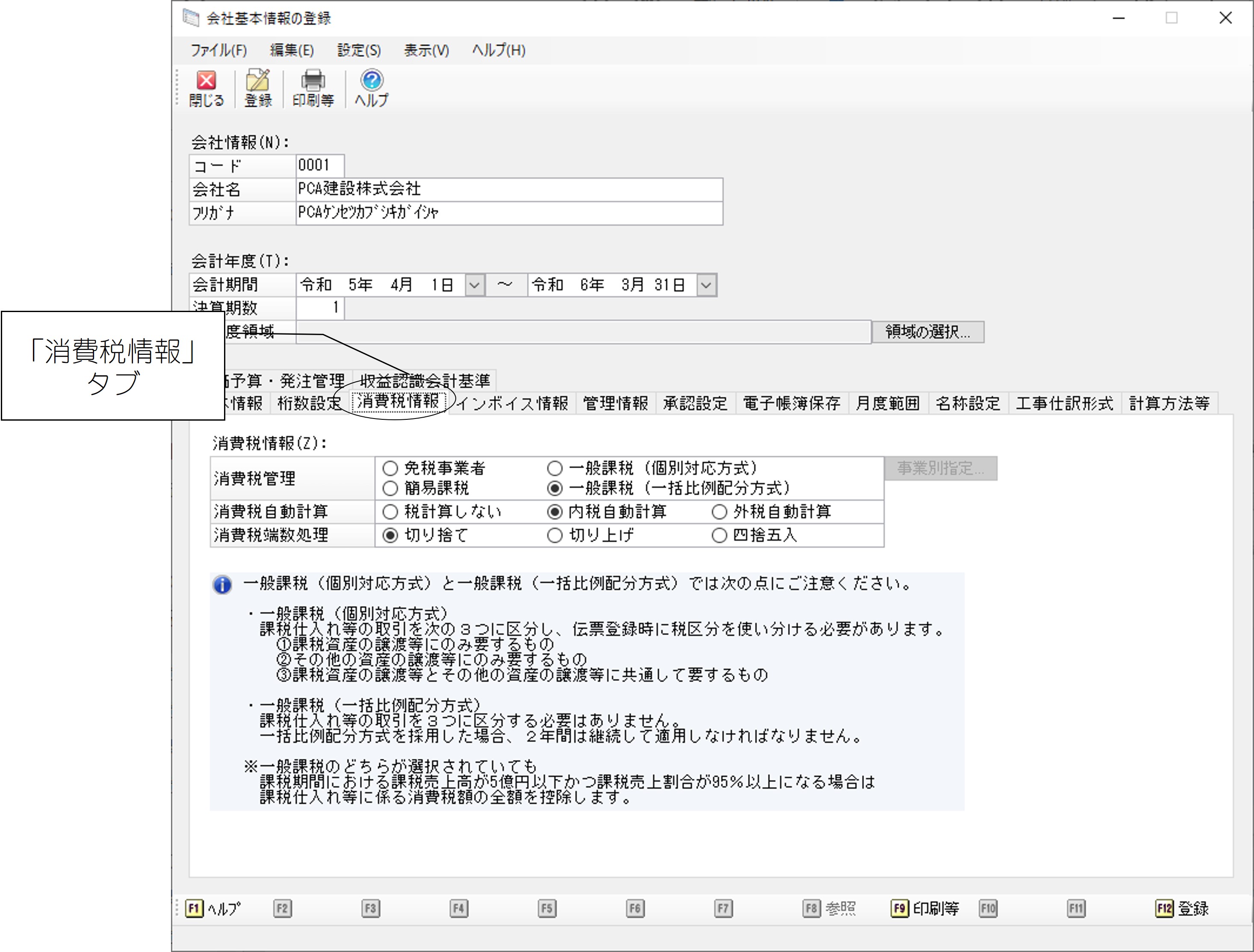
「消費税情報」タブをクリックして各項目を入力します。

項目

項目の説明

消費税管理

消費税申告書の計算方法を以下から選択します。

  • 免税事業者:消費税申告書を作成しません。

  • 一般課税(個別対応方式):個別対応方式により、控除税額を計算する場合に選択します。

  • 簡易課税:簡易課税制度の適用を受ける場合に選択します。なお、簡易課税の適用を受け、複数の事業を営んでいる場合は、科目、または部門で各事業区分への振り分けが必要となります。[事業別指定]ボタンをクリックして、振り分けを行ってください。操作方法は、「こんな場合には-事業別指定をするには」をご覧ください。

  • 一般課税(一括比例配分方式):一括比例配分方式により、控除税額を計算する場合に選択します。

消費税自動計算

データ入力時の消費税等の計算方法を以下から選択します。

「勘定科目の登録」「補助科目の登録」処理で勘定科目、補助科目ごとに設定することもできます。仕訳入力時に設定を変更することもできます。

  • 税計算しない:消費税等の自動計算はしません。

  • 内税自動計算:税区分に応じて、内税で消費税等を自動計算します。

    消費税等=税込金額×10/110 ※税率10%の場合

  • 外税自動計算:税区分に応じて、外税で消費税等を自動計算します。

    消費税等=税抜金額×10/100 ※税率10%の場合

消費税端数処理

消費税等を自動計算する場合の端数処理方法を以下から選択します。

「勘定科目の登録」「補助科目の登録」処理で勘定科目、補助科目ごとに設定することもできます。

  • 切り捨て:計算結果の小数部分(円未満)を切り捨てます。

  • 切り上げ:計算結果の小数部分(円未満)を切り上げます。

  • 四捨五入:計算結果の小数第1桁を四捨五入します。

【インボイス情報】

「インボイス情報」タブをクリックして各項目を入力します。
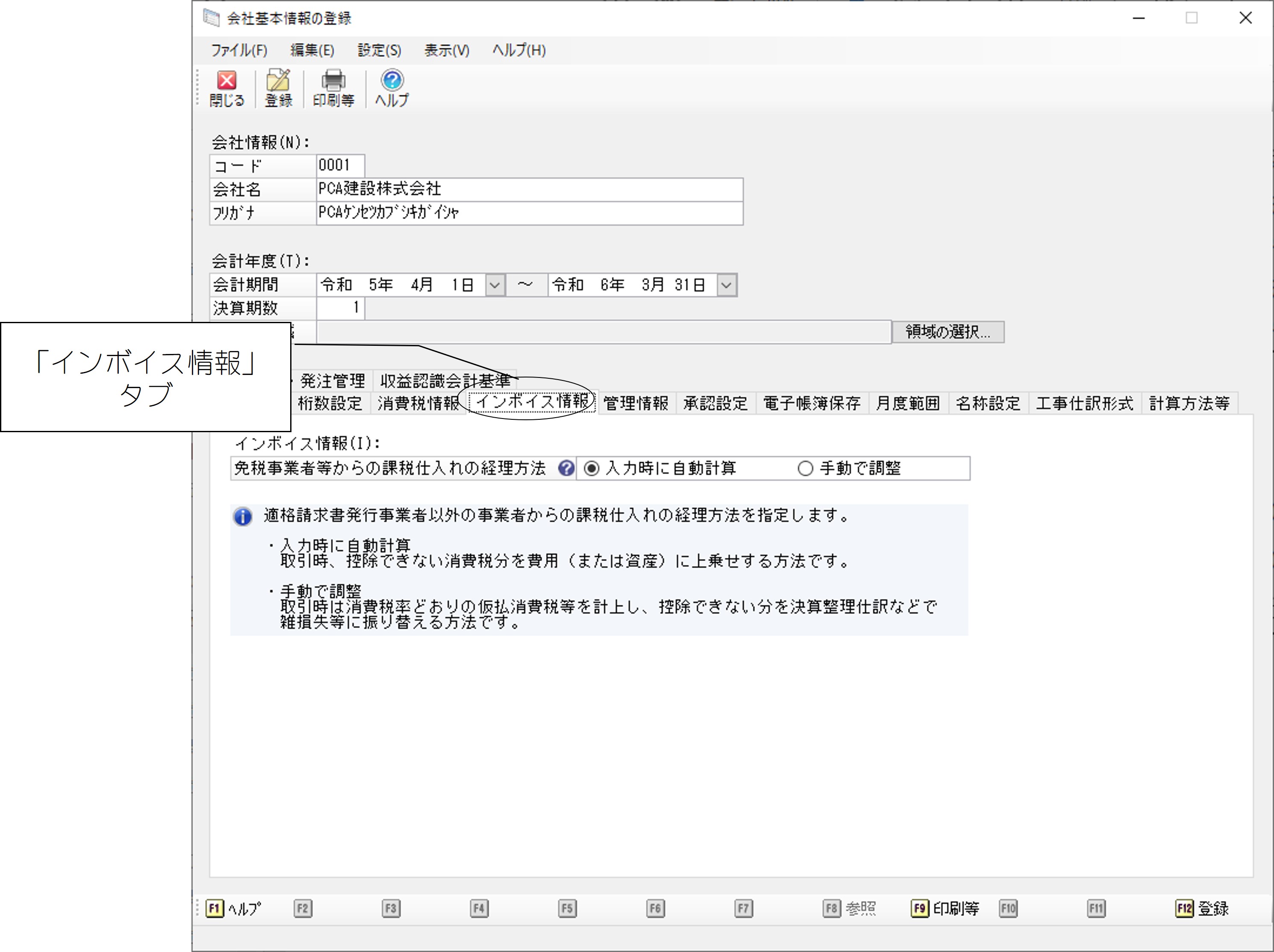
項目

項目の説明

免税事業者等からの課税仕入れの経理方法

適格請求書発行事業者以外の事業者からの課税仕入れの経理方法を指定します。

  • 入力時に自動計算

    取引時、控除できない消費税分を費用(または資産)に上乗せする方法です。

  • 手動で調整

    取引時は消費税率どおりの仮払消費税等を計上し、控除できない分を決算整理仕訳などで雑損失等に振り替える方法です。


【管理情報】

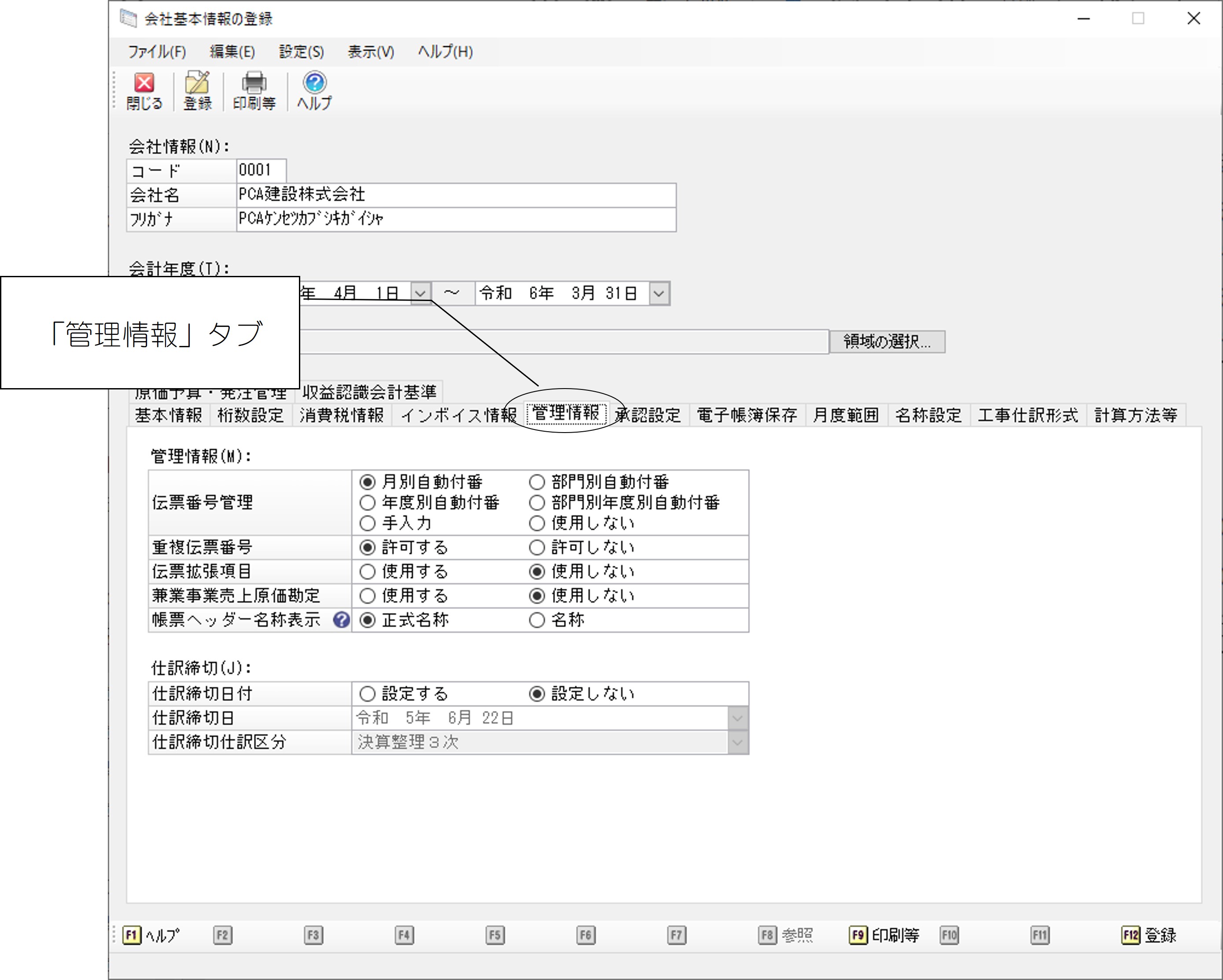
「管理情報」タブをクリックして各項目を入力します。

項目

項目の説明

管理情報

伝票番号管理

伝票番号の管理方法を以下から選択します。

  • 月別自動付番:入力時には「自動」と表示されます。月度ごとに1番から伝票番号が付きます。

  • 部門別自動付番:入力時には「自動」と表示されます。入力担当者(ログインしたユーザー)の部門ごと、月度ごとに1番から伝票番号が付きます。

  • 年度別自動付番:入力時には「自動」と表示されます。年度(データ領域)ごとに1番から伝票番号が付きます。

  • 部門別年度別自動付番:入力時には「自動」と表示されます。入力担当者(ログインしたユーザー)の所属部門ごと、年度(データ領域)ごとに1番から伝票番号が付きます。

  • 手入力:自動で伝票番号が表示されますが、任意の伝票番号をその都度入力することができます。

  • 使用しない:伝票番号の入力・表示をしません。

  • ※ 伝票が登録されている状態で、「重複伝票番号」が「許可しない」に設定されている場合、設定を変更することはできません。

  • ※ ユーザーの登録方法は「セキュリティ」-「システムユーザーの登録」、所属部門の設定方法は「領域ユーザーの登録」の説明をご覧ください。

重複伝票番号

重複伝票番号の取扱方法を「許可する」「許可しない」から選択します。

「許可しない」を選択した場合に登録できない伝票番号は、「伝票番号管理」の設定により異なります。

  • 月別自動付番:同一月度の仕訳に同一伝票番号が存在する場合、登録できませ ん。

  • 部門別自動付番:入力担当者(ログインしたユーザー)の所属部門が同じで、同一月度の仕訳に同一伝票番号が存在する場合、登録できません。

  • 年度別自動付番:同一伝票番号が存在する場合、登録できません。

  • 部門別年度別自動付番:入力担当者(ログインしたユーザー)の所属部門が同じで、同一伝票番号が存在する場合、登録できません。

  • 手入力:同一月度の仕訳に同一伝票番号が存在する場合、登録できません。

  • 使用しない:影響ありません。

    • ※ 伝票が登録されている状態で、「許可する」から「許可しない」に設定を変更することはできません。

伝票拡張項目

伝票に設定できる拡張項目の管理方法を以下から選択します。

  • 使用する:伝票拡張項目を使用します。

  • 使用しない:伝票拡張項目を使用しません。

兼業事業売上原価勘定

兼業事業売上原価の管理方法を以下から選択します。

  • 使用する:兼業事業売上原価勘定科目(初期勘定科目コード941~997 ※コード3桁の場合)を使用します。

  • 使用しない:兼業事業売上原価勘定科目を使用しません。

  • ※ 運用途中の変更も可能ですが、兼業事業売上原価勘定科目の残高が存在する場合、「使用しない」に設定して登録することはできません。

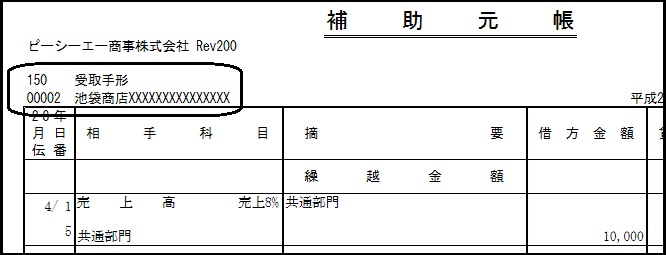
帳票ヘッダー名称表示

帳票出力処理のヘッダーに出力する勘定科目・補助科目等の名称を以下から選択します。

  • 正式名称:勘定科目・補助科目等の正式名称を出力します。

  • 名称:勘定科目・補助科目等の名称を出力します。

<ヘッダー出力例>

仕訳締切

仕訳締切日付

仕訳締切の設定方法を以下から選択します。締切日付、仕訳締切仕訳区分を設定すると、設定した日付・仕訳区分以前の伝票日付と仕訳区分の仕訳を修正・削除・承認できなくなります。

また、仕訳締切の設定以前の伝票日付と仕訳区分で仕訳を入力できなくなります。

  • 設定する:「仕訳締切日」「仕訳締切仕訳区分」を入力します。「仕訳締切権」を与えられたユーザーのみ日付を入力、仕訳区分を設定できます。

  • 設定しない:仕訳締切日、仕訳締切仕訳区分を設定しません。

  • ※ 「セキュリティ」-「領域ユーザーの登録」で「仕訳締切権」が「有」のユーザーのみ設定を変更することができます。

  • ※ 前年度領域に誤って仕訳データを入力することを防止するような場合にも仕訳締切日を設定すると便利です(締切日に“期末日”を設定します)。

仕訳締切日

月日を入力します。入力欄横のボタンをクリックして、カレンダーから選択することもできます。

仕訳締切仕訳区分

修正・削除・承認・入力を締め切る仕訳区分を以下から選択します。

  • 月初仕訳:月初仕訳のみ締め切ります。

  • 月次仕訳:月初仕訳、月次仕訳を締め切ります。

  • 決算整理1次:月初仕訳、月次仕訳、決算整理1次仕訳を締め切ります。

  • 決算整理2次:月初仕訳、月次仕訳、決算整理1次仕訳、決算整理2次仕訳を締め切ります。

  • 決算整理3次:すべての仕訳区分の仕訳を締め切ります。


【承認設定】

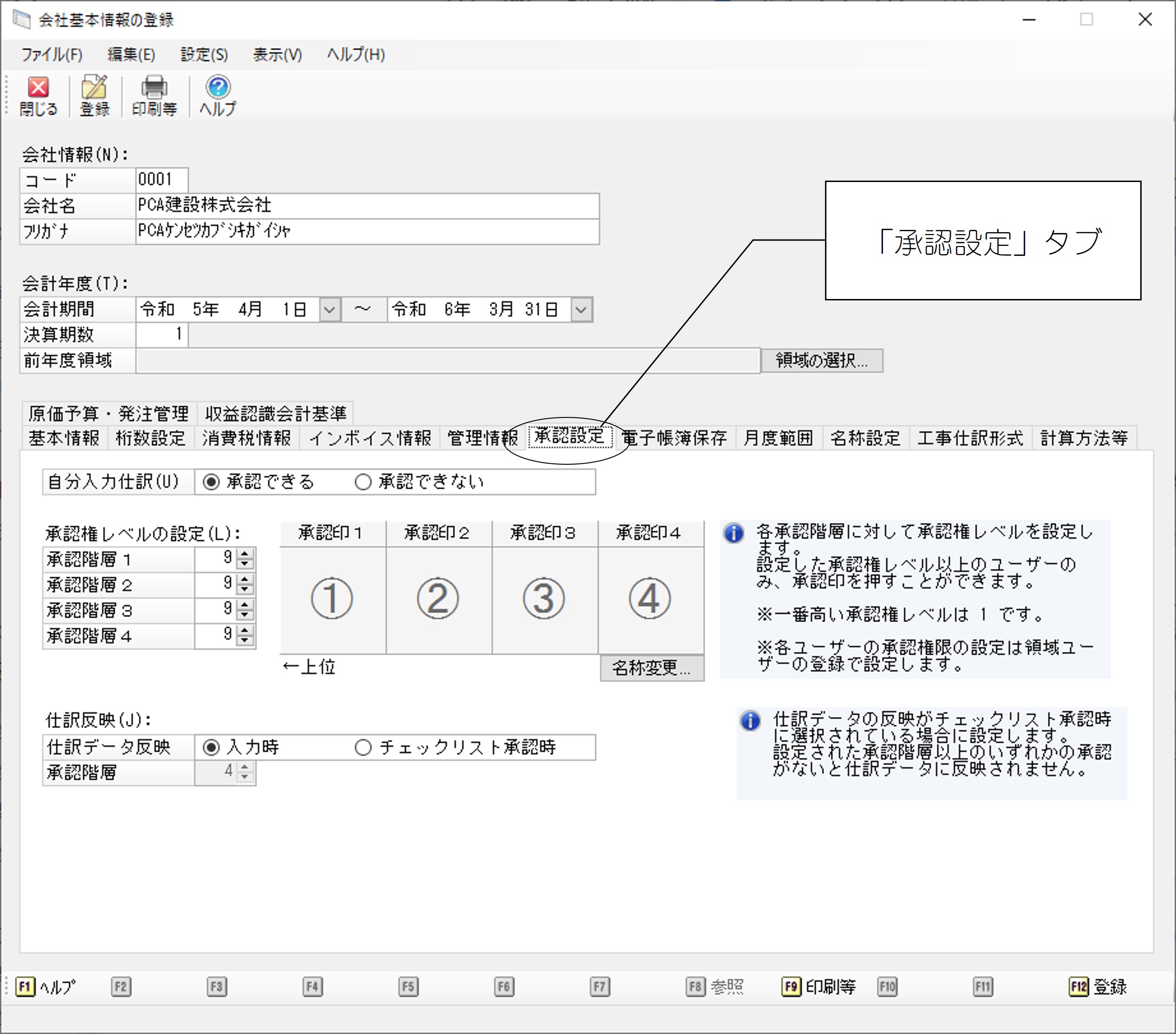
「承認設定」タブをクリックして各項目を入力します。

承認機能の詳細については、こちらの「ご参考(承認機能について)」をご覧ください。
項目

項目の説明

自分入力仕訳

自分で入力した仕訳の承認方法を以下から選択します。

  • 承認できる:メニューの「日常帳票」-「仕訳伝票発行・チェックリスト」での承認を、自分で入力した仕訳についてもできるようにします。

  • 承認できない:メニューの「日常帳票」-「仕訳伝票発行・チェックリスト」での承認を、自分で入力した仕訳については、できないようにします。

承認権レベルの設定

「日常帳票」-「仕訳伝票発行・チェックリスト」では、承認印欄が4箇所ありますので、伝票の承認権を4階層まで設定することができます。それぞれの階層に対して、「セキュリティ」-「領域ユーザーの登録」の「承認権レベル」を設定します。設定した承認権レベル以上のユーザーが伝票を承認することができます。

≪承認印の名称変更≫

[名称変更]ボタンをクリックして、それぞれ全角5(半角10)文字以内で入力します。

仕訳データ反映

仕訳の登録方法を以下から選択します。

  • 入力時:「データ入力」で仕訳データが入力された時点で帳票に反映します。

  • チェックリスト承認時:「データ入力」で入力された仕訳データがメニューの「日常帳票」-「仕訳伝票発行・チェックリスト」で承認印を押された時点で帳票に反映します。反映する承認階層も設定することができます。


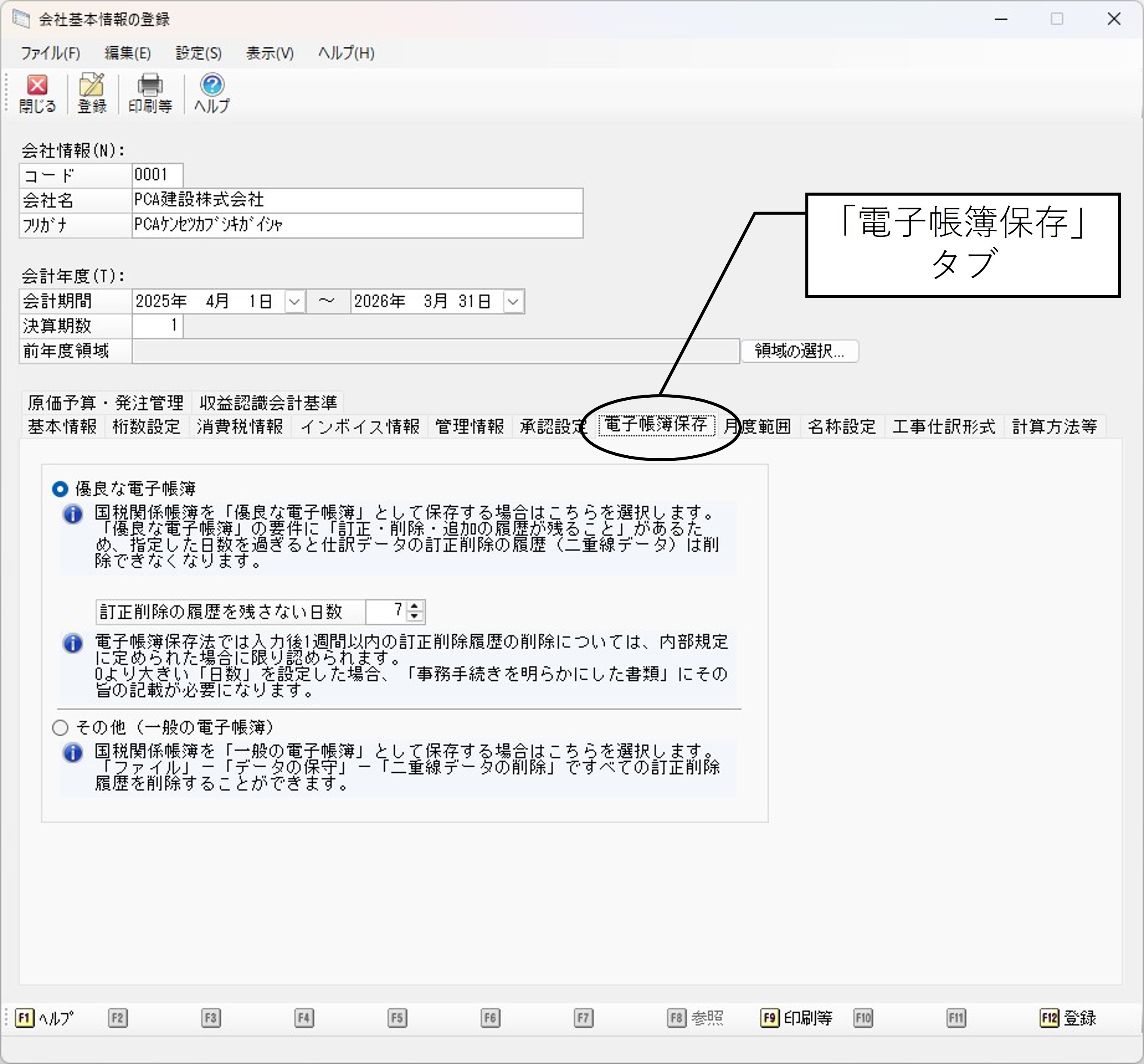
【電子帳簿保存】

「電子帳簿保存」タブをクリックして各項目を入力します。

  • ※ 伝票が登録されている場合、以下の項目について設定を変更することはできません。

    • 「優良な電子帳簿」の場合:訂正削除の履歴を残さない日数

    • 「その他(一般の電子帳簿)」の場合:全項目

項目

項目の説明

電子帳簿保存

電子帳簿保存の設定方法を以下から選択します。

  • 優良な電子帳簿:国税関係帳簿を優良な電子帳簿として保存する場合に選択

  • その他(一般の電子帳簿):国税関係帳簿をその他(一般の電子帳簿)として保存する場合に選択

訂正削除の履歴を残さない日数

「優良な電子帳簿」に設定し、訂正削除の履歴の確保の特例を採用する場合、事務手続規約に記載した日数を“0~7”の間で入力します。


「電子帳簿保存」に関しては、「電子帳簿保存編」PDFマニュアルもご覧ください。


【月度範囲】

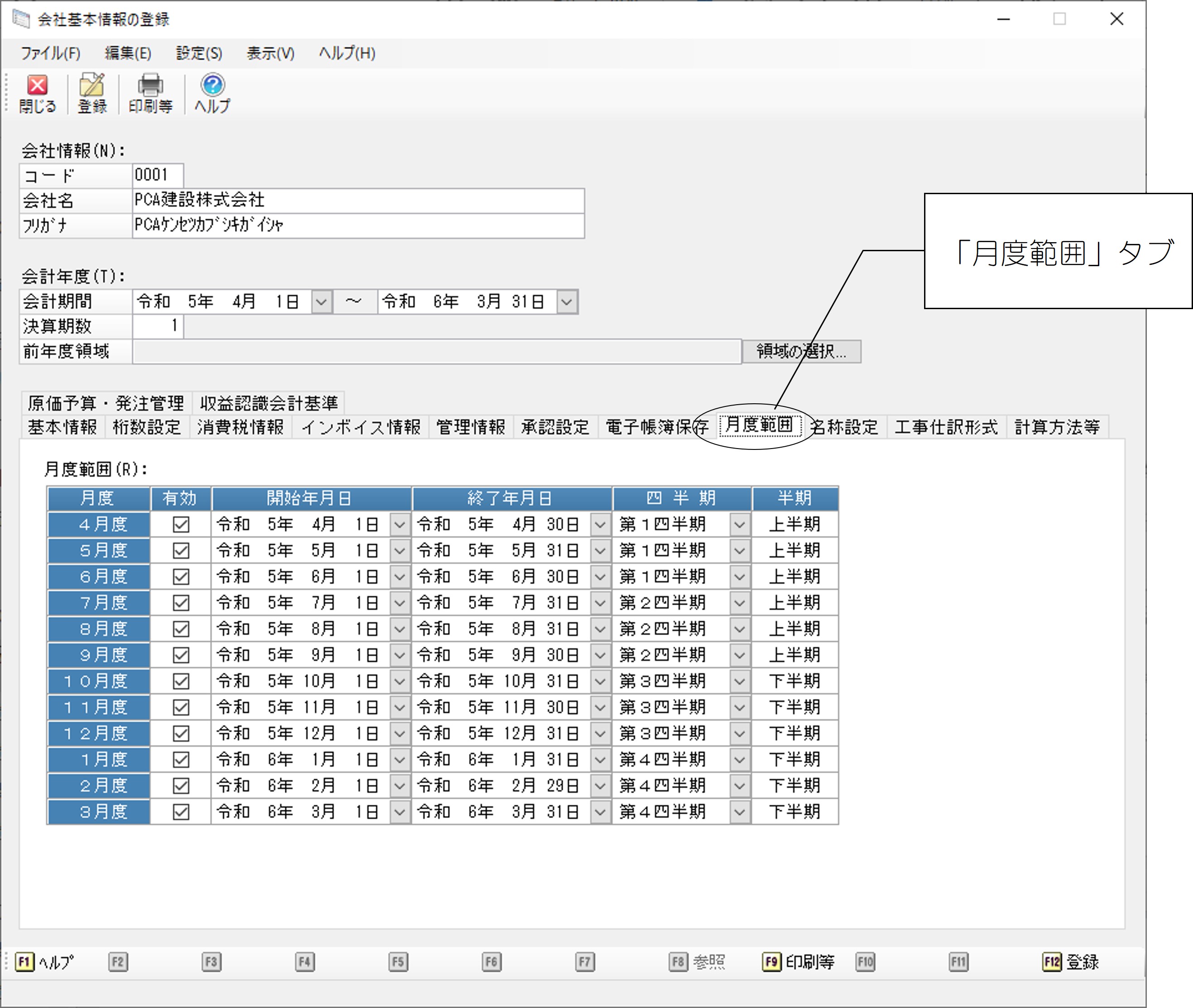
「月度範囲」タブをクリックして各項目を入力します。
項目

項目の説明

月度範囲

各月度について、以下の設定を行います。

  • 有効:該当する範囲の日付の入力を無効にする場合は、チェックマークを外します。

  • 開始年月日、終了年月日:会計期間により、各月度の日付範囲が設定されます。 必要に応じて変更してください。

  • 四半期:該当の月度が含まれる四半期を、ボタンをクリックして選択します。

  • 半期:該当の月度が含まれる半期が表示されます。

会計期間による各月度範囲の決定方法については、こちらの「ご参考(月度(四半期等)の決定方法について)」をご覧ください。


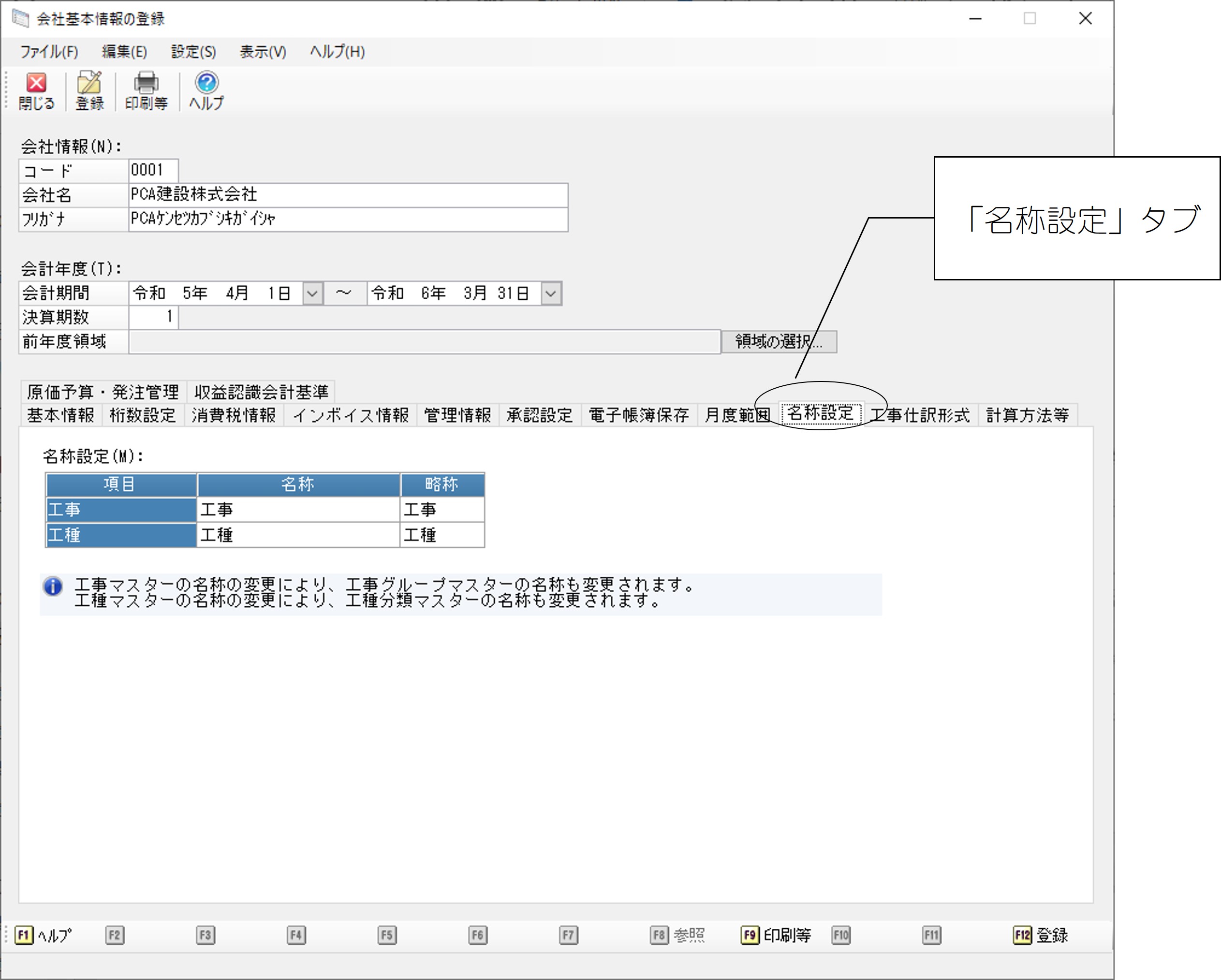
【名称設定】

「名称設定」タブをクリックして各項目を入力します。

項目

項目の説明

工事

マスターの名称を変更する場合に名称を全角10(半角20)、略称を全角3(半角6)文字以内で入力します。

工種

マスターの名称を変更する場合に名称を全角10(半角20)、略称を全角3(半角6)文字以内で入力します。


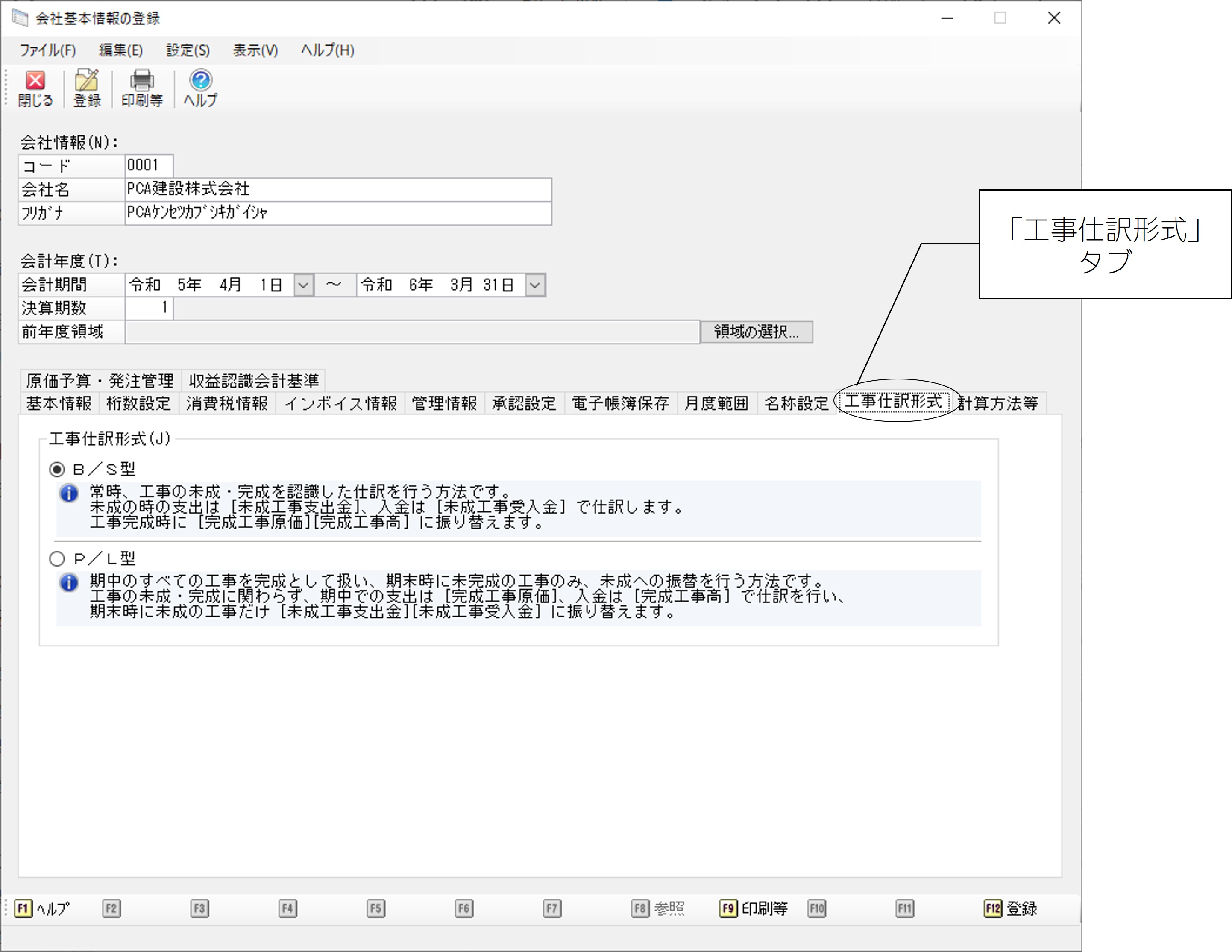
【工事仕訳形式】

「工事仕訳形式」タブをクリックして各項目を入力します。

項目

項目の説明

工事仕訳形式

工事仕訳形式を以下から選択します。

  • B/S型:常時、工事の未成・完成を認識した仕訳を行う方式です。

    未成の場合の支出は、“未成工事支出金”、入金は、“未成工事受入金”で仕訳を行います。

    工事完成時に“完成工事原価”“完成工事高”へ振り替えます。

  • P/L型:期中はすべての工事を完成として扱い、期末時に未完成の工事のみ未成への振替を行う方式です。

  • ※ 仕訳の詳細については、「予備知識」-「B/S型の仕訳について」「P/L型の仕訳について」をご覧ください。


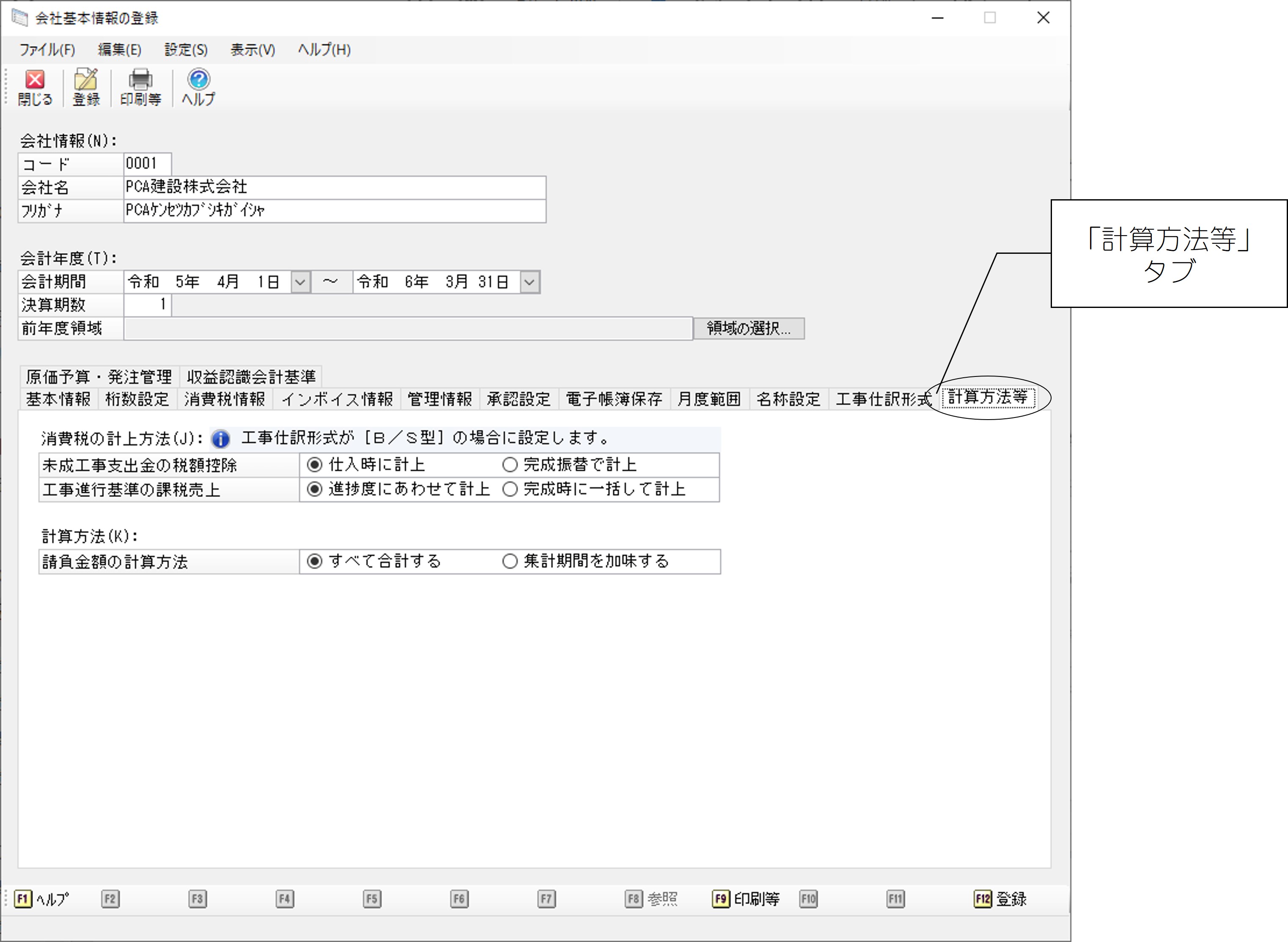
【計算方法等】

「計算方法等」タブをクリックして各項目を入力します。

項目

項目の説明

未成工事支出金の税額控除

「工事仕訳形式」が「B/S型」の場合の未成工事支出金の仕入税額控除の時期を以下から選択します。

  • 仕入時に計上

  • 完成振替で計上

工事進行基準の課税売上

「工事仕訳形式」が「B/S型」の場合の工事進行基準の課税売上の時期を以下から選択します。

  • 進捗度にあわせて計上

  • 完成時に一括して計上

請負金額の計算方法

工事の請負金額の計算方法を以下から選択します。

  • すべて合計する

  • 集計期間を加味する


【原価予算・発注管理】

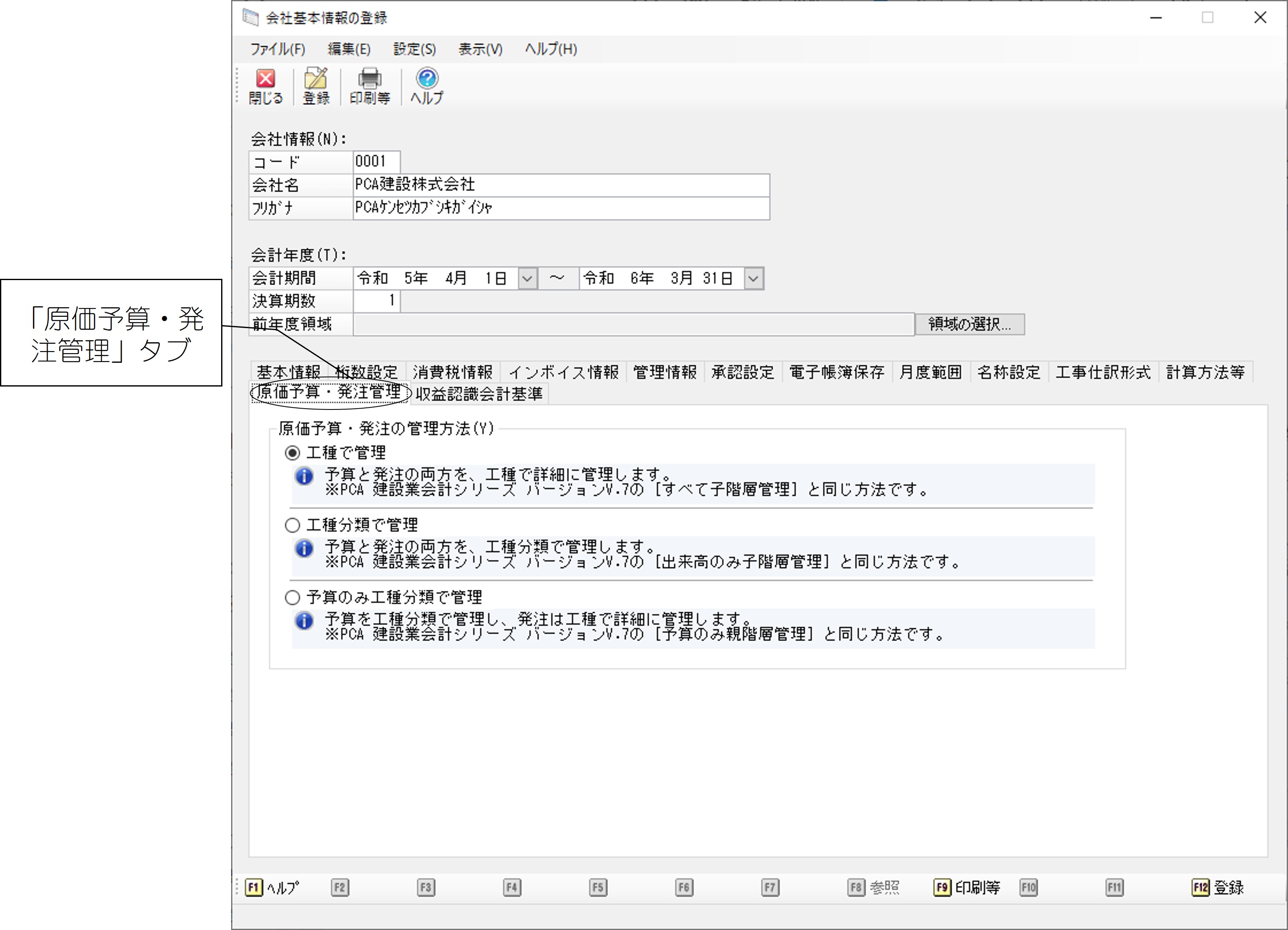
「原価予算・発注管理」タブをクリックして各項目を入力します。
項目

項目の説明

原価予算・発注の管理方法

原価予算・発注の管理方法を以下から選択します。

  • 工種で管理:予算と発注の両方を、工種で詳細に管理します。

  • 工種分類で管理:予算と発注の両方を、工種分類で管理します。

  • 予算のみ工種分類で管理:予算を工種分類、発注を工種で管理します。


【収益認識会計基準】

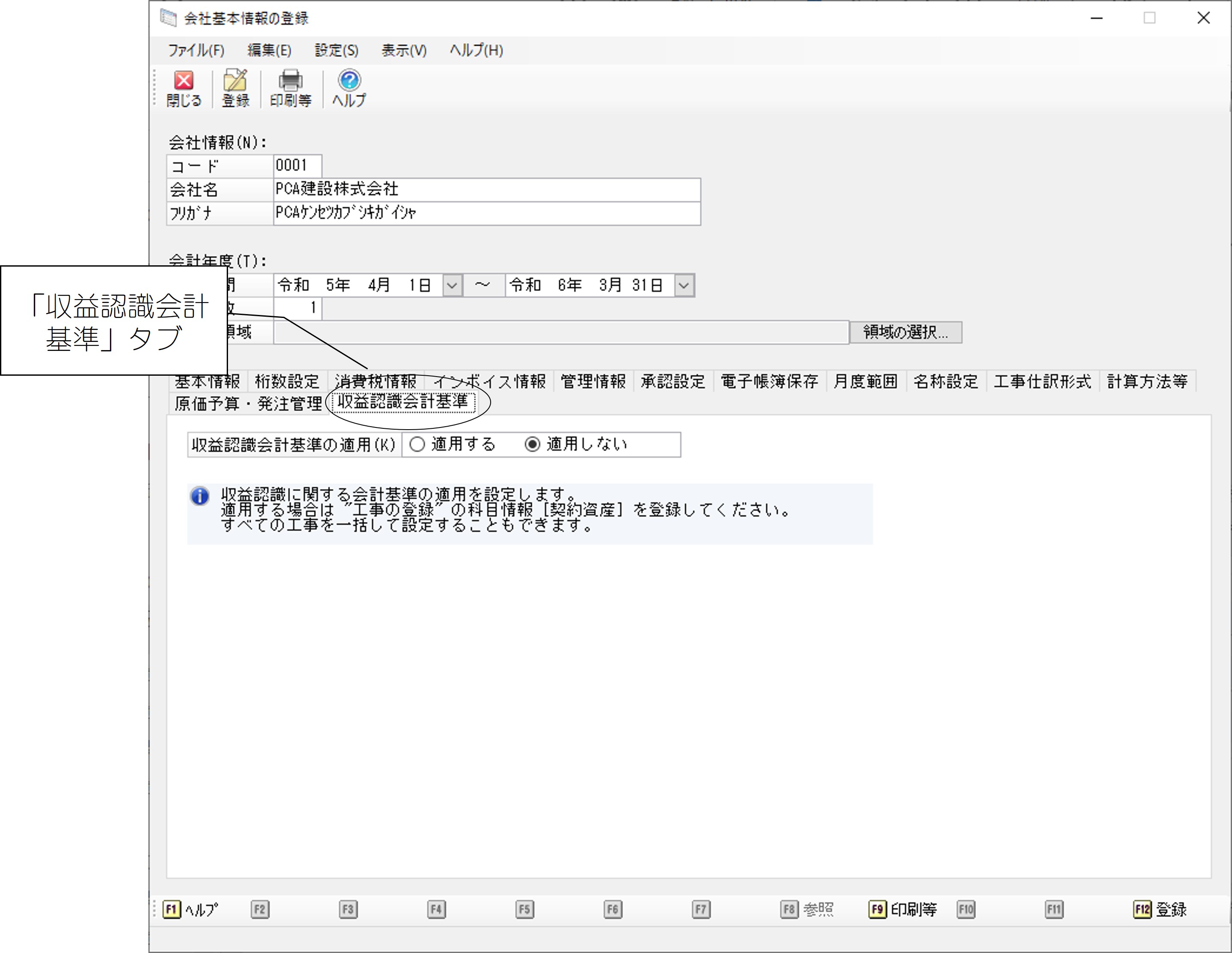
「収益認識会計基準」タブをクリックして各項目を入力します。
項目

項目の説明

収益認識会計基準の適用

収益認識会計基準の適用方法を以下から選択します。

  • 適用する:収益認識会計基準を適用します。

    適用すると工事情報で契約資産に関する設定を行うことができます。科目「契約資産」は既存のデータ領域では自動で追加されませんので、手動で追加してください。

  • 適用しない:収益認識会計基準を適用しません。