申請ルールを設定する
申請ルールを設定すると、申請時にルールに違反している場合エラーや警告を表示します。
申請ミスを事前に防止できます。
申請ルールを新規登録する
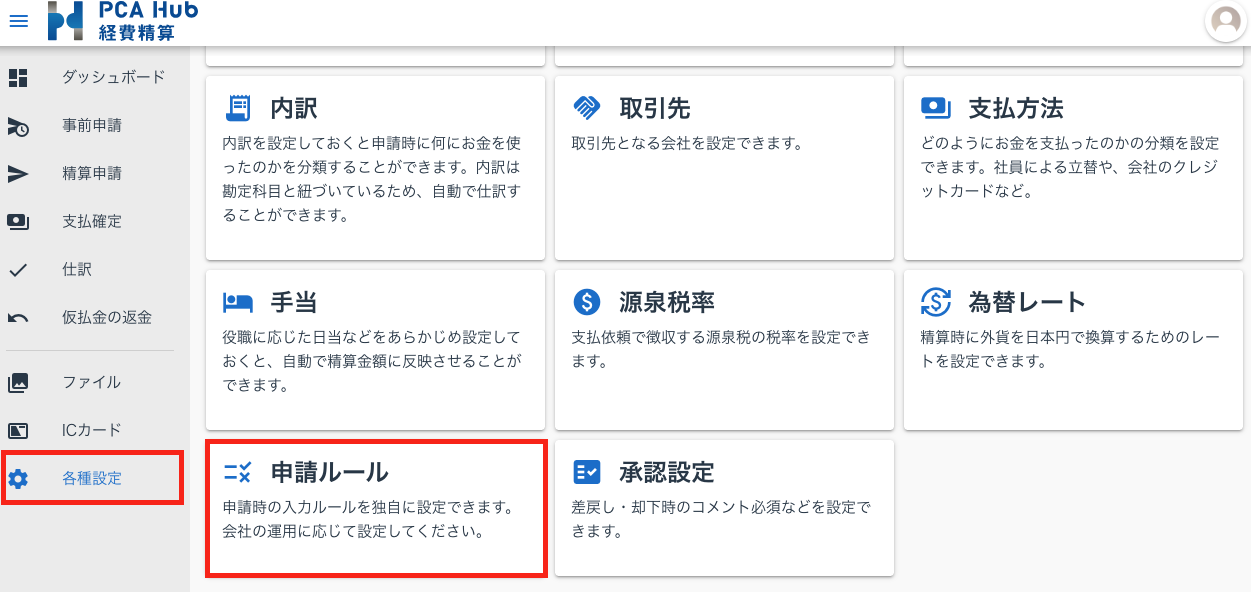
(1) PCA Hub 経費精算にアクセスします。
「各種設定 > 申請ルール」 で申請ルールの一覧が表示されます。
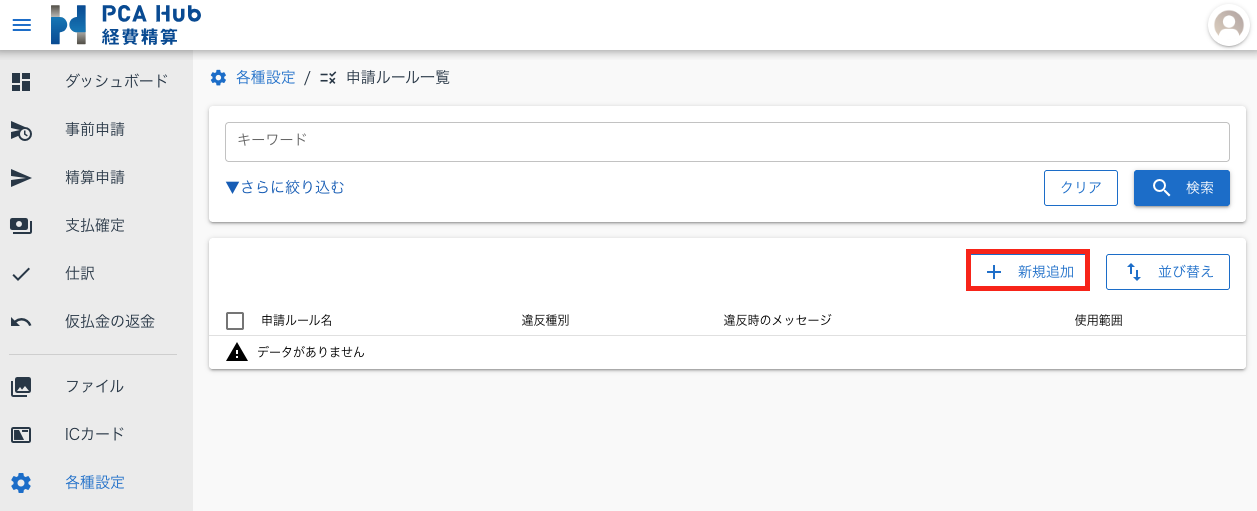
(2) 「新規追加」ボタンを選択します。
(3) 各項目を入力後、「登録する」ボタンを選択します。
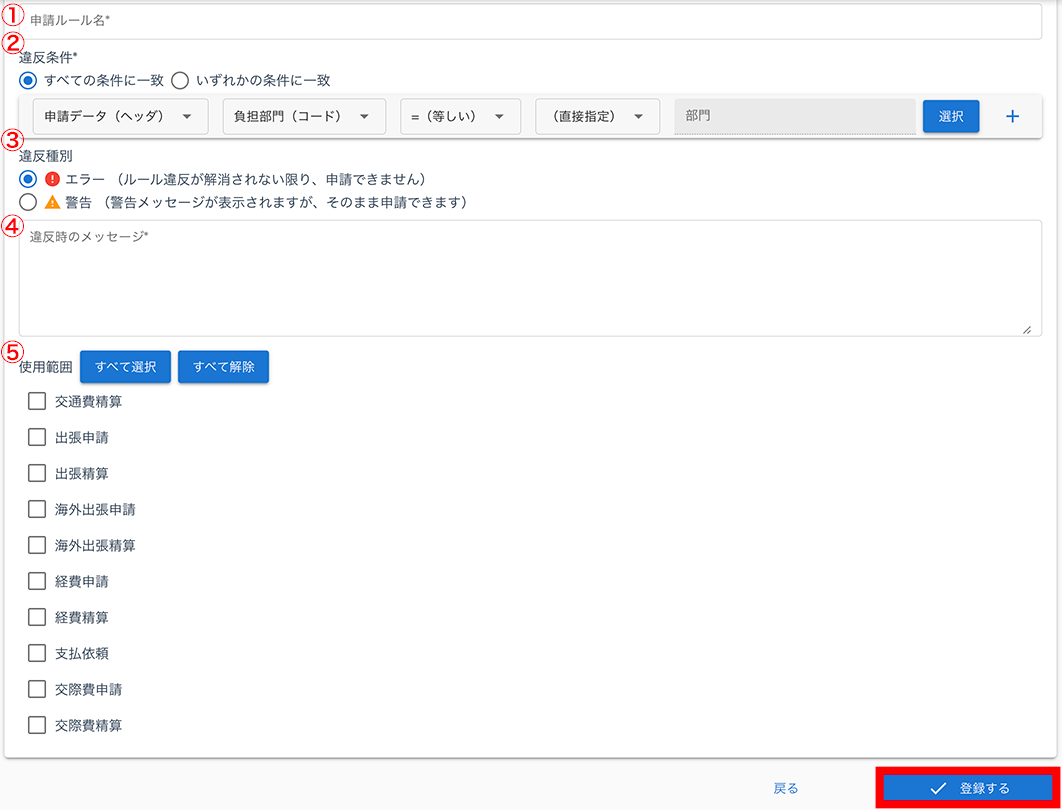
設定項目
|
項目 |
説明 |
|---|---|
|
① 申請ルール名 |
申請ルール名を入力します。 |
|
② 違反条件 |
条件の一致方法を選択し、条件を設定します。 |
|
③ 違反種別 |
エラーまたは警告を選択します。 |
|
④ 違反時のメッセージ |
ルール違反時に表示するメッセージを入力します。 |
|
⑤ 使用範囲 |
申請ルールを適用する申請にチェックを入れます。 |
違反条件について
-
条件の一致方法は「全ての条件に一致」「いずれかの条件に一致」から選択できます。
-
条件は5つまで登録できます。
-
「+」アイコンで条件を追加、「−」アイコンで削除できます。
-
条件に使用できる項目は以下の5つに分類されます。
-
申請データ(ヘッダ)
-
申請データ(明細)
-
申請者
-
申請者の所属部門
-
申請者の役職
-
違反種別について
エラーの場合
ルール違反時に申請をブロックします。
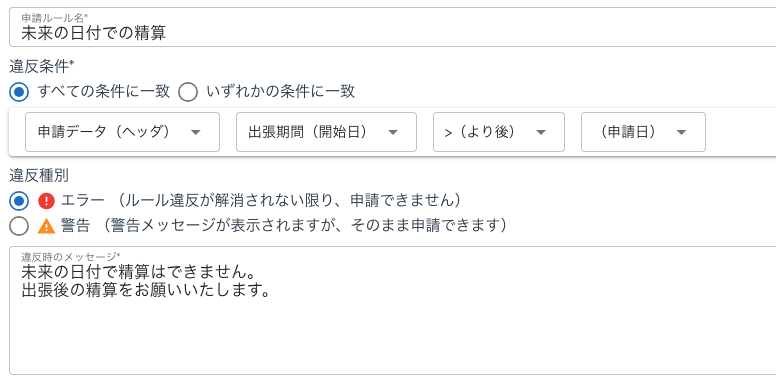
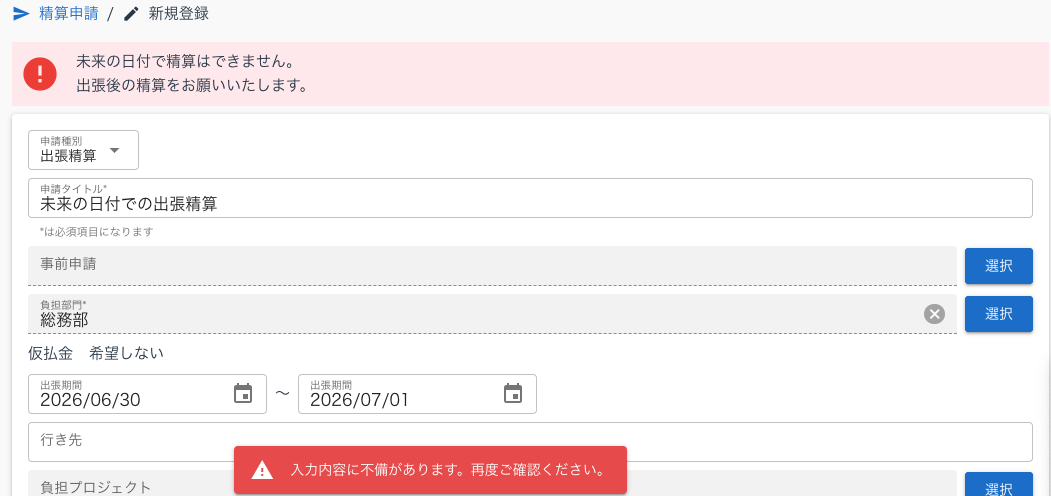
違反条件に該当する申請をすると、以下の動作になります。
-
申請画面上部にエラーメッセージが表示されます。
-
画面中央下部にもエラーメッセージが表示されます。
-
ルール違反が解消されない限り、申請できません。
警告の場合
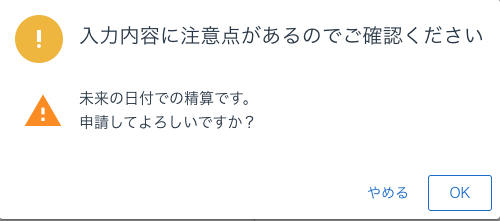
ルール違反時に警告を表示しますが、申請は可能です。
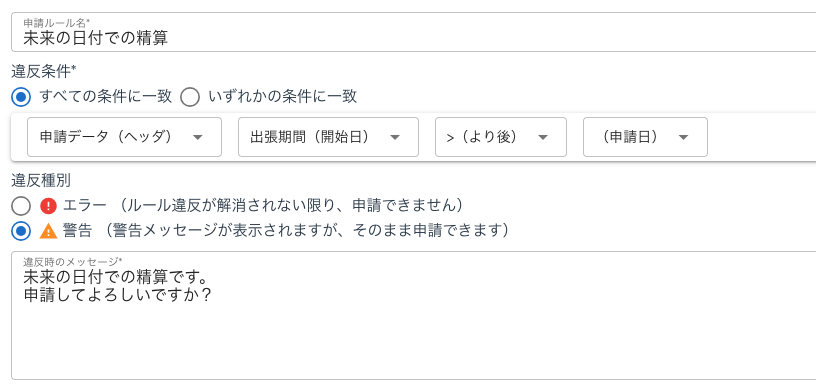
違反条件に該当する申請をすると、以下の動作になります。
-
申請画面中央部にポップアップメッセージが表示されます。
-
「OK」ボタンを選択するとそのまま申請できます。
-
「やめる」ボタンを選択すると申請画面に戻ります。