帳票を出力するには
ここでは、確認リストや帳票を画面表示、印刷、ファイル出力する際の操作手順について説明しています。
1. 帳票を画面表示するには
各処理メイン画面上の指示項目を入力すると、帳票等を画面表示させることができます。
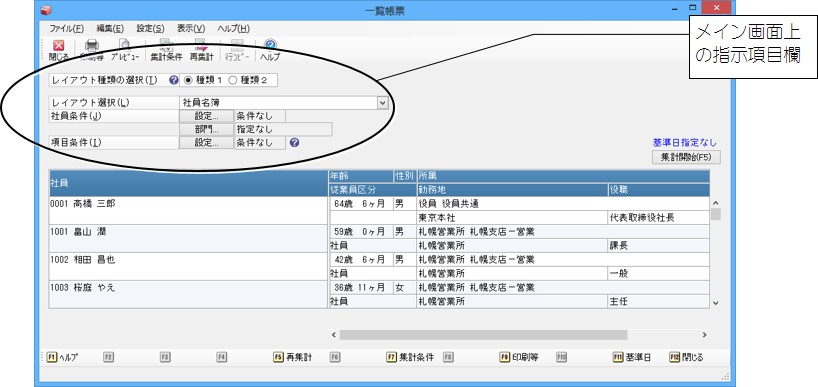
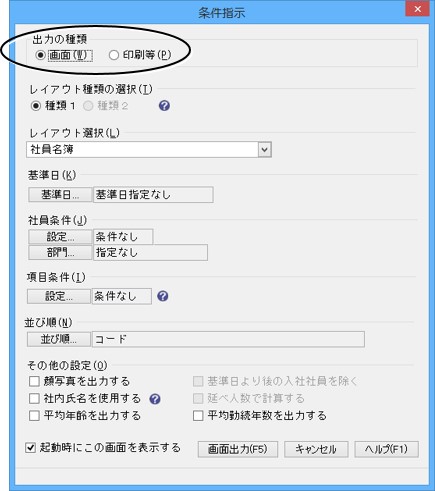
メニューバーの「編集」-「集計条件」を選択すると、「条件指示」画面が表示され、詳細な条件指示を行うことができます。
「出力の種類」で“画面”を選択し、[画面出力]ボタンをクリックします。
指示できる項目は処理によって異なります。項目の説明は、 「条件指示項目のまとめ」をご覧ください。
-
※ 「条件指示」画面の「起動時にこの画面を表示する」にチェックマークを付けると、処理の起動時に「条件指示」画面が表示されるようになります。
2. 帳票を印刷するには
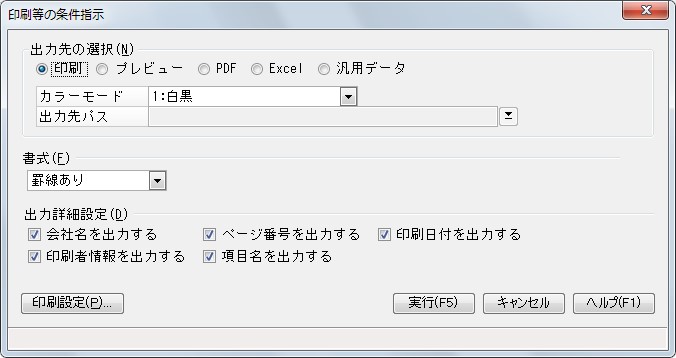
ツールバーの[印刷等]ボタンをクリックするか、メニューバーの「ファイル」-「印刷等」を選択すると、「印刷等の条件指示」画面が表示され、印刷に関する条件指示を行い、印刷を実行することができます。
「条件指示」画面で詳細な条件指示を行い、「出力の種類」で“印刷等”を選択し、[印刷指示]ボタンをクリックしても「印刷等の条件指示」画面が表示されます。
画面参照のない処理では、起動したメイン画面で印刷の設定を行います。
「印刷等の条件指示」画面で指示できる項目は処理によって異なります。項目の説明は、 「条件指示項目のまとめ」をご覧ください。
条件指示後、「出力先の選択」で“印刷”“プレビュー”等を選択し、[実行]ボタンをクリックします。
-
※ プリンタを使って印刷するには、事前にプリンタドライバを組み込む必要があります。
(1) プリンタの設定について
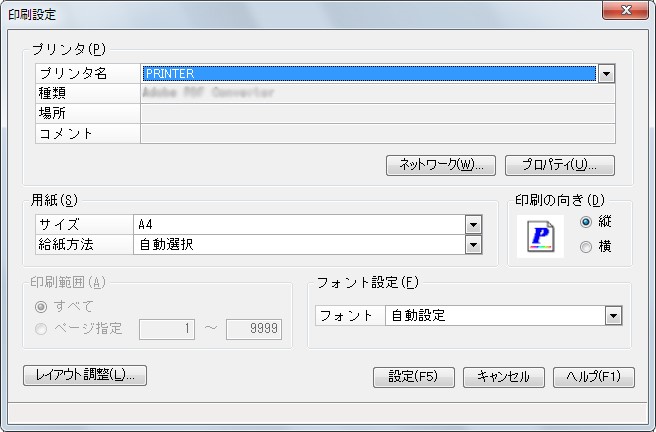
[印刷設定]ボタンをクリックすると、プリンタの設定を行うことができます。
|
項目 |
項目の説明 |
|---|---|
|
プリンタ名 |
ボタンをクリックして、印刷を実行するプリンタを選択します。
|
|
種類、場所、コメント |
選択したプリンタの種類、場所、コメントが表示されます。 |
|
用紙-サイズ |
ボタンをクリックして用紙サイズを選択します。 |
|
-給紙方法 |
ボタンをクリックして給紙方法を選択します。 |
|
印刷の向き |
印刷の向きを「縦」「横」から選択します。 |
|
印刷範囲 |
印刷するページの範囲を「すべて」「ページ指定」から選択します。
|
|
印刷するフォントの種類を指定します。
|
|
|
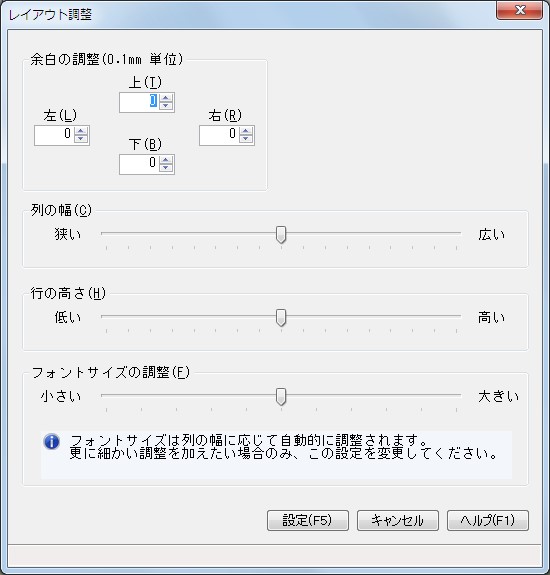
レイアウト調整 |
[レイアウト調整]ボタンをクリックして、以下の項目を設定できます。 |
|
余白の調整 |
上、左、右、下の余白を0.1mm単位で入力します。 |
|
列の幅 |
目盛りをクリックしたまま左右に移動して設定します。 |
|
行の高さ |
目盛りをクリックしたまま左右に移動して設定します。 |
|
フォントサイズの調整 |
目盛りをクリックしたまま左右に移動して設定します。
|
(2) 印字位置、印字内容の調整について
余白等印字位置、印字内容の設定を行うことができます。設定画面は、出力する用紙の種類(コピー用紙等応用用紙と専用用紙)によって異なります。
-
※ 数値は、0.1mm 単位の-300~300 の範囲で入力します。
|
項目 |
項目の説明 |
|---|---|
|
余白の調整 |
上、左、右、下の余白を0.1mm単位で入力します。 |
|
列の幅 |
「狭い」「広い」の間にあるバーを動かして指定します。「狭い」の方に動かすとフォントサイズが大きくなり、「広い」の方に動かすとフォントサイズが小さくなります。印字する行数が増減しますので、必要に応じて調整してください。
|
|
行の高さ |
「低い」「高い」の間にあるバーを動かして指定します。「低い」の方に動かすと行の高さが低くなり、印字する行数が増加します。「高い」の方に動かすと行の高さが高くなり、印字する行数が減少します。必要に応じて調整してください。
|
|
フォントサイズの調整 |
「小さい」「大きい」の間にあるバーを動かして指定します。 列の幅に応じてフォントサイズが変更されますので、さらに細かい調整をする場合に設定を行ってください。 |
テスト印刷をして印字位置の調整をしてください。
-
※ 数値は、0.1mm 単位の-300~300 の範囲で入力します。
|
項目 |
項目の説明 |
|---|---|
|
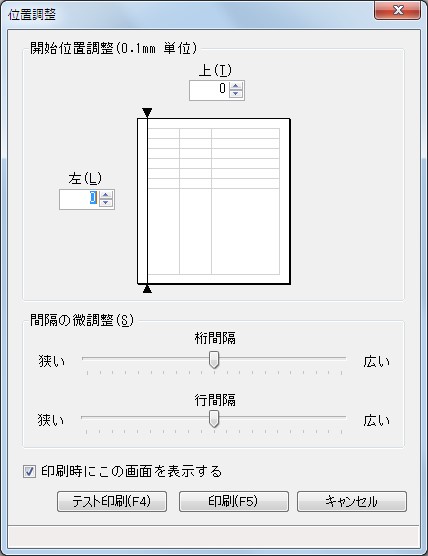
左 |
入力した値の分だけ印字位置を右へずらします。マイナスの値を入力すると、入力した値の分だけ印字位置を左へずらします。 |
|
上 |
入力した値の分だけ印字位置を下へずらします。マイナスの値を入力すると、入力した値の分だけ印字位置を上へずらします。 |
|
|
|
|
間隔の微調整 |
桁、行の間隔について、「狭い」~「広い」の間で調整します。 |
|
印刷時にこの画面を表示する |
専用用紙への印刷の都度、「位置調整」画面を表示させたい場合にチェックマークを付けます。 |
[テスト印刷]ボタンをクリックすると、専用用紙にテスト印刷を実行します。各内容には、数字の羅列が印字されます。実際の内容は印字されません。
[印刷]ボタンをクリックすると、専用用紙に印刷を実行します。
[キャンセル]ボタンをクリックすると、専用用紙への印刷を中止します。
(3) プレビュー機能について
プレビュー機能を使用すると、印刷を実行したイメージで内容を確認することができます。
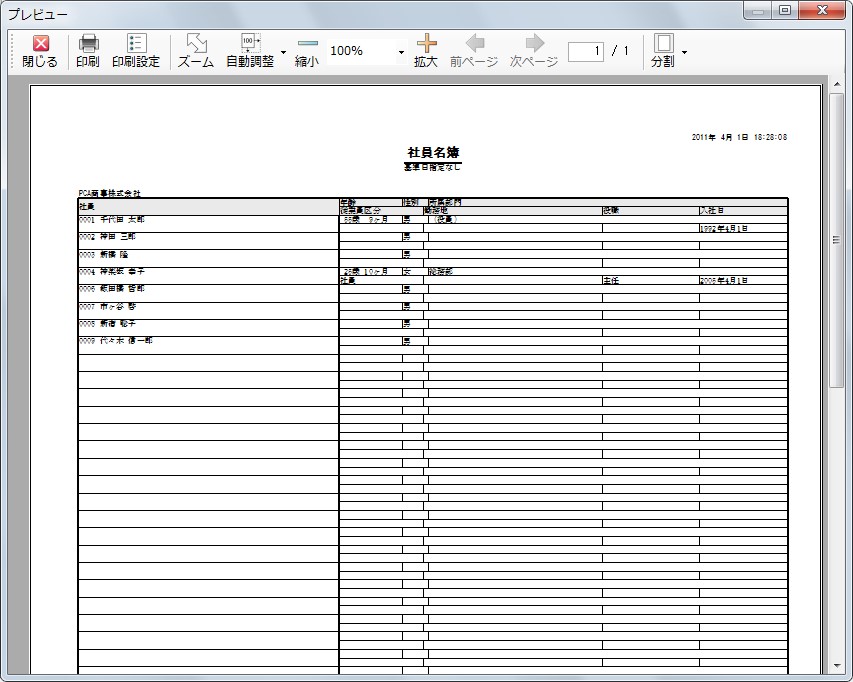
画面上部のボタンをクリックすることで印刷を実行したり、表示を切り替えたりすることができます。
-
閉じる : プレビュー画面を閉じます。
-
印刷 : 印刷を実行します。
-
印刷設定 : 「印刷設定」画面が表示され、プリンタや用紙サイズの設定を行うことができます。
-
ズーム : クリックするとカーソルが「ズーム」アイコンに変わります。マウスをドラッグすることで表示を拡大・縮小することができます。
-
自動調整 : 「100%表示」「ウィンドウの高さにあわせる」「ウィンドウの幅にあわせる」から選択した内容で自動調整されます。
-
縮小 : 表示を一段階縮小します。
-
% : 表示倍率を「50%」「75%」「100%」「150%」「200%」「300%」から選択するか、数字を直接入力します。
-
拡大 : 表示を一段階拡大します。
-
前ページ : 前のページを表示します。
-
次ページ : 次のページを表示します。
-
ページ数 : 現在表示中のページと総ページ数が表示されます。ページを入力すると、該当のページを表示します。
-
分割 : 「1ページ表示」「2ページ表示」「3ページ表示」「4ページ表示」「6ページ表示」から選択したページ数で表示します。
3. 帳票をファイル出力するには
帳票などのPDF、Excel、Word、汎用データのファイルを作成します。
-
“Program Files”フォルダ
-
“ProgramData”フォルダ
-
“Windows”フォルダ
-
Cドライブなど各ドライブの直下
(1) PDFファイルの出力について
データをPDFファイルに出力します。
(1) 「条件指示」「印刷等の条件指示」画面で集計範囲等を指定します。 指示できる項目は処理によって異なります。項目の説明は、「条件指示項目のまとめ」「印刷等の条件指示項目のまとめ」をご覧ください。
(2) 「印刷等の条件指示」画面の「出力先の選択」で「PDF」を選択して、以下の項目を設定します。
-
カラーモード : 「1:白黒」「2:カラー」から選択します。
-
出力先パス : 出力先フォルダとPDFのファイル名を指定します。ボタンをクリックして、出力先を参照することもできます。
-
PCA eDOC連動 : 作成するPDFファイルを『PCA eDOC』にアップロードする場合にチェックマークを付けます。
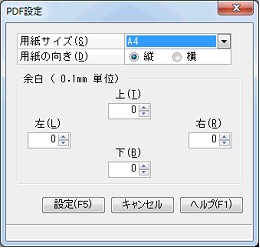
(3) [印刷設定]ボタンをクリックすると、「PDF設定」画面が表示され、以下の項目を設定することができます。 設定終了後に[設定]ボタンをクリックします。
-
用紙サイズ : ボタンをクリックして「A3」「A4」「A5」「B4」「B5」から選択します。
-
用紙の向き : 「縦」「横」から選択します。
-
余白 : 上下左右のそれぞれについて、余白の数値を0.1mm単位で入力します。
(4) 設定した内容でPDFファイルを出力する場合は、「印刷等の条件指示」画面の[実行]ボタンをクリックします。
PDF形式のデータを参照するには、『Adobe Reader』の5.0以降(又は『Adobe Acrobat Reader』)が必要です。『Adobe Reader』は無償配布されております。
製品内のファイルからも『Adobe Reader』をセットアップすることができます。
「導入編」マニュアルの「PDFのマニュアルについて」も合わせてご覧ください。
-
※ 作成したPDFファイルを「Adobe Acrobat」で開き、編集せずにファイルを閉じようとしても、「変更を保存しますか」のように保存を確認する画面が表示されます。
これは、ファイルが開かれた時点で最適化されるためです。[はい]ボタンをクリックしてファイルを閉じてください。
(2) Excel、Wordファイルの出力について
対応バージョンの最新情報については、PCAホームページの「OS確認情報」でご確認ください。なお、ストアアプリ版は対応していません。
-
※ ご使用の環境、データ件数等により、出力に時間がかかる場合があります。その際は、集計期間等の範囲を分けて出力することをお勧めします。
(1) 「条件指示」「印刷等の条件指示」画面で集計範囲等を指定します。 指示できる項目は処理によって異なります。項目の説明は、「条件指示項目のまとめ」「印刷等の条件指示項目のまとめ」をご覧ください。
(2) 「印刷等の条件指示」画面の「出力先の選択」で「Excel」、または「Word」を選択して、以下の項目を設定します。
-
出力先パス : 出力先フォルダとファイル名を指定します。ボタンをクリックして、出力先を参照することもできます。
(3) 設定した内容でExcel、またはWordファイルを出力する場合は、「印刷等の条件指示」画面の[実行]ボタンをクリックします。
-
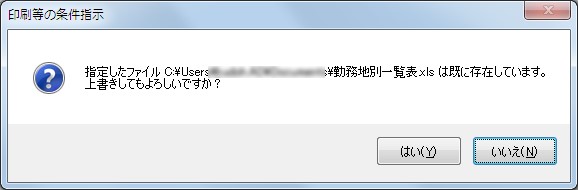
※ 指定したフォルダに同名のファイルが存在する場合、出力方法を確認する画面が表示されます。
-
はい : 同じ名前のファイルを、出力するファイルで置き換えます。
-
いいえ : 出力を中止します。
-
(3) 汎用データの出力について
データを汎用のテキストファイルに出力します。
マスター、社員データ、人事考課の汎用データは、「随時」-「汎用データの作成」で作成します。
一覧帳票、構成帳票、社員推移表、入職率・離職率推移表、育児休業取得率推移表、女性管理職比率推移表、女性採用比率推移表
、辞令チェックリスト、労働者名簿、評価一覧表
≪汎用データとは?≫
『PCA人事管理』で入力したデータを他のシステムで活用することを目的に、テキスト形式のファイルとして作成することができます。
作成されたファイルを汎用データと呼んでいます。
汎用データを他のシステムで活用するには、データベースなどの専門知識が必要となります。
(1) 「条件指示」「印刷等の条件指示」画面で集計範囲等を指定します。指示できる項目は処理によって異なります。 項目の説明は、「条件指示項目のまとめ」「印刷等の条件指示項目のまとめ」をご覧ください。
(2) 「印刷等の条件指示」画面の「出力先の選択」で「汎用データ」を選択して、以下の項目を設定します。
-
区切り文字 : 項目ごとの区切り文字を「1:カンマ区切り(CSV形式)」「2:タブ区切り」から選択します。
-
出力先パス : 出力先フォルダと汎用データのファイル名を指定します。ボタンをクリックして、出力先を参照することもできます。
-
項目名を出力する : チェックを付けて作成した汎用データについては、「随時」-「汎用データの受入」処理の「受入条件」-「受入項目」で「項目名から自動判定する」を選択して受け入れる場合、項目名を判定し、合致したものについては、自動で割り当てさせる機能を使用することができます。
(3) 設定した内容で汎用データを出力する場合は、「印刷等の条件指示」画面の[実行]ボタンをクリックします。