汎用データの受入
操作手順
1. 汎用データの受入を実行するには
(1) 受け入れる項目を選択します。
会社基本情報、部門、支給控除項目、システム定義マスター、ユーザー定義マスター、ユーザー定義管理項目、電子申請、社員、労働条件通知書、人事考課と表示されている部分を選択します。
→各項目の内容が表示されますので、受け入れたい内容を選択します。
ユーザー定義マスターで新規に受け入れる場合には<新規作成>を選択します。
ユーザー定義管理項目は<新規作成>のみでの受入となります。
(2) 受入内容を設定します。
ファイルパス : 受け入れる汎用データのファイル名を指定します。
ファイルの詳細 : データ形式、文字コードを設定します。
-
データ形式 : 「1:カンマ区切り(CSV形式)」「2:タブ区切り」から選択します。
-
文字コード : 「0:自動設定」「1:Shift-JIS」「2:Unicode(UTF-8)」「3:Unicode(UTF-16)」から選択します。
-
受入条件
-
◇ 受入項目 : 「最新のデータフォーマットを使用する」「データバージョンから自動判定する」「項目名から自動判定する」「受入パターンを使用する」「データバージョンを指定する(人事hyper/人事DX)」「データバージョンを指定する(人事X)」から選択します。
-
※「受入パターンを使用する」は、社員、労働条件通知書の場合に選択可能です。
※「データバージョンを指定する(人事X)」は、労働条件通知書以外の場合に選択可能です。
-
◇ データバージョン : 受入項目で「データバージョンを指定する(人事hyper/人事DX)」「データバージョンを指定する(人事X)」を選択した場合に受け入れるデータバージョンを指定します。
-
◇ 受入パターン : 受入パターンを選択します。受入パターンの設定方法については「便利な機能-受入パターンを設定するには」をご覧ください。
-
◇ 受入開始行 : 汎用データの何行目から受入を開始するか指定します。
-
※ 「1」を指定していても1行目にデータバージョンや各項目の見出し行が存在する場合、2行目以降の汎用データを受け入れます。
-
-
-
◇ 汎用データに項目名が存在する : 汎用データの1行目が各項目の見出し行の場合にチェックマークを付けます。2行目以降のデータを受け入れます。
-
※ 見出し行が実際には存在しない汎用データを受け入れる場合、チェックマークを付けないでください。チェックマークがあると、1行目のデータは受け入れられません。また、見出し行が存在する汎用データの場合にチェックを付けないと不正データとして扱われます。
-
-
◇ 転送エラーが起きても続行する : 転送エラーが発生しても受入を続行する場合にチェックマークを付けます。チェックマークを外すと、エラーが発生した時点で受入を中止します。
-
◇ 大文字小文字のみが異なるコードを受け入れる : 大文字、小文字のみが異なっているコードを受け入れます。データベースがバイナリ順の場合に選択できます。
(3) その他の設定を行います。受け入れる項目によって設定する内容は異なります。
重複データの選択での動作については「ご参考:重複データについて」をご覧ください。
【会社基本情報】
各項目で受け入れるデータに空白がある場合には、その項目は上書きされません。
【部門】
-
受入先の使用期間選択 : 使用期間を設定している場合に選択します。
-
重複データの選択 : 「上書きする」「上書きしない」から選択します。
各項目で受け入れるデータに空白がある場合には、その項目は上書きされません。
【支給控除項目】
-
重複データの選択 : 「上書きする」「上書きしない」から選択します。
各項目で受け入れるデータに空白がある場合には、その項目は上書きされません。
【システム定義マスター】
-
重複データの選択 : 「上書きする」「上書きしない」から選択します。
各項目で受け入れるデータに空白がある場合には、その項目は上書きされません。
【ユーザー定義マスター】
-
重複データの選択 : 「上書きする」「上書きしない」から選択します。
-
マスター種類名 : 新規作成の場合にマスター種類名に入力します。
【ユーザー定義管理項目】
-
コード、管理項目名、分類 : 各項目を入力します。
行管理を行う場合には「行管理する」をクリックしてチェックマークを付けます。
【電子申請】
-
重複データの選択: 「上書きする」「上書きしない」から選択します。
各項目で受け入れるデータに空白がある場合には、その項目は上書きされません。
【社員】
-
重複データの選択 : 「上書きする」「上書きしない」から選択します。
“個人情報”でのみ選択可能です。
各項目で受け入れるデータに空白がある場合には、その項目は上書きされません。 -
社員履歴情報の選択 : 「置き換える」「追加する」から選択します。
履歴管理している項目で設定できます。 -
住所履歴にも反映する :受け入れるデータを住所履歴にも反映させる場合はチェックマークを付けます。
“住所”でのみ表示されます。
以下の項目については、自動連動が有効の場合のみ、設定します。
-
新規社員の給与連動:社員マスターの基本情報の自動連動が有効、かつ“個人情報”の受入の場合のみ、「対象」「対象外」から選択します。
-
対象 : 新規社員を連動対象として受け入れます。
-
対象外 : 新規社員を連動対象外として受け入れます。
-
-
給与連動 : 社員マスターの家族の自動連動が有効、かつ“家族”の受入の場合のみ、「対象」「対象外」から選択します。
-
対象 : 追加する家族を『PCA 給与シリーズ』にも登録し、連動対象として受け入れます。
-
※ 死亡年月日が今年より前の年の家族データは、設定に関係なく連動対象外として受け入れます。
-
-
対象外 : 追加する家族を『PCA 給与シリーズ』には登録せずに、連動対象外として受け入れます。
-
※ 配偶者が複数存在する場合は1人の配偶者のみ対象となります。
-
※ 『PCA 給与シリーズ』がインストールされていない場合は、すべて「対象」となり、選択できません。
-
【労働条件通知書】
-
重複データの選択 : 「上書きする」「上書きしない」から選択します。
各項目で受け入れるデータに空白がある場合には、汎用データの初期値で上書きします。
【人事考課】
-
重複データの選択 : 「上書きする」「上書きしない」から選択します。
(4) ツールバーの[実行]ボタンをクリックすると、データの受入を開始します。
作成終了後、「汎用データの受入」画面に戻ります。
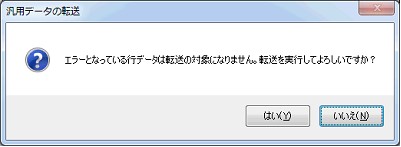
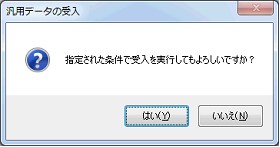
(5) 受入を確認する画面が表示されますので、受入を実行する場合は、[はい]ボタンをクリックします。受入を中止する場合は、[いいえ]ボタンをクリックします。
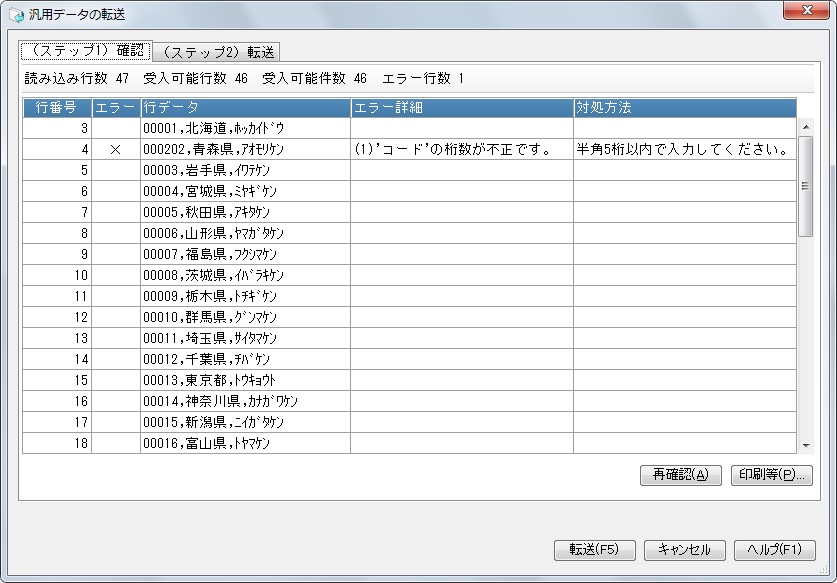
(6) 汎用データが受入可能か確認を行い、結果が表示されます。
汎用データを転送する場合は、[転送]ボタンをクリックします。
エラー行を修正して再度確認する場合は、[再確認]ボタンをクリックします。 確認内容を印刷する場合は、[印刷等]ボタンをクリックします。
エラーが発生した場合は、その内容と対処方法が表示されますので、必要に応じてデータを修正後、受入を実行してください。
(7) 汎用データに受入可能なデータとエラーとなったデータが混在する場合は、確認画面が表示されます。受入可能なデータのみ受入を実行する場合は、[はい]ボタンをクリックします。受入を中止する場合は、[いいえ]ボタンをクリックします。