社員別考課パターンの設定
操作手順
1. 社員に考課パターンを設定するには
(1) [基準日]ボタンをクリックして、基準日を設定します。設定方法については「基準日を設定するには」をご覧ください。
(2) [設定]ボタンをクリックすると条件を設定して社員を選択することができます。設定方法については「条件を設定して検索するには」をご覧ください。
(3) 社員一覧が表示されます。考課パターン欄で考課パターンをコードで入力するか参照ウィンドウから選択します。
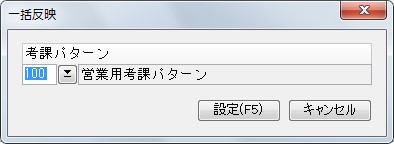
メニューバーの「編集」-「一括反映」を選択すると以下の画面が表示されます。考課パターンをコードで入力するか、参照ウィンドウから選択し、[設定]ボタンをクリックすると、社員一覧に表示されている社員すべてに反映します。
(4) 入力した内容を登録する場合には、[登録]ボタンをクリックします。
入力前の状態に戻す場合は、ツールバーの[入力前]ボタンをクリックします。
登録せずに処理を終了する場合は、ツールバーの[閉じる]ボタンをクリックします。
2. 社員別考課パターンを印刷するには
ツールバーの[印刷等]ボタンをクリックすると印刷の設定画面が表示されます。
条件指示項目、印刷、ファイル出力に関する操作手順については、「共通操作の説明」-「帳票を出力するには」、「条件指示項目のまとめ」、「印刷等の条件指示項目のまとめ」をご覧ください。