社員台帳レイアウトの登録
操作手順
1. 社員台帳レイアウトを登録するには
(1) レイアウトの基本項目を設定します。各項目の説明については、「入力する項目」をご覧ください。
登録済みのレイアウトをコピーして別のレイアウトを作成する場合には、コピー元となるレイアウトを選択して、[複写]ボタンをクリックします。
(2) 管理項目を配置します。左側のツリーから配置したい管理項目を選択し、ツールバーの[項目追加]ボタンをクリックします。
-
※ 個人情報(その他)、社会保険、就労(その他)、通勤はレイアウト変更できません。
以下の項目が出力されます。
-
個人情報(その他) : 出身地1・2・3
-
社会保険 : 健康保険証番号、資格取得日、介護保険対象区分、整理番号、基礎年金番号、資格取得日、加入員番号、資格取得日、被保険者番号、資格取得日
-
就労(その他) : 転勤可否、内線、外線、携帯、メールアドレス1・2・3
-
通勤 : 交通手段、開始区間、終了区間
以下の項目は出力できません。
-
個人情報(その他を除く)
-
就労(その他を除く)
-
給与・緊急連絡先・住所履歴・在籍情報
-
画像(顔写真を除く)
-
辞令番号(異動配属、出向派遣、休職)
-
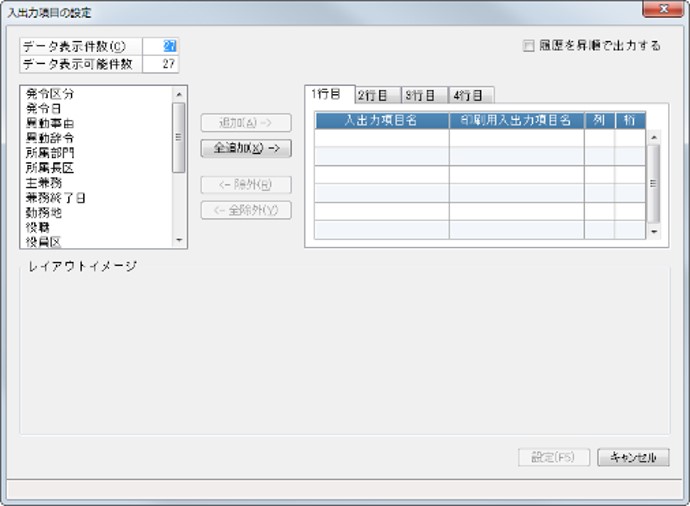
(3) 以下の画面が表示されます(管理項目によって表示される内容は異なります)。各項目の説明については、「入力する項目」をご覧ください。
左側の入出力項目から配置したい項目を選択して、[追加][全追加]ボタンをクリックします
(1行に表示可能な件数のみ追加されます)。
複数行に配置したい場合には、「1行目、2行目、3行名、4行目」のタブをクリックして各行に表示する項目を設定します。
配置した内容は、下段のレイアウトイメージ欄に表示されます。
「履歴を昇順で出力する」をクリックしてチェックマークを付けると日付昇順で履歴を出力します。
配置した内容を設定する場合には[設定]ボタンをクリックします。
配置を行わずに元の画面に戻る場合には[キャンセル]ボタンをクリックします。
(4) 配置してある管理項目の位置を変更したい場合は、ドラッグアンドドロップで移動します。
配置してある管理項目のレイアウトを変更したい場合には、変更したい項目をダブルクリックするか、メニューバーの「編集」-「入出力項目の設定」を選択します。
→操作手順③の画面が表示され、内容を修正することができます。
配置した管理項目をレイアウトから削除する場合は、ツールバーの[項目削除]ボタンをクリックします。
(5) 設定したレイアウトを登録する場合には、ツールバーの[登録]ボタンをクリックします。
レイアウトを入力前の状態に戻すには、ツールバーの[入力前]ボタンをクリックします。
→ツールバーの[プレビュー]ボタンをクリックするとイメージを確認することができます。