社員台帳レイアウトの登録
入力する項目
|
項目 |
項目の説明 |
|---|---|
|
形式選択 |
レイアウトの方向を縦形式、横形式から選択します。 |
|
レイアウトの選択 |
編集するレイアウトを選択します。新規作成の場合には<新規作成>を選択します。 [複写]ボタンをクリックすると、既存のレイアウトの内容をコピーすることができます。 |
|
レイアウト名 |
レイアウト名を全角20(半角40)文字以内で入力します。 「社員台帳」でレイアウトを選択する際に使用する名称です。印刷時は出力されません。 |
|
タイトル |
印刷に使用するタイトルを全角20(半角40)文字以内で入力します。 |
|
倍率指定 |
レイアウト設定部分の倍率を10%~200%の間で設定します。 |
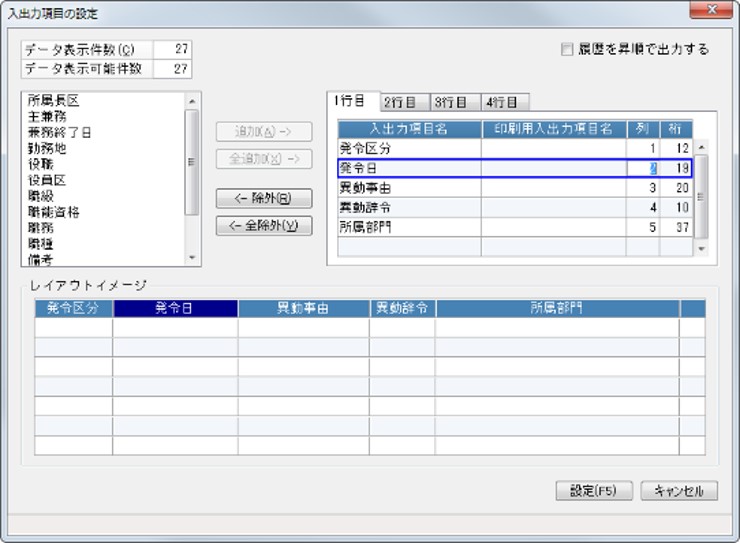
レイアウト設計画面
|
項目 |
項目の説明 |
|---|---|
|
データ表示件数 |
データを何件表示するかを設定します。 「表示可能件数」欄に表示されている数字以内で入力します。 |
|
(データ表示可能件数) |
データを何行出力できるかを表示しています。 |
|
履歴を昇順で出力する |
チェックマークを付けると日付昇順で履歴を出力します。 |
|
印刷用入出力項目名 |
全角10(半角20)文字以内で入力します。 印刷時の見出しを通常の入出力項目の名称から変更したい場合に入力します。 |
|
列 |
出力順を設定します。追加した順でレイアウトされますが、順序を入れ替えたい場合に設定を行います。 |
|
桁 |
出力する桁数を入力します。 デフォルトの桁数が設定されています(半角20文字まで入力可能な項目ならば、20桁)。 |