異動シミュレーション入力
操作手順
1. 異動シミュレーション入力・修正をするには
(1) 【新規の場合】
ツールバーの[新規]ボタンをクリックします。
【修正の場合】
修正したいシミュレーションを選択して、[詳細]ボタンをクリックします。
修正登録後に続けて他のシミュレーションについて修正入力を行いたい場合には、個別表示画面メニューバーの「設定」-「連続入力」にチェックマークを付けます。この場合、「設定」-「逆順」のチェックマークの有無により、登録後に表示されるシミュレーションが変わります。
-
逆順のチェックマークがない場合 : 次のシミュレーションが表示されます。
-
逆順のチェックマークがある場合 : 前のシミュレーションが表示されます。
(2) 発令日、シミュレーション名を入力します。
-
発令日 : 発令日を入力します。発令日時点での組織図が部門一覧に表示されます。
-
シミュレーション名 : 全角20(半角40)文字以内で入力します。
(3) 部門一覧の部門をクリックすると発令日時点で選択された部門に所属している社員の一覧が表示されます。異動対象の社員を選択して、メニューバーの「編集」-「社員の異動」を選択します。
-
※ 社員情報を参照したい社員をダブルクリックすると、「社員参照」処理が起動して社員情報を確認できます。
以下の画面が表示されますので、異動先の部門を選択して、[選択]ボタンをクリックします。
異動をせずに元の画面に戻る場合には、[キャンセル]ボタンをクリックします。
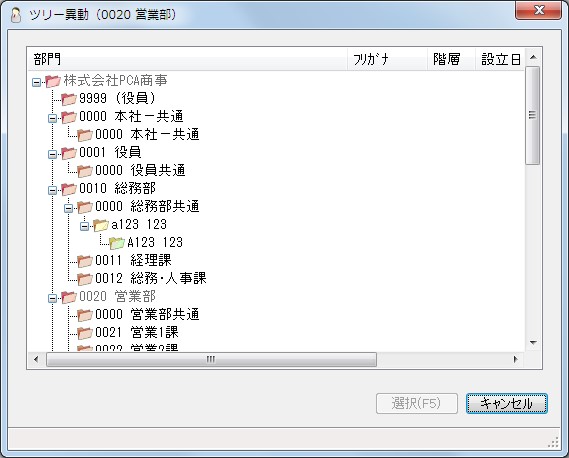
異動を取り消す場合には、メニューバーの「編集」-「異動の取り消し」を選択します。
【ドラッグアンドドロップで異動する】
社員一覧から異動対象の社員を選択して、異動先となる部門へドラッグアンドドロップします。
異動を取り消す場合には、元の部門にドラッグアンドドロップします。
(4) 異動シミュレーションを社員情報に反映する場合には、ツールバーの[反映]ボタンをクリックします。個別に反映したい場合には、異動状況一覧から反映したい社員を選択して、メニューバーの[編集]-[個別反映]を選択します。
以下の画面が表示されますので、反映する社員にチェックマークが付いていることを確認して、必要な内容を入力します。入力する内容は「社員情報の登録」の異動・配属をご覧ください。
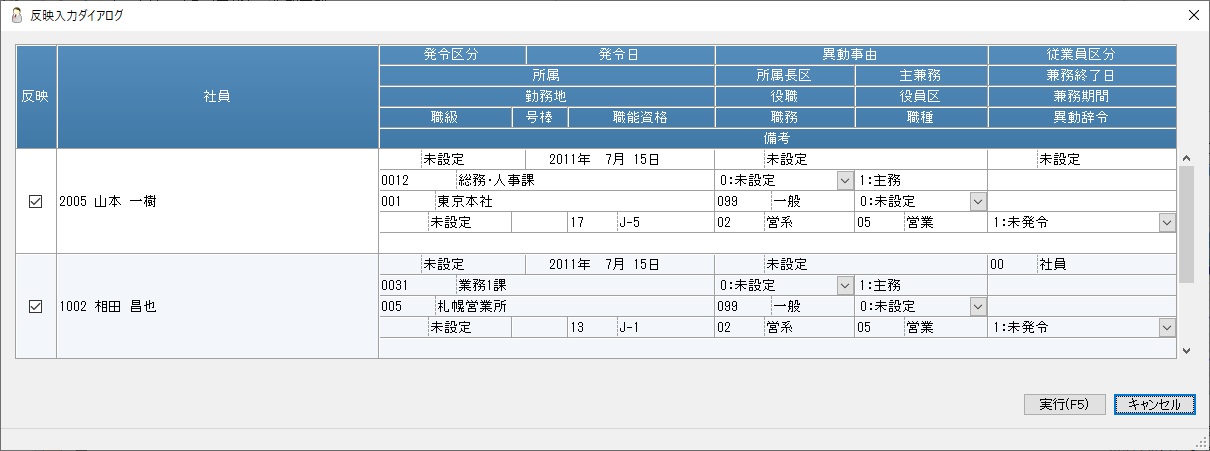
設定した内容を社員情報に反映する場合には、[実行]ボタンをクリックします。
反映をせずに元の画面に戻る場合には、[キャンセル]ボタンをクリックします。
-
※ 反映をせずに細かい設定を行うことができます。メニューバーの「編集」-「編集」をクリックします。個別に編集したい場合には、異動状況一覧から編集したい社員を選択して、メニューバーの[編集]-[個別編集]を選択します。
-
※ 発令日、主兼務は修正できません。
(5) シミュレーション結果を登録する場合には、ツールバーの[登録]ボタンをクリックします。
入力前の状態に戻す場合には、ツールバーの[入力前]ボタンをクリックします。