社員情報の一括修正
便利な機能
1. 基準日を設定するには
3. 移動方向を設定するには
5. ナビゲーション画面で事例を検索するには
(1) ナビゲーション画面で、[文字列検索]ボタンをクリックすると以下の画面が表示されます。
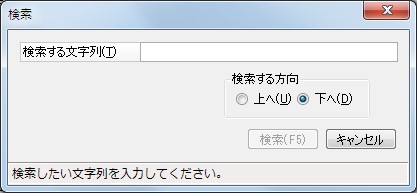
(2) 検索する文字列を入力して、[検索]ボタンをクリックします。
→該当する事例があれば、「ナビゲーション」画面のフォ-カスが移動します。
検索を続ける場合は、再度[検索]ボタンをクリックします。
6. 画像データを登録するには
登録できる画像の種類は、ビットマップ(.bmp)、メタファイル(wmf/emf)、アイコン(ico)、JPEG(.jpg)、GIF(.gif)、PNG(.png)です。
JPEG画像への変換時に、1MB(クラウド版は100KB)を超える画像は保存できません。
(1) 一括修正画面で[設定]ボタンをクリックします。
(2) [画像選択]をクリックして、登録する画像を選択します。
-
ファイルの場所 : 「マイドキュメント」または、前回指定したフォルダが表示されます。
-
ファイル名 : ファイル名を入力するか、一覧の中からクリックして選択します。
選択した画像を表示する場合には、[開く]ボタンをクリックします。
画像を選択せずに元の画面に戻る場合には、[キャンセル]ボタンをクリックします。
→100KB以上の画像を選択した場合、「画像サイズの変更確認」メッセージが表示されます。
[はい]ボタンをクリックした場合、画像サイズ変更画面が表示されます。操作方法は「画像データ管理」-「便利な機能」をご覧ください。
-
※ 100KB以上の画像データを大量に登録した場合に、動作が不安定になる場合や処理速度が低下する恐れがあります。出来るだけ100KB以下の画像を登録してください。
-
※ 確認画面を表示させない場合には、一括修正画面メニューバーの「設定」―「推奨上限サイズのチェック」をクリックしてチェックマークを外します(クラウド版では表示されません)。
(3) 備考、URLを入力します。
-
備考 : 全角64(半角128)文字以内で入力します。
-
URL : 画像データのある場所のURLを全角256(半角512)文字以内で入力します。
登録したURLのリンクが欄外に作成されます。
(4) 設定するには、[設定]ボタンをクリックします。
設定をせずに元の画面に戻る場合には、[キャンセル]をクリックします。
画像をドラッグアンドドロップで登録することも可能です。一覧表入力画面の[設定]ボタン上に設定したい画像データをドラッグします。
ドラッグすると画像設定をする社員の行が選択状態(青い枠が表示)になりますので、確認後、ドロップします。