マルウェアの検知を確認・制限解除
作成日 2026/10/07 更新日 2026/10/07
eDOCにアップロードされたファイルを対象に、マルウェア(不正なプログラム)を検知する機能です。
eDOC システム管理者は、検知状況を確認できます。
マルウェアスキャンについて
-
v2.11.0 よりファイルアップロード時にマルウェアスキャンが実行されます。
-
スキャン中やマルウェアが検出されたファイルはダウンロードなどのマルウェアを拡散させる可能性がある操作ができない状態になります。
-
検知、スキャン失敗の場合はアップロード者とeDOC システム管理者に以下の件名のメールが送信されます。
-
【PCA Hub eDOC】マルウェアが検出されました
-
【PCA Hub eDOC】マルウェアスキャンに失敗しました
-
注意
-
マルウェアが検知されたファイルの取り扱いは、社内のセキュリティ運用ルールに従って判断してください。
-
検知されたマルウェアについてはサポートいたしかねます。
操作
eDOC システム管理者(ビルトイングループと権限)の権限が付与されているユーザーが操作できます。
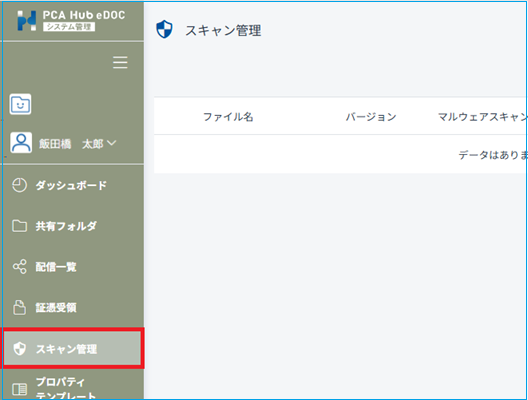
1. スキャン管理を表示
(1) eDOCシステム管理メニューの「スキャン管理」をクリックします。
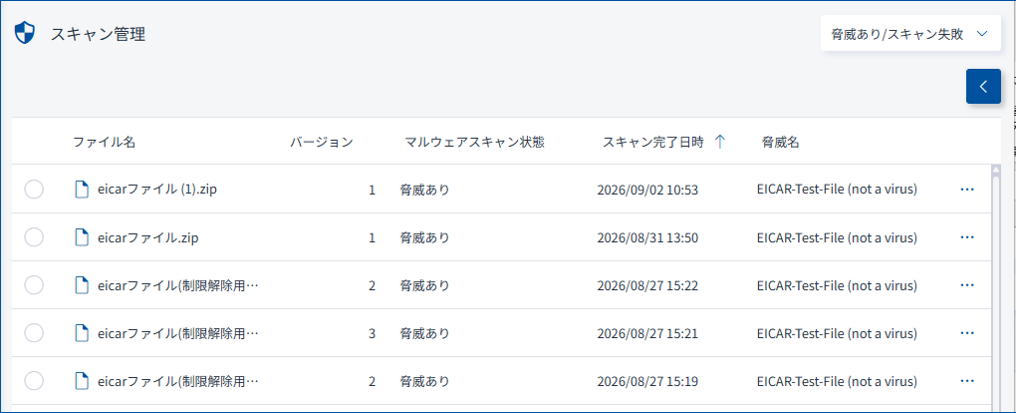
(2) 検出されたファイルを確認します。
ポイント
-
完全削除されたファイルは表示されません。
-
スキャン結果は監査ログで確認できます。
2. 検知ファイルの詳細を確認
(1) 一覧から対象ファイルを選択します。
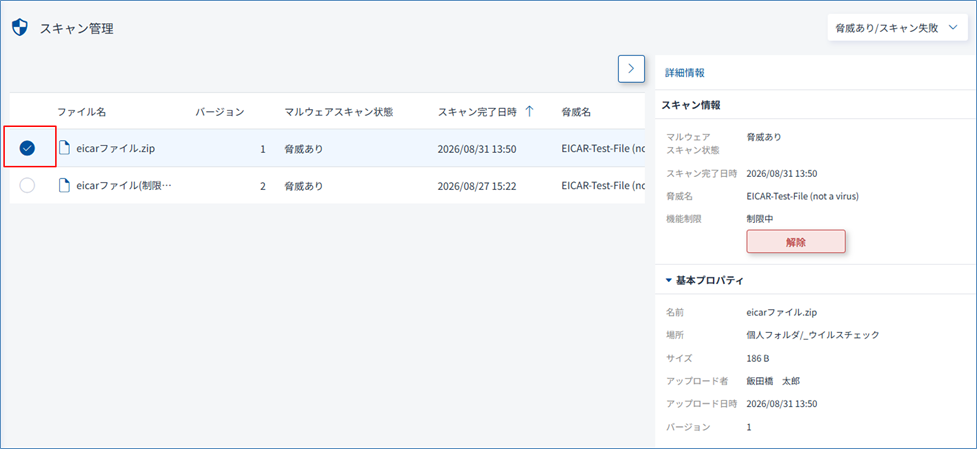
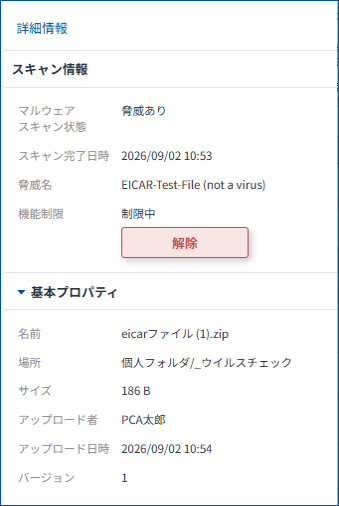
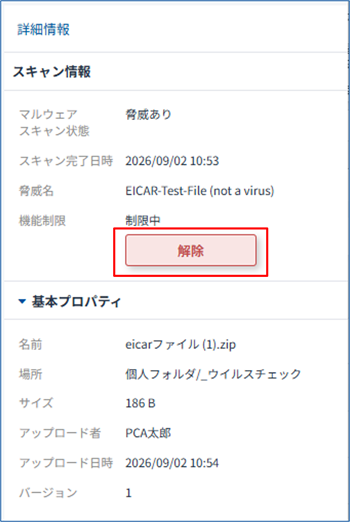
(2) 検知内容、対象フォルダ、アップロード情報などの詳細を確認します。
ポイント
-
脅威名が表示されている場合は、調べてみることで影響を知ることができる場合があります。
3. 検知ファイルを対処
(1) 社内ルールに沿って、対象ファイルの削除または機能制限の解除などの対処を実施します。
対象ファイルの削除
-
個人フォルダのファイルはeDOC システム管理者はアクセスできません。
-
アップロード者に削除を依頼してください。
(2) 誤検知の場合は機能制限を解除することができます。 から制限の解除、または詳細情報の解除ボタンをクリックします。
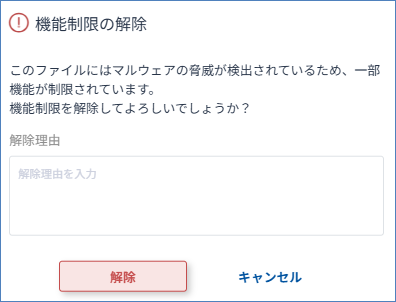
(3) 確認メッセージで解除をクリックします。
注意
-
安全性の確認が完了していないファイルは解除しないでください。
-
判断に迷う場合は、情報システム部門またはセキュリティ管理者へ確認してください。
-
検知されたマルウェアについてはサポートいたしかねます。
4. 解除したファイルを確認する
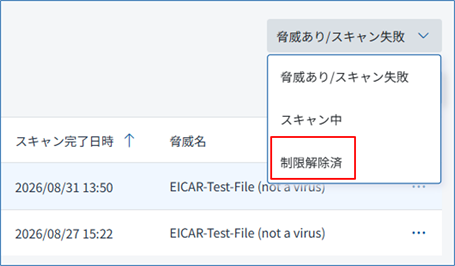
(1) 制限解除済を選択します。
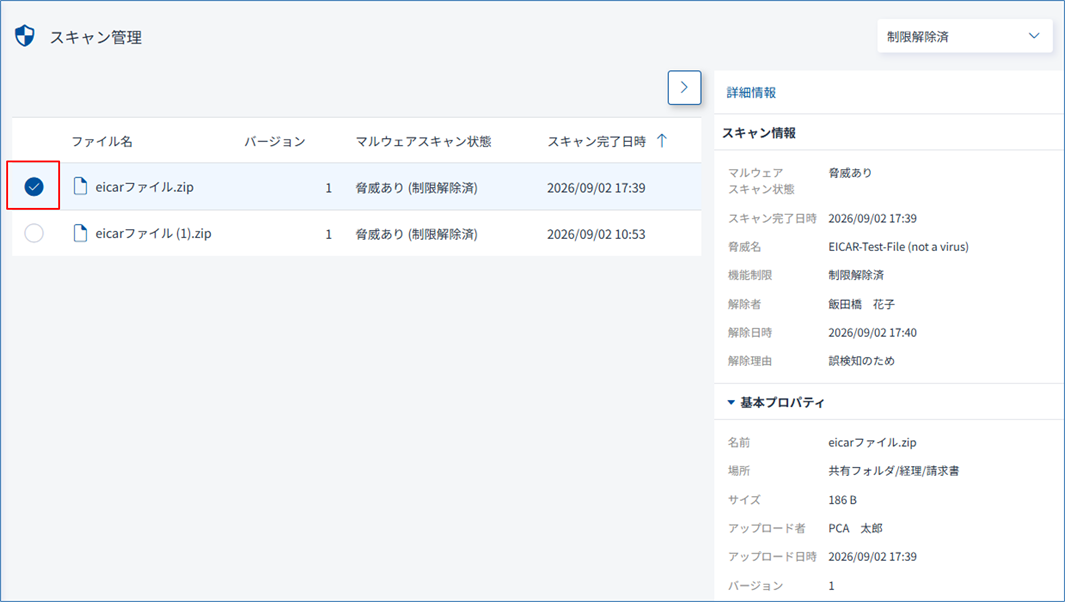
(2) 一覧から対象ファイルを選択します。
ポイント
-
完全削除されたファイルは表示されません。
-
スキャン結果、制限解除は監査ログで確認できます。
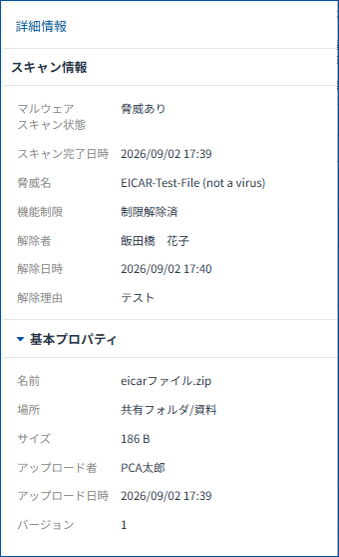
(3) 検知内容、対象フォルダ、アップロード情報などの詳細を確認します。
ポイント
-
解除をいつ、誰が、どういう理由で実行したかが確認できます。
-
スキャン結果、制限解除は監査ログで確認できます。