メール添付のファイルをアップロード
作成日 2026/04/06 更新日 2026/04/06
メールに添付されたファイル(証憑)を、eDOCにアップロードするための機能です。
取引先からメール添付で受領した請求書を、eDOCにそのままアップロードしたい場合などに設定します。
作成したメールアドレス宛てに、ファイルを添付したメールを受け取ると、指定したeDOCのフォルダに自動でアップロードすることができます。
|
クライアントの操作 |
管理者の操作 |
取引先の操作 |
|---|---|---|
|
証憑受領設定の作成
|
||
|
作成したメールアドレスを取引先に連絡します。 |
||
|
作成したメールアドレス宛にファイルを添付したメールを送信します。 |
||
|
アップロード完了通知メールが届きます。 |
||
|
アップロードされたファイルを確認します。 |
注意
-
メールは仕組み上、必ず受け取れるものではありません。メールの送信の際は、ご自身がご利用されているメールアドレスも送信先(TOやCC)に設定しておくことをお勧めします。
-
メールはヘッダ、本文、添付ファイルなどの合計で40MBが上限です。
-
その範囲であれば複数添付ファイルがあっても、アップロードできます。
-
-
アップロード可能なファイルは以下になります。
-
パスワードで保護されていない下記のファイル形式
-
PDF(.pdf)
-
Excel(.xls、.xlsx)
-
Word(.doc、.docx)
-
PowerPoint(.ppt、.pptx)
-
テキスト(.txt)
-
リッチテキスト(.rtf)
-
画像(.jpg、.jpeg、.png、.bmp、.tiff、.tif、.svg、.gif、.webp)
-
-
注意
-
受信したメールに不備がある場合は送信元にメールが送信される場合があります。
-
件名:【PCA Hub eDOC】ファイルの受領に失敗しました
-
差出人:「PCA Hub eDOC からのお知らせ」
-
受信許可・ドメイン指定の設定には下記のドメインを設定してください。
-
pcaservice.jp
-
-
ポイント
-
アップロードされたファイルの作成者は「証憑受領システム」が設定されます。
-
アップロードされたファイルにはシステムテンプレートの「証憑受領情報」のプロパティが設定されます。
-
検索条件にご利用いただけます。
-
操作
eDOC システム管理者、またはeDOC 証憑受領管理者(ビルトイングループと権限)の権限が付与されているユーザーが操作できます。
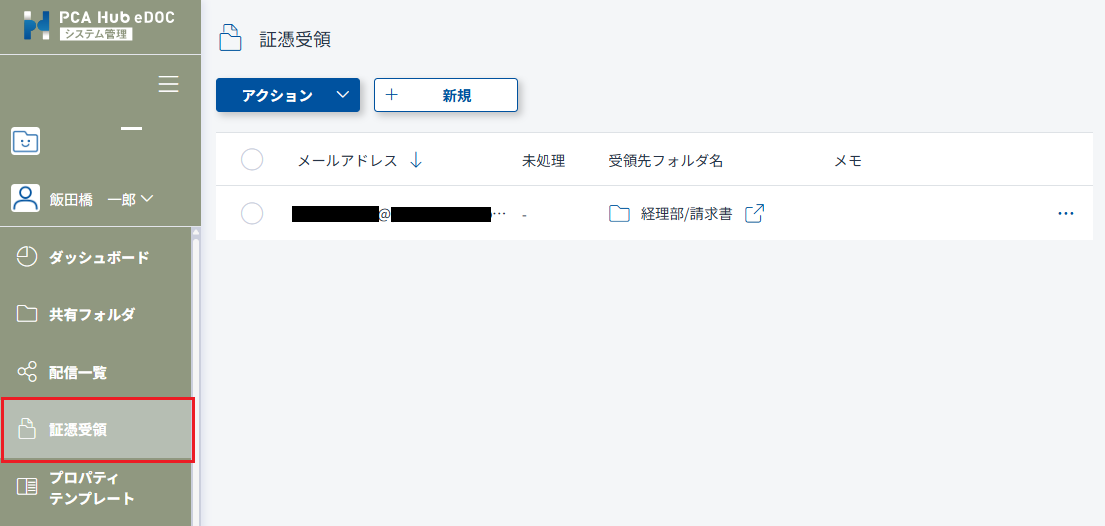
eDOCシステム管理メニューの「証憑受領」をクリックします。
1. 証憑受領設定の作成
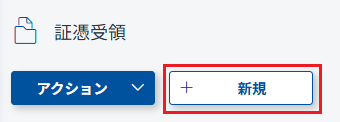
(1) 「新規」をクリックします。
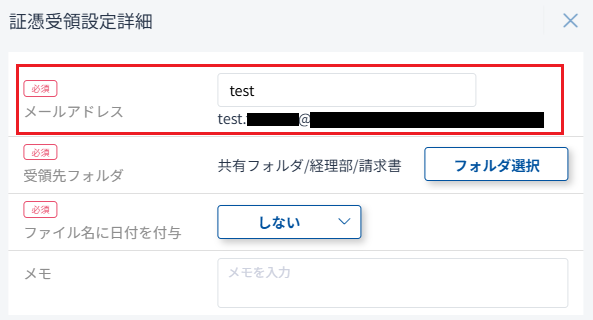
(2) メールアドレスを入力
ポイント
-
「.テナント名@」より前のみ設定可能です。
-
重複するメールアドレスは登録できません。
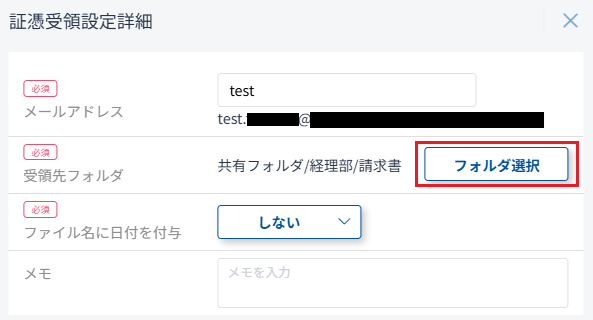
(3) 受領先フォルダを設定
フォルダ選択をクリックして、ファイルのアップロード先フォルダを指定します。
ポイント
-
個人フォルダを選択することはできません。
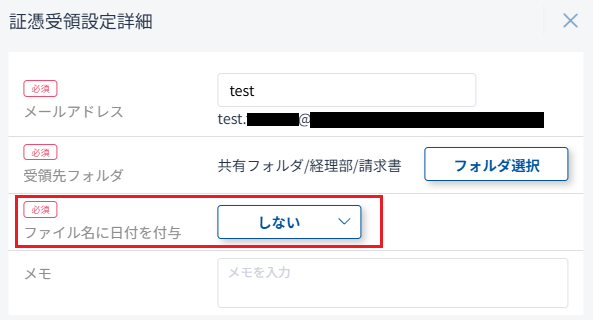
(4) ファイル名に日付を付与を設定
アップロードするファイル名にメール受信日時を付与することができます。
ポイント
-
日付はメール受信した年月日_時分秒(yyyyMMDD_hhmmss)です。
-
前に付与:20251231_101502_受領したファイル名.拡張子
-
後に付与:受領したファイル名_20251231_101502.拡張子
-
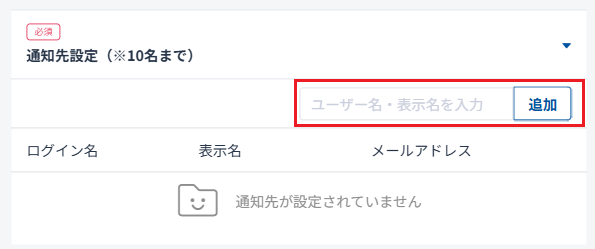
ポイント
-
送信するメールはアップロード成功と失敗の2パターンあります。
-
成功
-
件名:【PCA Hub eDOC】証憑受領 アップロード完了
-
差出人:「PCA Hub eDOC からのお知らせ」
-
-
失敗
-
件名:【PCA Hub eDOC】ファイルの受領に失敗しました
-
差出人:「PCA Hub eDOC からのお知らせ」
-
-
2. 証憑受領設定を修正
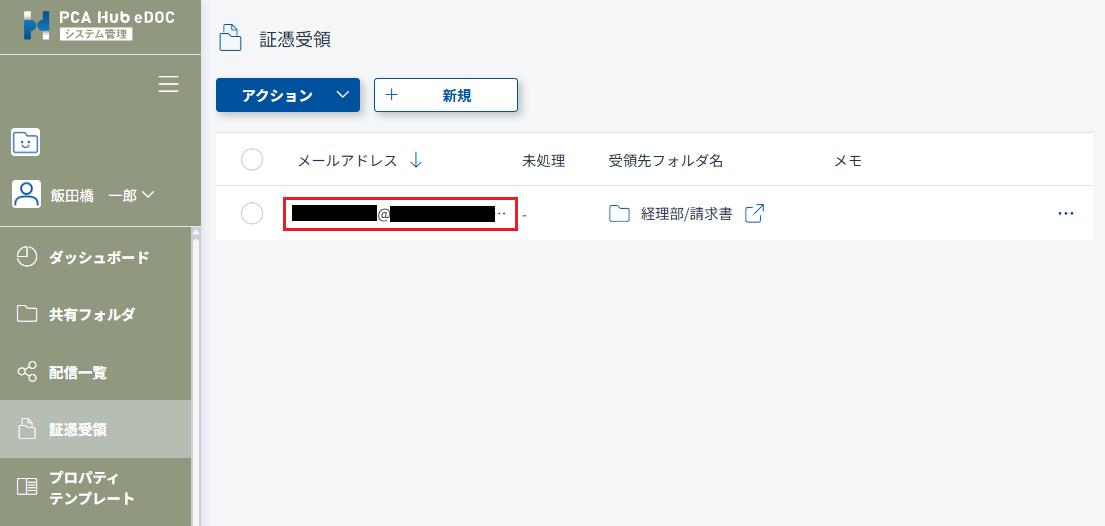
(1) メールアドレスをクリックします。
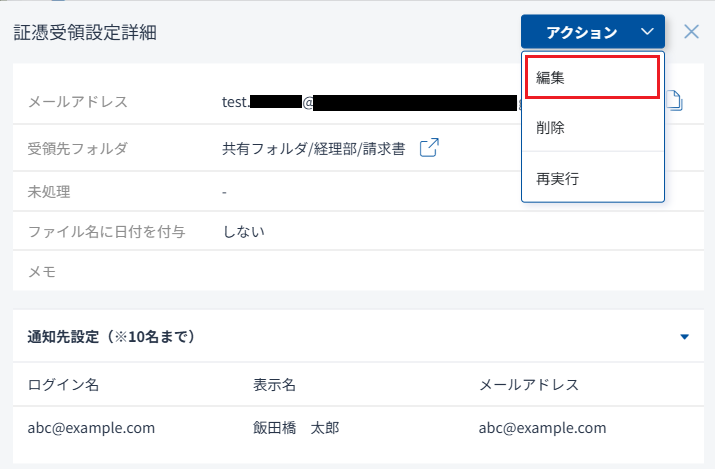
(2) アクション「編集」をクリックします。
(3) 項目の修正をして「登録」をクリックします。
3. 証憑受領設定を削除
ポイント
-
削除したメールアドレスを再度登録することも可能です。
-
※ 削除してから再度作成するまでに、送信されたメールは受け取れません。
-
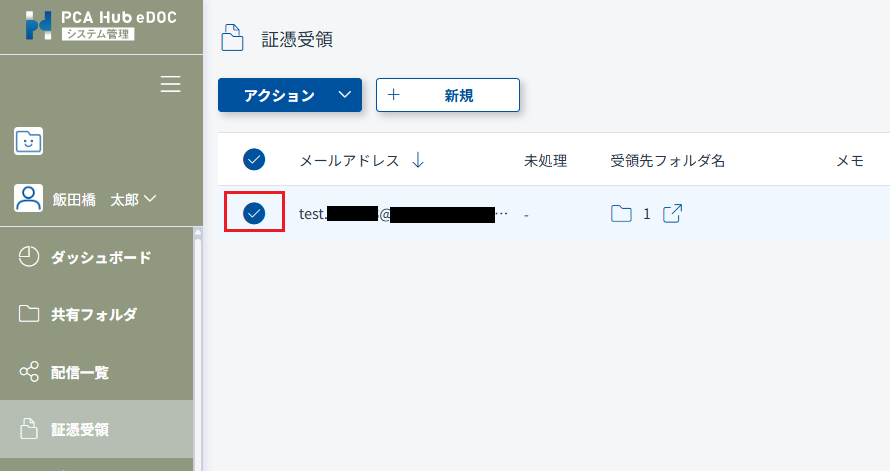
(1) 削除するメールアドレスをチェックします。
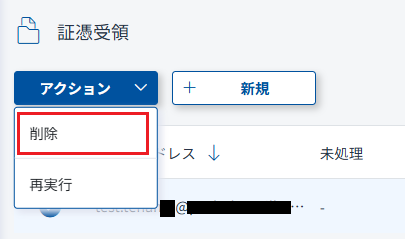
(2) アクションから「削除」を選択します。
4. アップロードに失敗したファイルを再実行
ご利用のeDOCのストレージに空きがないなどの影響で、アップロードできていない場合があります。
アップロードできない原因を解消して、すぐにアップロードを実行させることができます。
ポイント
-
毎日午前7時頃に自動で再実行もされます。
-
※ アップロードできない原因の解消は必須です。
-
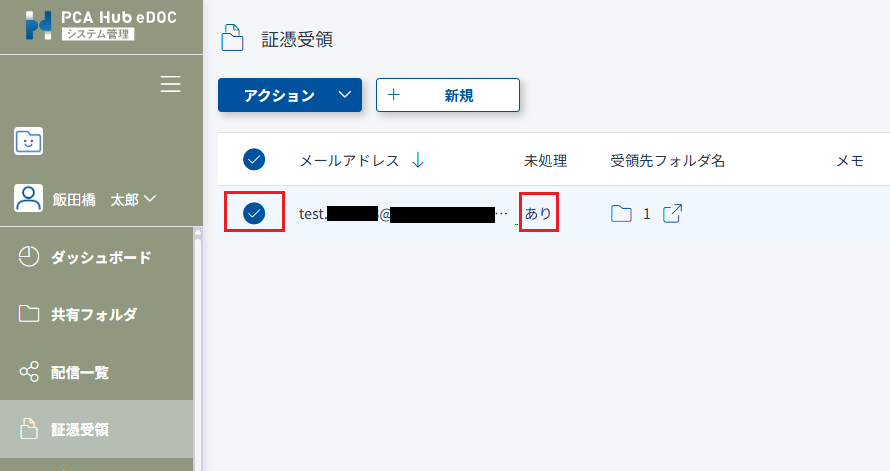
(1) 未処理「あり」と表示されているメールアドレスをチェックします。
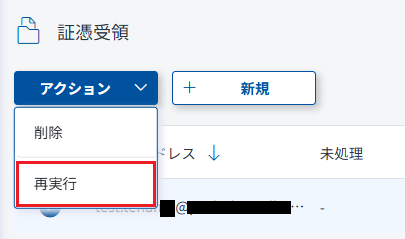
(2) アクションから「再実行」を選択します。
ポイント
-
アップロードは順次実行されます。
-
アップロード完了または失敗は通知先ユーザーにメールが送信されます。
-