システムツール
操作手順
2. 領域の削除
①処理選択で「領域の削除」を選択すると、領域の削除一覧が表示されます。
②削除するデータ領域を選択し、[OK]ボタンをクリックします。
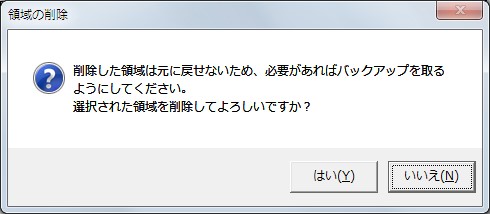
③削除を確認する画面が表示されますので、削除を実行する場合は、[はい]ボタンをクリックします。削除を中止する場合は、[いいえ]ボタンをクリックします。
3. システム履歴の確認
①処理選択で「システム履歴の確認」を選択すると、システム履歴が表示されます。
表示するシステム履歴の絞り込み、システム履歴のファイル出力、システム履歴の削除を行うことができます。
≪システム履歴の絞り込み≫
[絞り込み]ボタンをクリックすると、「絞り込み条件」画面が表示され、条件を指定して表示するシステム履歴を絞り込むことができます。
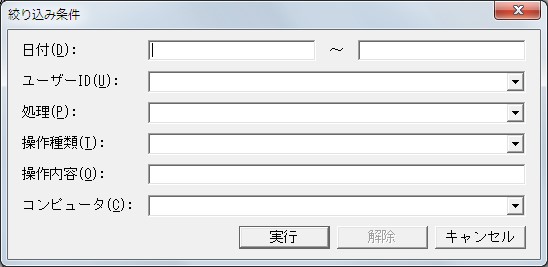
指定する項目に設定を行い、[実行]ボタンをクリックします。
[解除]ボタンをクリックすると、絞り込みを解除します。
・日付 : 指定した範囲の日付のシステム履歴を参照します。
・ユーザーID : 指定したユーザーIDに関するシステム履歴のみ参照します。IDをボタンをクリックして選択します。
・処理名 : 指定した処理に関するシステム履歴のみ参照します。処理名をボタンをクリックして選択します。
・操作種類 : 「作成」「削除」「実行」といった指定した操作種類のシステム履歴のみ参照します。指定しない場合は、空欄にします。
・操作内容 : 指定した文字でシステム履歴を絞り込みます。操作種類が対象となり、一部含まれる場合もその内容で絞り込みを行うことができます。文字は全角128(半角256文字)以内で指定します。
<処理内容例>
ⅰデータ領域の場合:(データ領域[法人No.+期首年月+申告区分])
データ領域[0011401A]を作成
データ領域[0011401A]を選択 など
ⅱユーザーの場合:
システムユーザー[SUZUKI すずき]を作成
システムユーザー[WATANABE わたなべ]を削除 など
・コンピュータ名 : 指定したコンピュータに関するシステム履歴のみ参照します。コンピュータ名をボタンをクリックして選択します。
≪システム履歴のファイル出力≫
[ファイル出力]ボタンをクリックすると、システム履歴をテキストファイルとして保存することができます。
ファイルの保存先とファイル名を指定する画面が表示されますので、指定して[保存]ボタンをクリックします。
※システム履歴の絞り込みを実行中は、ファイル出力できません。
≪システム履歴の全削除≫
[全削除]ボタンをクリックすると、システム履歴を全削除することができます。
削除前にファイル出力することもできます。
※システム履歴の絞り込みを実行中は、全削除できません。