納税
電子納税に関する処理を行います。
○地方税共通納税システムについて
地方税共通納税システムによりダイレクト納付をご利用いただくには、PCdesk(WEB版)により金融機関口座の登録が必要となります。
金融機関の審査は、最大1か月程度を要する場合がありますのでご注意ください。
詳しくは、eLTAXのホームページを参照してください。
1. 納付情報発行依頼(電子申告連動)
電子申告済みのデータを元にして、納付情報発行依頼を行います。
代理人の取り扱いについて
代理人が納税者の「納付情報発行依頼(電子申告連動)」をするためには、あらかじめ、代理人による「代理行為の承認依頼(納税)」と、納税者による「代理行為の承認(納税)」を行っておく必要があります。
「代理行為の承認(納税)」について、「法人都道府県民税・事業税・特別法人事業税又は地方法人特別税」及び「法人市町村民税」の承認(納税)がされていない場合は、処理を起動することができません。
「代理行為の承認(納税)」について、承認されている税目のみ手続名にリストアップされます。
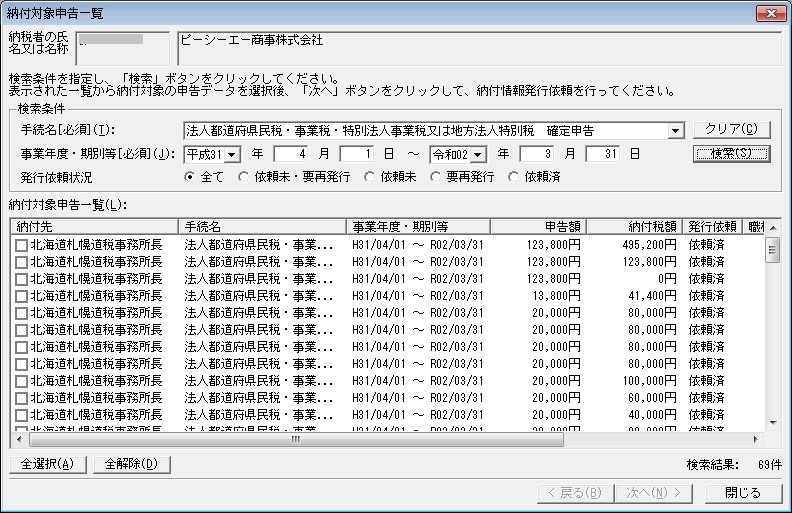
①納付対象申告一覧から、納付対象の申告データを選択し、[次へ]ボタンをクリックします。
※手続名、事業年度・期別等、発行依頼状況を設定し、[検索]ボタンでデータを絞り込めます。
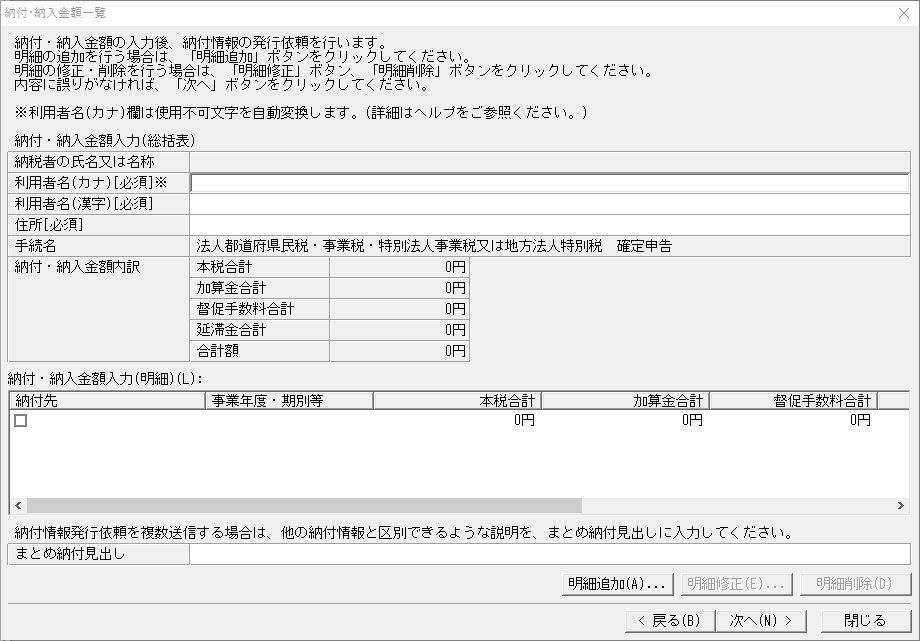
②「納付・納入金額一覧」画面が表示されますので、内容を確認し、[次へ]ボタンをクリックします。
|
項目名 |
項目の内容 |
|---|---|
|
利用者名(カナ) |
利用者名を全角24文字以内で入力します。 |
|
利用者名(漢字) |
利用者名を全角12文字以内で入力します。 |
|
住所 |
住所を全角80文字以内で入力します。 |
|
納付・納入金額内訳 |
申告税目に応じた税額が表示されます。 内容を確認・修正したうえで [次へ]ボタンをクリックします。 |
|
まとめ納付見出し |
全角120文字以内で入力します。 |
※[明細修正]ボタンで、「明細情報入力(申告連動)」画面が表示されますので、 金額の修正が必要な場合には入力し、[確定]ボタンをクリックします。
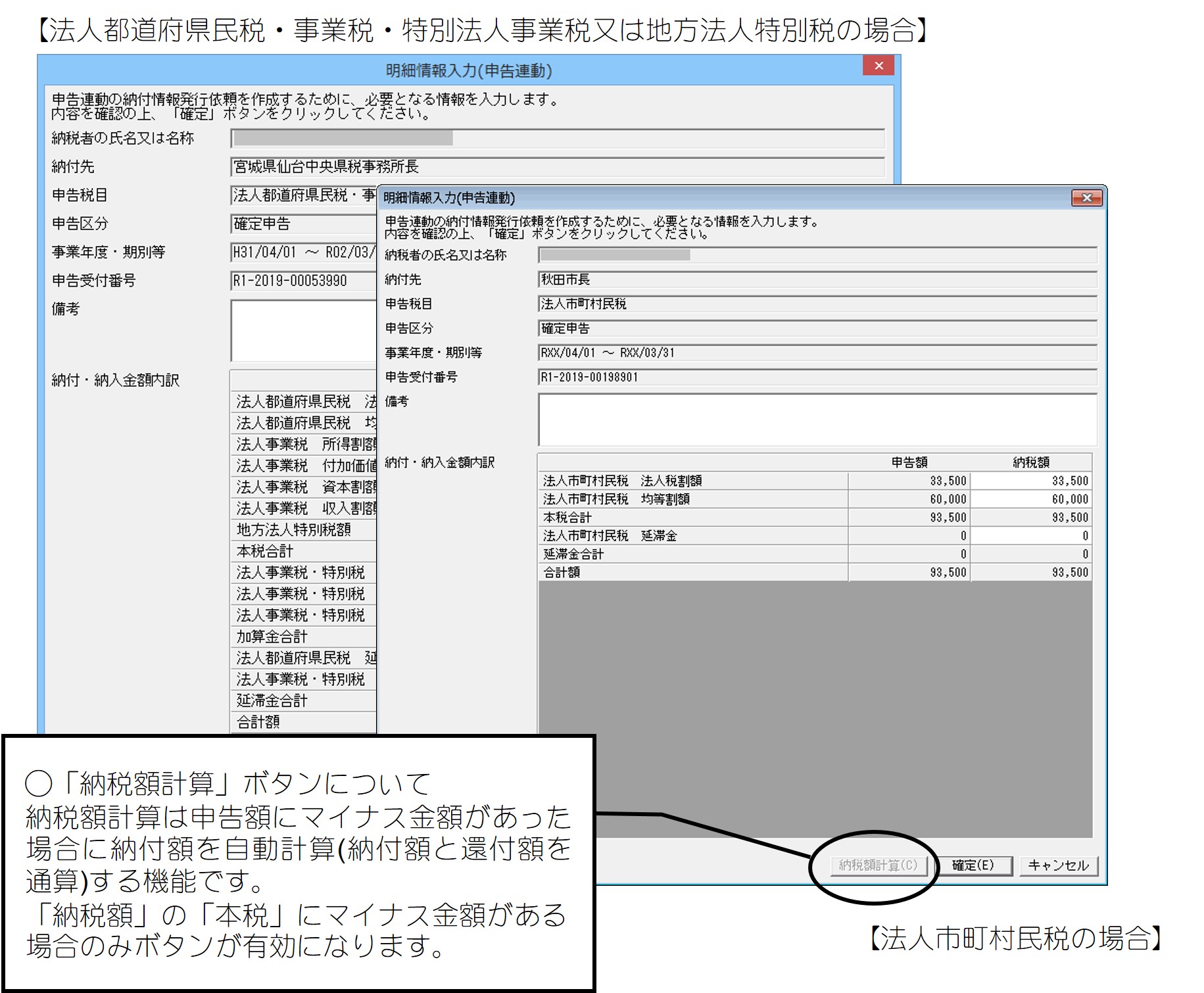
○「明細情報入力(申告連動)」画面について
|
項目名 |
項目の内容 |
|---|---|
|
備考 |
全角120文字以内で入力します。 |
|
納税額 |
金額の修正が必要な場合には入力します。 |
○「納税額計算」ボタンについて
納税額計算は申告額にマイナス金額があった場合に納付額を自動計算(納付額と還付額を通算)する機能です。
「納税額」の「本税」にマイナス金額がある場合のみボタンが有効になります。
○見込納付額がある場合について
見込納付額がある場合、納付情報発行依頼(電子申告連動)で初期表示される税額は、見込納付額を差し引く前の税額となっていますので、ご注意ください。
「明細修正」から修正・確認を行ったうえで納付情報発行依頼を行ってください。
使用可能な文字コードについて
「納付情報発行依頼(電子申告連動)」の「利用者名(カナ)」欄、「利用者名(漢字)」、「住所」は、使用できる文字が他の項目と一部異なります。詳しくはこちらをご覧ください。
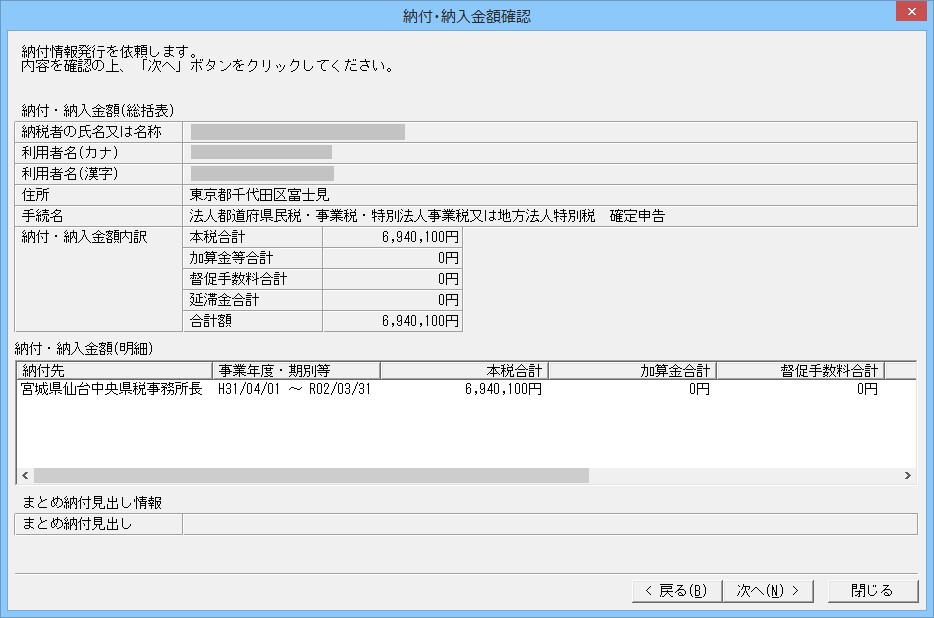
③以下のような画面が表示されますので、内容を確認し、[次へ]ボタンをクリックします。 修正が必要な場合は、[戻る]ボタンで②に戻ります。
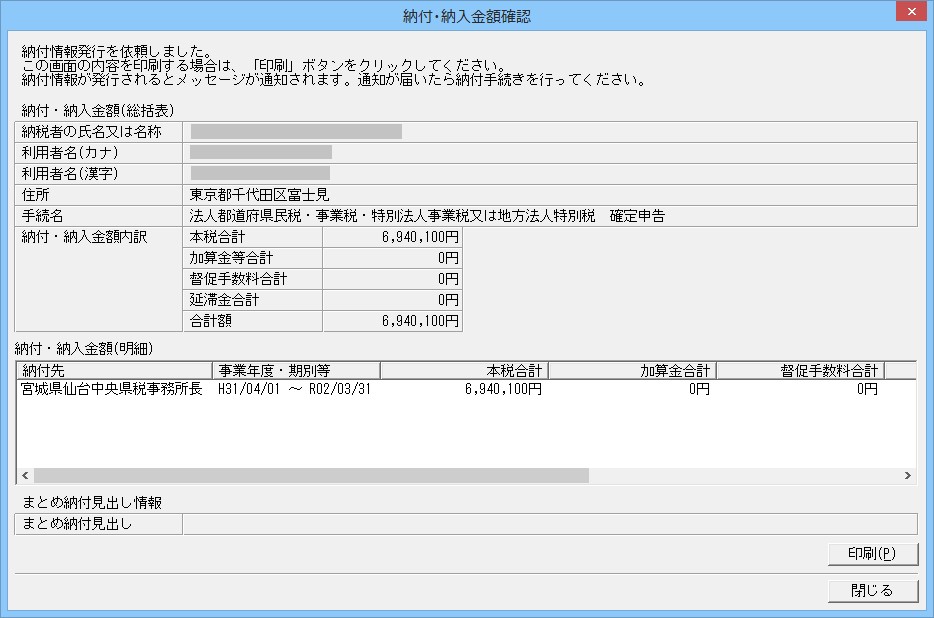
④確認画面が表示され、納付情報発行依頼が完了です。
内容を印刷する場合は[印刷]ボタンをクリックします。
電子納税で使用可能な文字コードについて
電子納税で使用可能な文字コードは、eLTAXで使用可能な文字コードとは一部異なりますのでご注意ください。詳しくはeLTAXのホームページ内(共通納税で使用可能な文字)を参照してください。
https://www.eltax.lta.go.jp/kyoutsuunouzei/gaiyou/
○「利用者名(カナ)」欄について
「納付情報発行依頼(電子申告連動)、納付情報発行依頼(みなし・見込納付等)」の「利用者名(カナ)」欄は、使用できる文字が他の項目と一部異なります。
使用できない文字が入力された場合などは、以下の変換表の通り文字を自動変換します。
|
変 換 表 |
||
|---|---|---|
|
変換前(対象文字) |
変換後文字 |
|
|
数字 0~9(半角) |
→ |
数字 0~9(全角)に変換 |
|
英字 a~z、A~Z(半角) |
→ |
英字 A~Z(全角)に変換 |
|
記号 \ , . () / (半角) |
→ |
記号 ¥,. () /(全角)に変換 |
|
記号 ー (長音符号) |
→ |
記号 -(マイナス(全角))に変換 |
|
記号 — (ダッシュ(全角)) |
→ |
記号 -(マイナス(全角))に変換 |
|
記号 ‐ (ハイフン(四分)) |
→ |
記号 -(マイナス(全角))に変換 |
|
スペース(半角) |
→ |
スペース(全角)に変換 |
|
カナ(半角) |
→ |
カナ(全角)に変換 |
|
カナ(小文字) |
→ |
カナ(大文字)に変換 |
|
カナ記号 ゙ ゚ 「」 (半角) |
→ |
カナ記号 ゛゜「」(全角) |
|
上記以外の入力不可文字 |
→ |
無効(文字削除) |
○「利用者名(漢字)」、「住所」について
使用可能な文字は、文字セットJIS X 0208-1997の範囲の文字のうち、以下の通りとなります。
・01区~08区(各種記号、英数字、かな)
・16区~47区(JIS第一水準漢字)
・48区~84区(JIS第二水準漢字)
2. 納付情報発行依頼(みなし・見込納付等)
法人都道府県民税等のみなし・見込納付の納付情報発行依頼をします。
代理人の取り扱いについて
代理人が納税者の「納付情報発行依頼(みなし・見込納付等)」をするためには、あらかじめ、代理人による「代理行為の承認依頼(納税)」と、納税者による「代理行為の承認(納税)」を行っておく必要があります。
「代理行為の承認(納税)」について、「法人都道府県民税・事業税・特別法人事業税又は地方法人特別税」及び「法人市町村民税」の承認(納税)がされていない場合は、処理を起動することができません。
「代理行為の承認(納税)」について、承認されている税目のみ地方公共団体にリストアップされます。
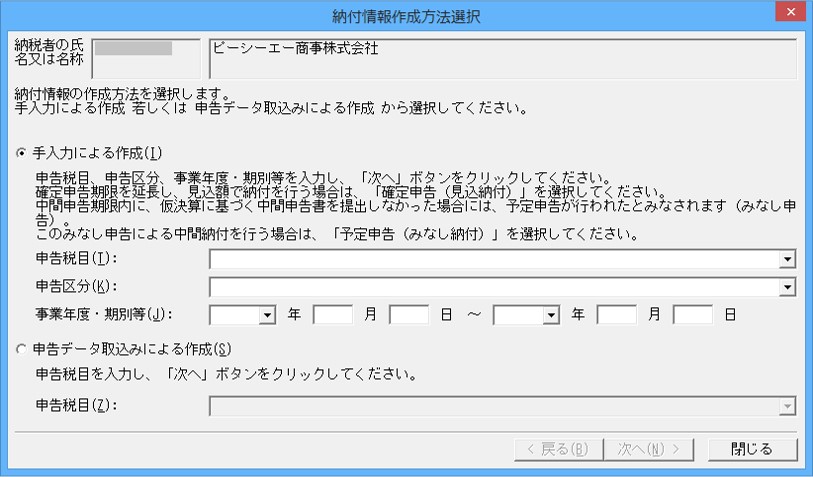
①以下の画面が表示されますので、必須項目を入力し、[次へ]ボタンをクリックします。
|
項目 |
項目の説明 |
|---|---|
|
○手入力による作成:明細情報をすべて手入力で作成する必要があります。 |
|
|
申告税目 |
申告税目を選択します。 |
|
申告区分 |
申告区分を選択します。 ※みなし納付の場合は「予定申告」、見込納付の場合は「確定申告」を選択します。 |
|
事業年度・期別等 |
事業年度・期別等の自至の年月日を入力します。 |
|
○申告データ取込みによる作成:[次へ]ボタンで、申告データから明細情報を自動作成します。 |
|
|
申告税目 |
申告税目を選択します。 |
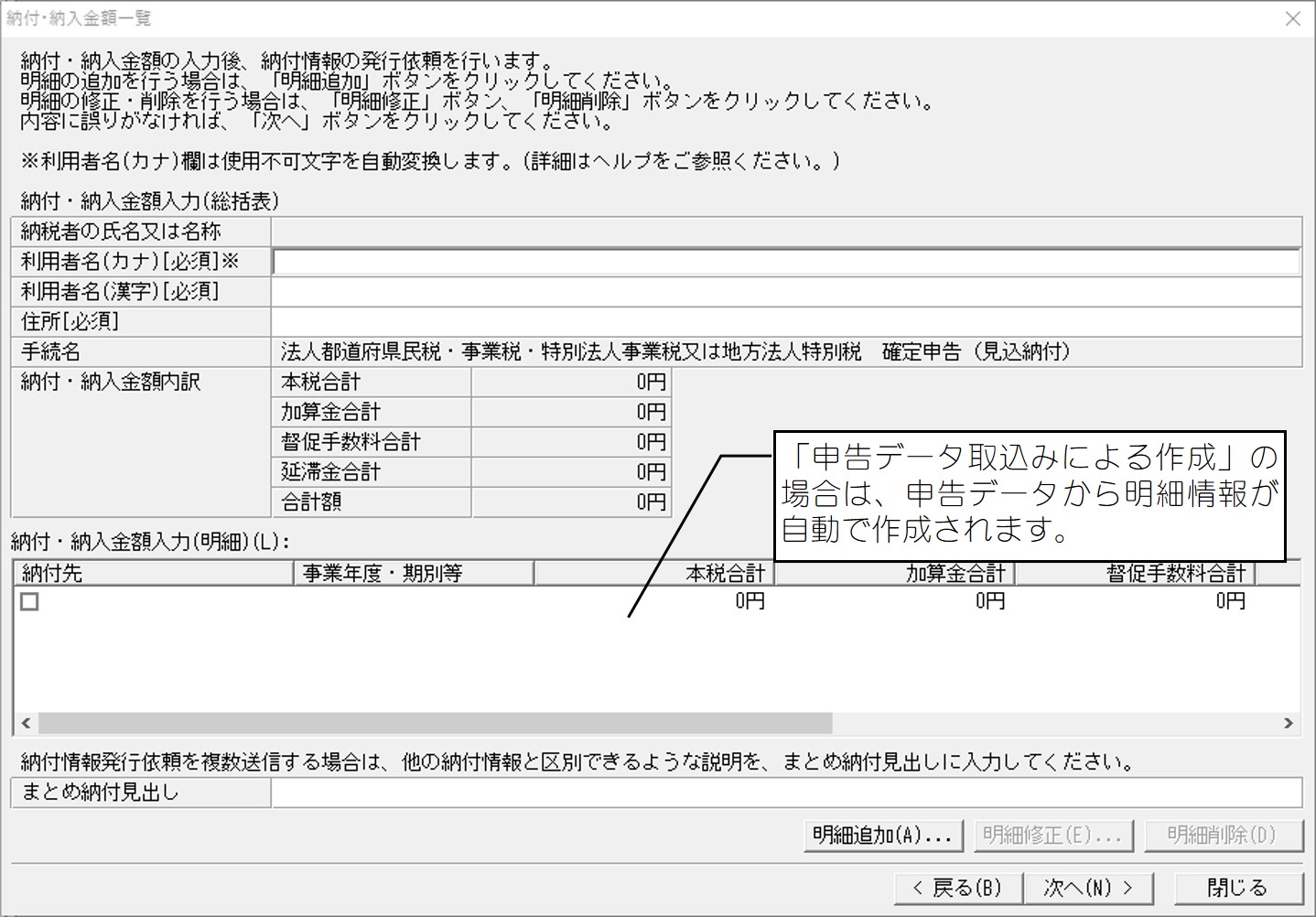
②「納付・納入金額一覧」画面が表示されますので、内容を確認して[次へ]ボタンをクリックします。
|
項目名 |
項目の内容 |
|---|---|
|
利用者名(カナ)[必須] |
利用者名を全角24文字以内で入力します。 |
|
利用者名(漢字)[必須] |
利用者名を全角12文字以内で入力します。 |
|
住所[必須] |
住所を全角80文字以内で入力します。 |
|
納付・納入金額内訳 |
申告税目に応じた税額が表示されます。 内容を確認・修正したうえで [次へ]ボタンをクリックします。 |
|
まとめ納付見出し |
全角120文字以内で入力します。 |
※[明細追加][明細修正]ボタンで、「明細情報入力(みなし納付・見込納付、更正・決定)」画面が表示されますので、必須項目を入力し「納付・納入金額入力」ボタンをクリック後、金額を入力・修正し、 [確定]ボタンをクリックします。
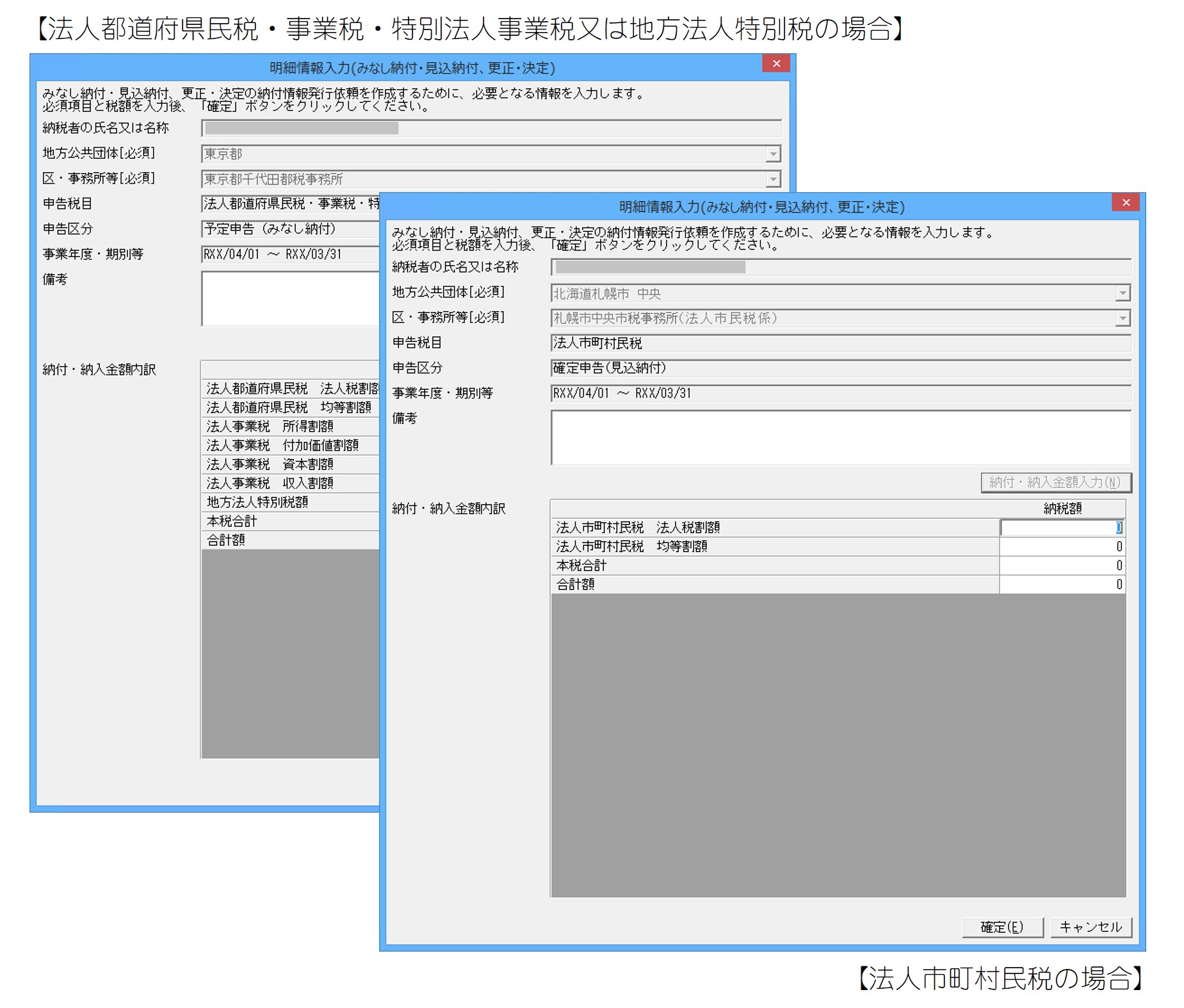
○「明細情報入力(みなし納付・見込納付、更生・決定)」画面について
|
項目名 |
項目の内容 |
|---|---|
|
地方公共団体[明細追加の場合は必須] |
リストから選択します。 |
|
区・事務所[明細追加の場合は必須] |
リストから選択します。 |
|
備考 |
全角120文字以内で入力します。 |
|
納税額 |
金額の修正が必要な場合には入力します。 |
使用可能な文字コードについて
「納付情報発行依頼(みなし・見込納付等)」の「利用者名(カナ)」欄、「利用者名(漢字)」、「住所」は、使用できる文字が他の項目と一部異なります。詳しくはこちらをご覧ください。
③以下のような画面が表示されますので、内容を確認し、[次へ]ボタンをクリックします。 修正が必要な場合は、[戻る]ボタンで②に戻ります。
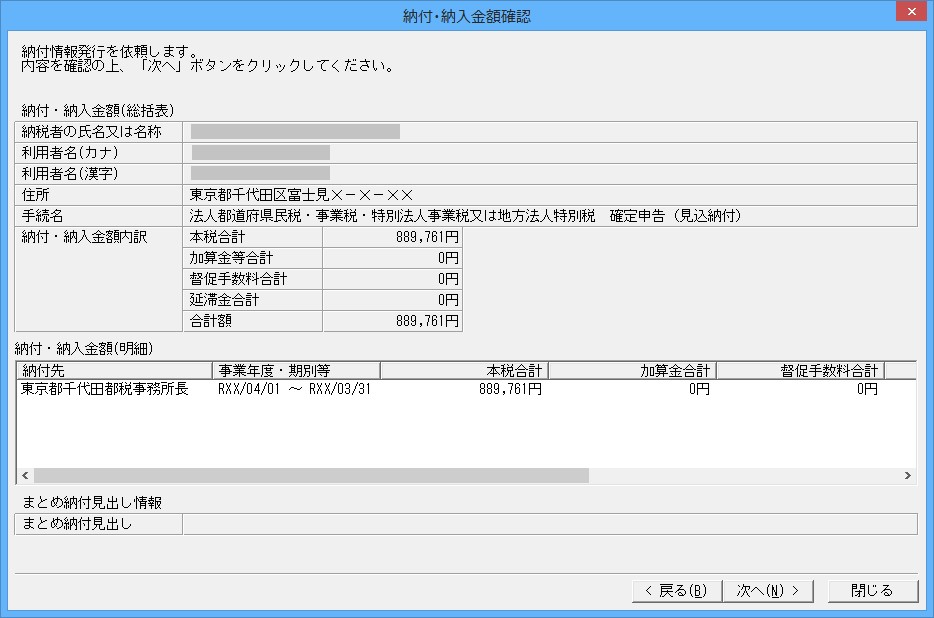
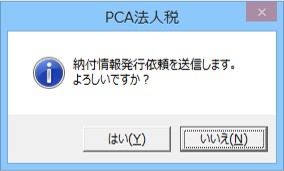
④納付情報発行依頼を送信する場合は[はい]ボタンをクリックします。
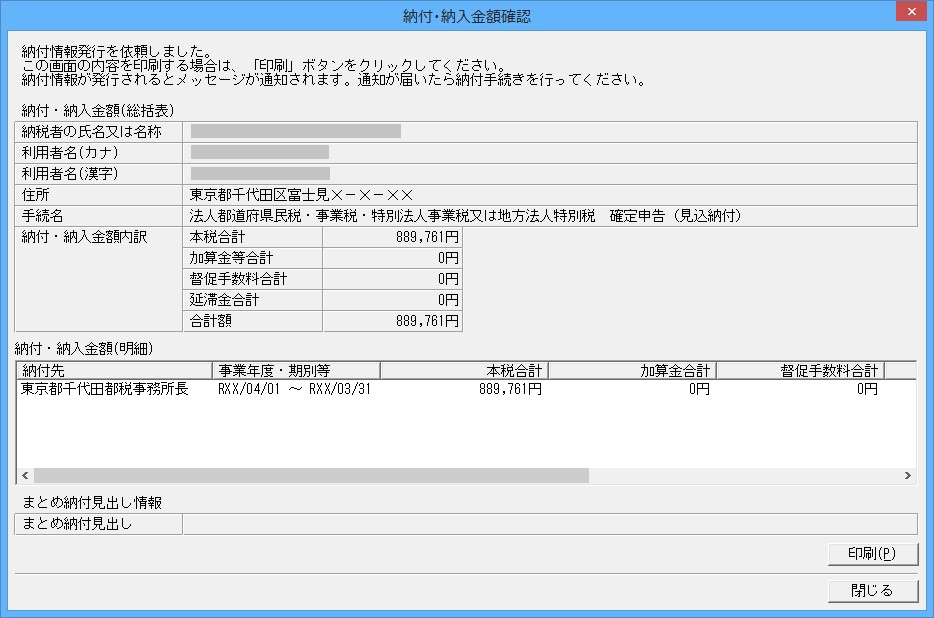
⑤確認画面が表示され、納付情報発行依頼が完了です。
内容を印刷する場合は[印刷]ボタンをクリックします。
3. 納付情報の確認・納付
納付情報発行依頼の確認及び納付を行います。
代理人の取り扱いについて
代理人が納税者の「納付情報の確認・納付」をするためには、あらかじめ、代理人による「代理行為の承認依頼(納税)」と、納税者による「代理行為の承認(納税)」を行っておく必要があります。
「代理行為の承認(納税)」について、対象となる税目すべての承認(納税)がされていない場合は、処理を起動することができません。
「代理行為の承認(納税)」について、承認されている税目のみ手続名にリストアップされます。
「代理行為の承認(納税)」について、「発行依頼・納付」の承認を受けていないものは、納付の手続きを行うことができません。
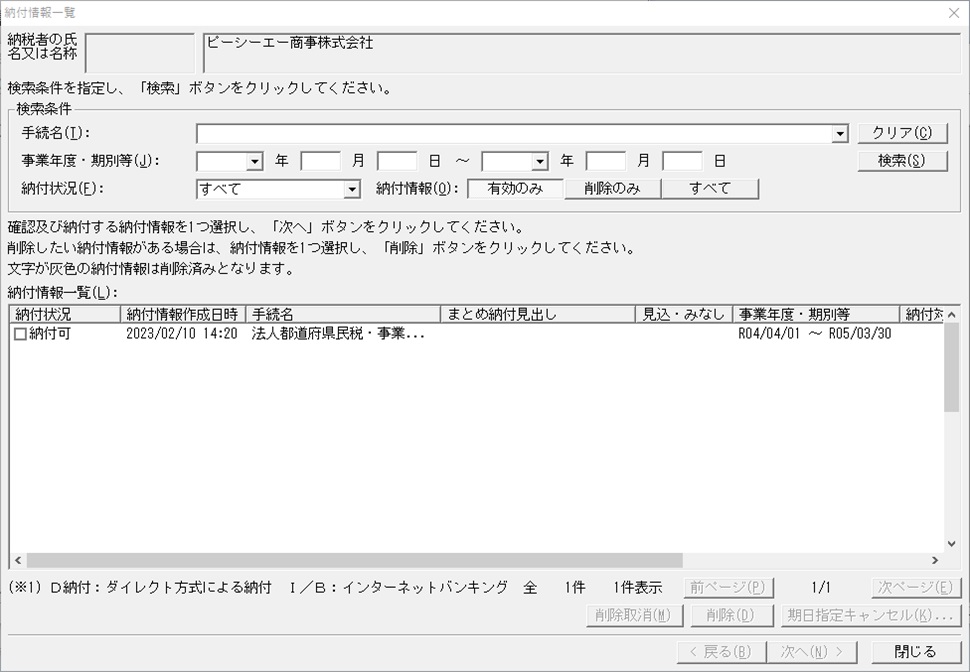
①電子納付を行うデータを選択し、[次へ]ボタンをクリックします。
※手続名、事業年度・期別等、納付状況、納付情報を設定し、[検索]ボタンでデータを絞り込めます。
ご注意
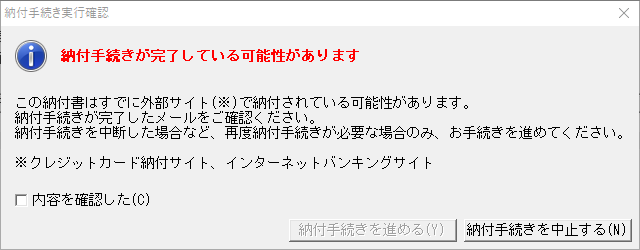
[次へ]ボタンをクリックしたあと、下記のメッセージが表示されることがあります。
このメッセージが表示された場合にはインターネットバンキングもしくはクレジットカード納付にて納付の手続きを実施した可能性があります。
納付手続きの状況をご確認の上、再度、納付手続きが必要な場合だけ、納付手続きを進めてください。
すでに納付している場合など、今回の納付手続きを中止したい場合は、「納付手続きを中止する」をクリックしてください。(納付情報一覧画面に戻ります。)
すでに納付を実施している状況で再度納付を行うと、重複納付となりまので、ご注意願います。
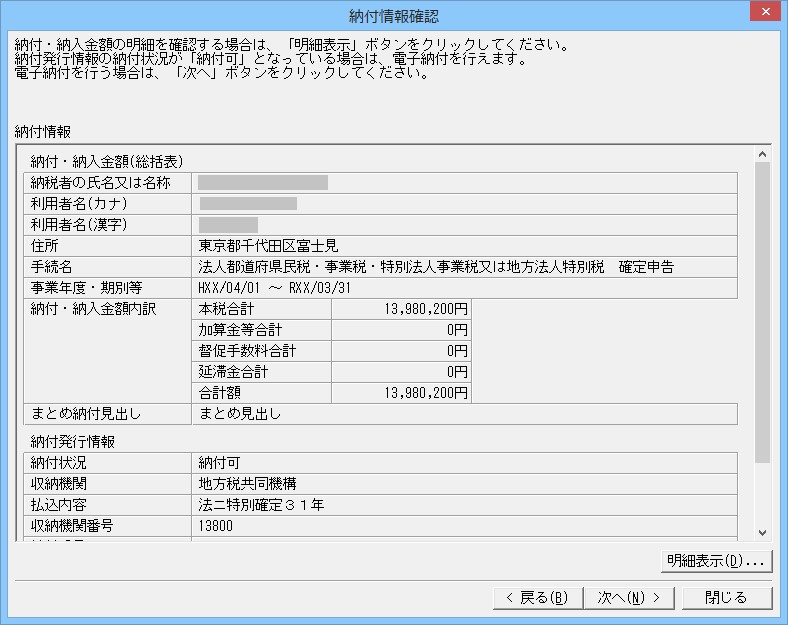
②以下の画面が表示されますので、内容を確認し、[次へ]ボタンをクリックします。
※[明細表示]ボタンで、明細情報を確認できます。
③以下の画面が表示されますので、納付方法等を選択し、[次へ]ボタンをクリックします。
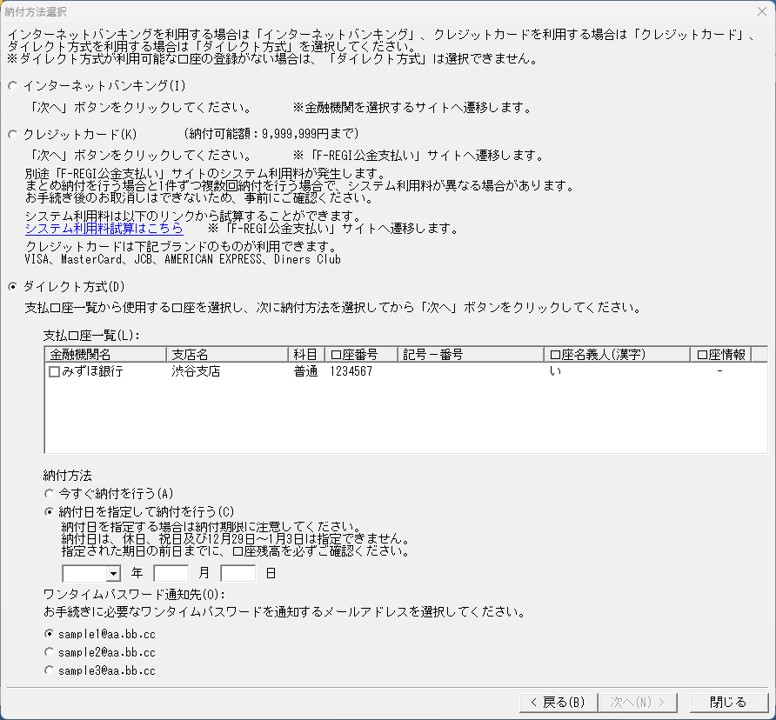
【「インターネットバンキング」を選択した場合】
インターネットバンキングのブラウザが立ち上がります。
【「クレジットカード」を選択した場合】
ブラウザでF-REGI公金支払サイトが立ち上がります。
【「ダイレクト方式」を選択した場合】
・支払口座一覧から、使用する口座にチェックマークを付けます。
・「今すぐ納付を行う」「納付日を指定して納付を行う」から選択します。
「納付日を指定して納付を行う」を選択した場合は、納付年月日を設定します。
・ワンタイムパスワードを送信するメールアドレスを選択します。
※ダイレクト方式が利用可能な口座の登録がない場合は、「ダイレクト方式」は選択できません。
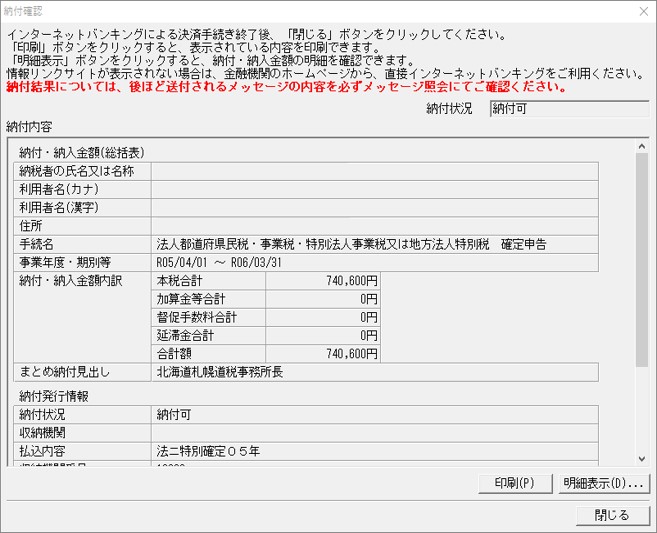
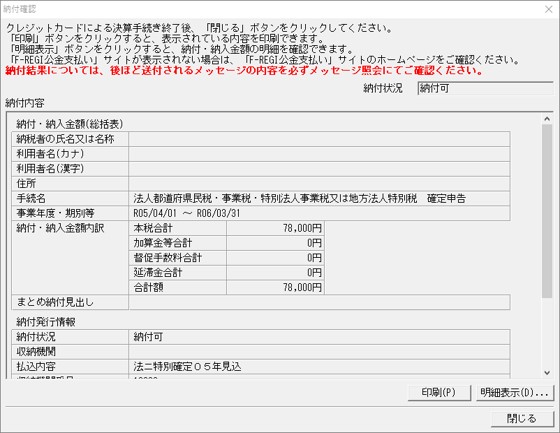
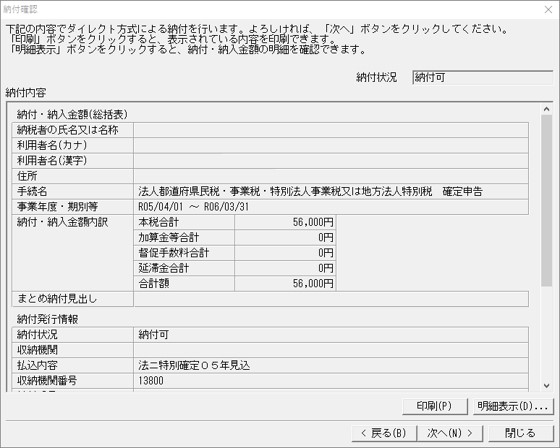
④納付内容が表示されます。
【「インターネットバンキング」を選択した場合】
ブラウザでインターネットバンキングの処理を行い終了です。「閉じる」ボタンをクリックしてください。
※[明細表示]ボタンで、納付・納入金額の明細を確認できます。
【「クレジットカード」を選択した場合 】
ブラウザでF-REGI公金支払サイトにて納付を行い終了です。「閉じる」ボタンをクリックしてください。
※[明細表示]ボタンで、納付・納入金額の明細を確認できます。
【「ダイレクト方式」を選択した場合】
[次へ]ボタンをクリックします。
※[明細表示]ボタンで、納付・納入金額の明細を確認できます。
⑤以下のような画面が表示されます。
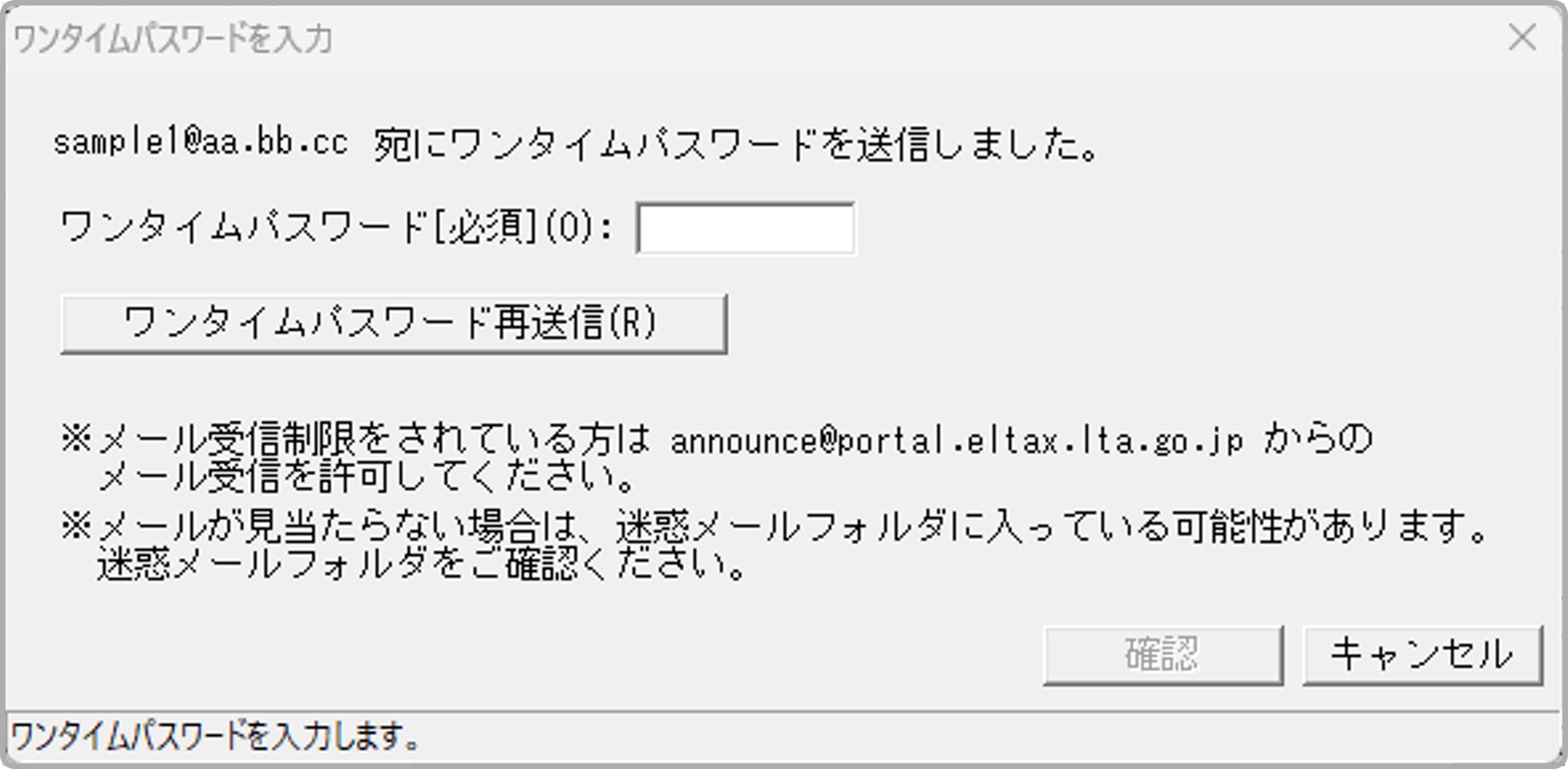
ワンタイムパスワードによる二段階認証を行います。
ワンタイムパスワードは、メールにて送信されます。
メールにて通知があったワンタイムパスワードを入力し、[確認]ボタンをクリックします。
二段階認証(ワンタイムパスワード)について
セキュリティ強化のため、ダイレクト方式(納付時)にワンタイムパスワードによる二段階認証を行います。
認証を行う場合は、メールにて通知があったワンタイムパスワードを入力し、[確認]ボタンをクリックします。
ワンタイムパスワード入力をキャンセルする場合は、[キャンセル]ボタンをクリックします。
ワンタイムパスワードを再送信する場合は、[ワンタイムパスワード再送信]ボタンをクリックします。
○ワンタイムパスワードについて
ワンタイムパスワードは6桁の数字となります。
ワンタイムパスワードの有効期限は10分です。
有効期限切れになった場合は、[ワンタイムパスワード再送信]ボタンより、再度、ワンタイムパスワードを取得してください。
ワンタイムパスワードを連続5回間違えた場合、ワンタイムパスワード入力はできなくなります。
その場合は、eLTAX管理メニューを終了し、最初からやり直しをしてください。
○メールの送信先
納付方法選択画面で選択したメールアドレス宛に送信されます。
※代理行為で操作している場合は、代理人のメールアドレス宛に送信されます。
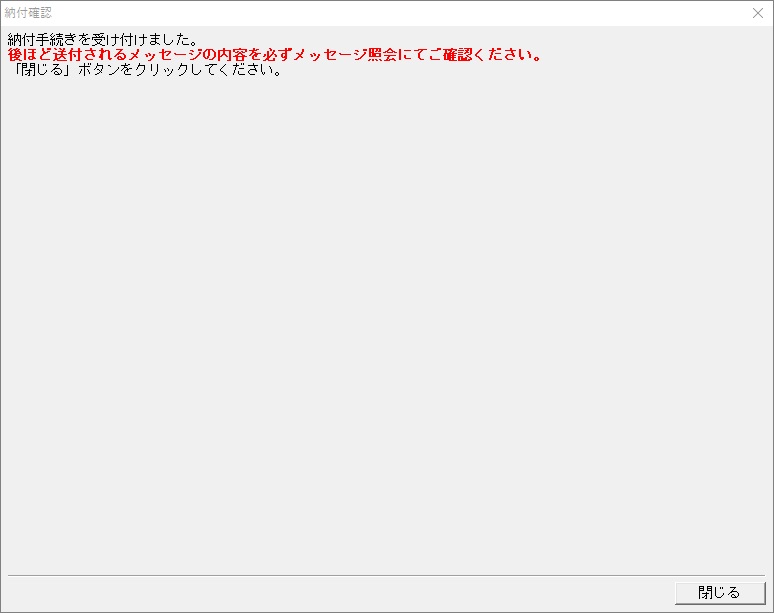
⑥以下の画面が表示され、終了です。
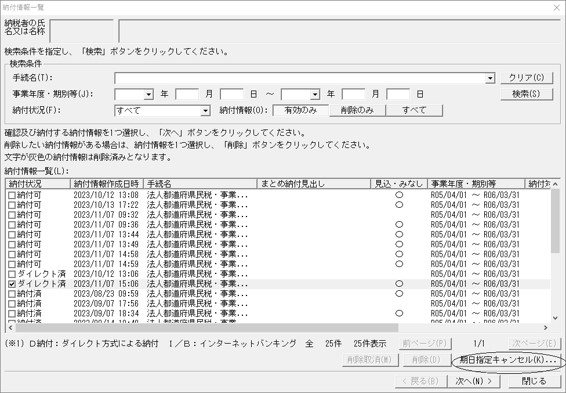
ダイレクト納付の期日指定を取り消す場合
①ダイレクト納付の期日指定を取り消すデータを選択し、[期日指定キャンセル]ボタンをクリックします。
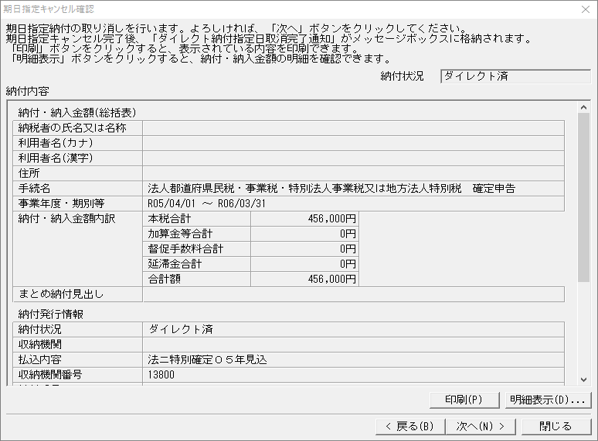
②以下のような画面が表示されますので、内容を確認し、[次へ]ボタンをクリックします。
※[明細表示]ボタンで、納付・納入金額の明細を確認できます。
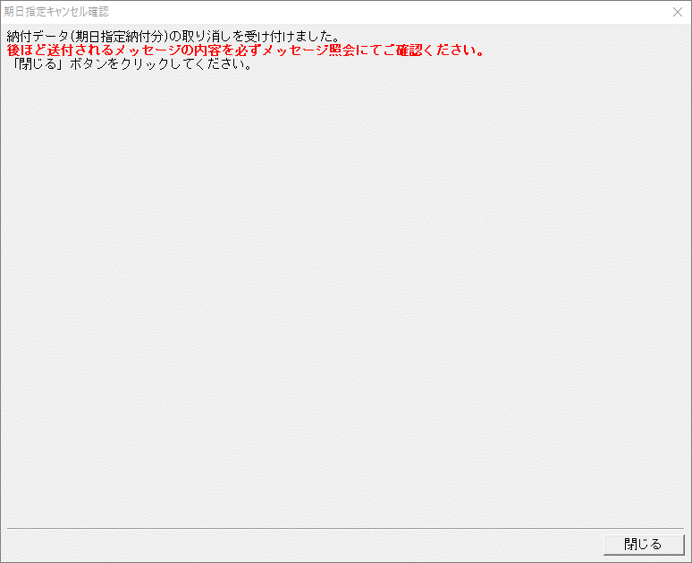
③納付が取り消されます。
納付済の納付情報を参照する場合
①「ダイレクト済」又は「納付済」の納付情報を選択し[次へ]ボタンをクリックします。
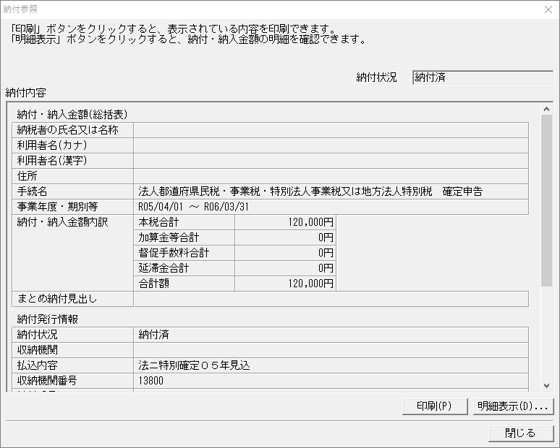
②以下のような画面が表示されますので、納付情報の内容を確認します。
※[明細表示]ボタンで、納付・納入金額の明細を確認できます。
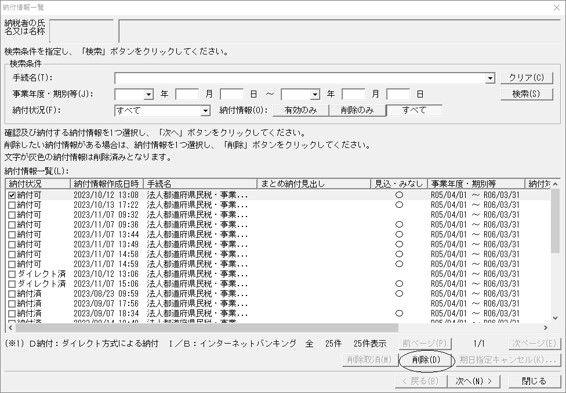
納付情報一覧から納付可の納付情報を削除(非表示)する場合
誤って登録した不要な納付情報を削除(非表示)することができます。
削除(非表示)扱いとなった納付情報は、納付情報の発行依頼から120日間は、納付はできません。
また納付情報一覧には表示されません(※)
(※)納付情報一覧に表示されないのは、検索条件の納付情報で「有効のみ」を選択している時となります。
検索条件の納付情報で「削除のみ」又は「すべて」を選択することで、表示することも可能です。
①削除(非表示)したい納付情報を選択します。
※選択できる納付情報は、納付状況が「納付可」のみとなります。
②削除ボタンをクリックします。
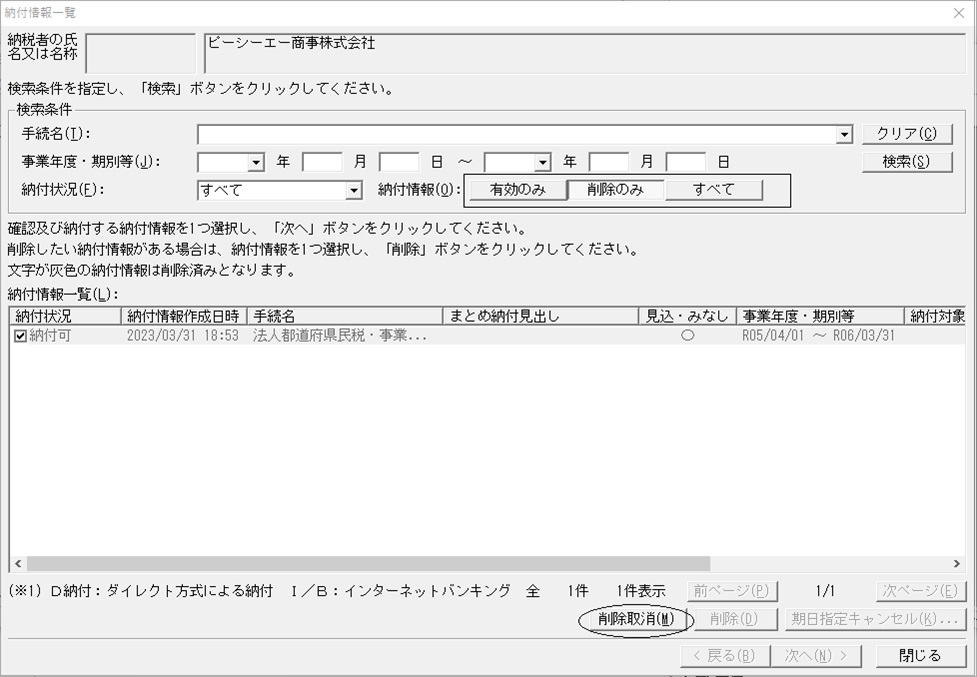
削除(非表示)扱いとした納付情報を取り消すこともできます。
①検索条件の納付情報で「削除のみ」又は「すべて」を選択し、検索ボタンをクリックして、取り消しする納付情報を表示します。
②取り消しする納付情報を選択し、削除取消ボタンをクリックします。