メッセージ照会
申告データの送信や、利用者情報の変更などの手続きを行うと、ポータルセンタで基本的事項の確認が行われ、確認した結果を受付通知としてメッセージ一覧に格納されますが、これらの情報を納税者等が確認するために実行します。
また、申告データの受付通知は、受付済みの申告データをダウンロードすることもできます。
ポータルセンタへ送信した申告データの受付通知の確認や申告内容の照会、地方公共団体からのお知らせなどの照会を行います。
※代理人の場合は「メッセージ照会(代理人)」と「メッセージ照会(納税者)」となります。
【納税者の場合】
・納税者の利用者ID等を表示し、メッセージ一覧の内容は納税者のもの
【代理人の場合】
・メッセージ照会(代理人) : 代理人の利用者ID等を表示し、メッセージ一覧の内容は代理人のもの
・メッセージ照会(納税者) : 納税者の利用者ID等を表示し、メッセージ一覧の内容は納税者のもの
※代理行為に関するメッセージのみ
1. メッセージ照会
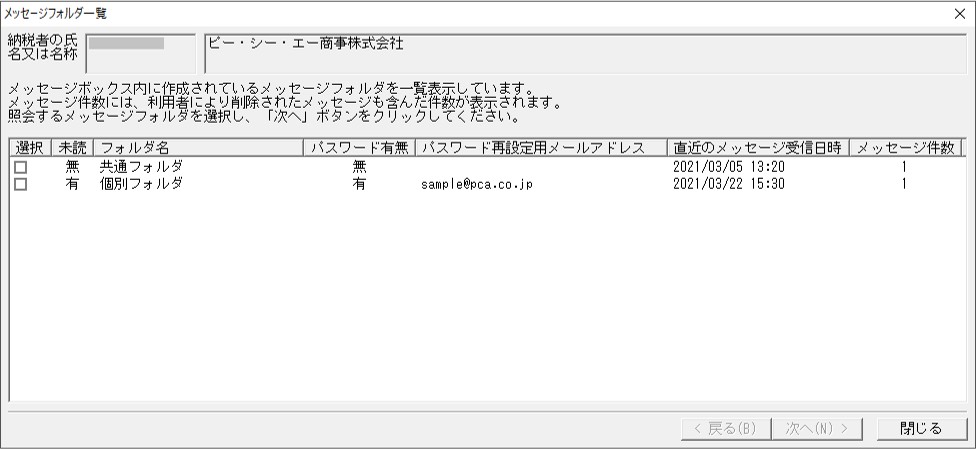
①メッセージボックスにフォルダを作成した場合は、「メッセージフォルダ一覧」画面が表示されます。
②表示したいフォルダを選択して[次へ]ボタンをクリックします。
※代理人が「メッセージ照会(納税者)」を参照した場合は表示されません。
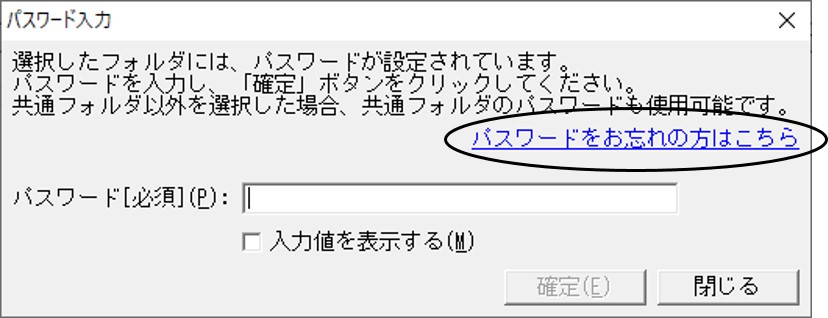
③表示するフォルダにパスワードが設定されている場合は、「パスワード入力」画面が表示されますので、パスワードを入力し[確定]ボタンをクリックします。
※パスワードを忘れた場合は「パスワード入力」画面の「パスワードをお忘れの方はこちら」をクリックしてください。「パスワード再設定」画面が表示されますので、再設定用認証コードと再設定するパスワードを入力し[次へ]ボタンをクリックで、パスワードが再設定されます。
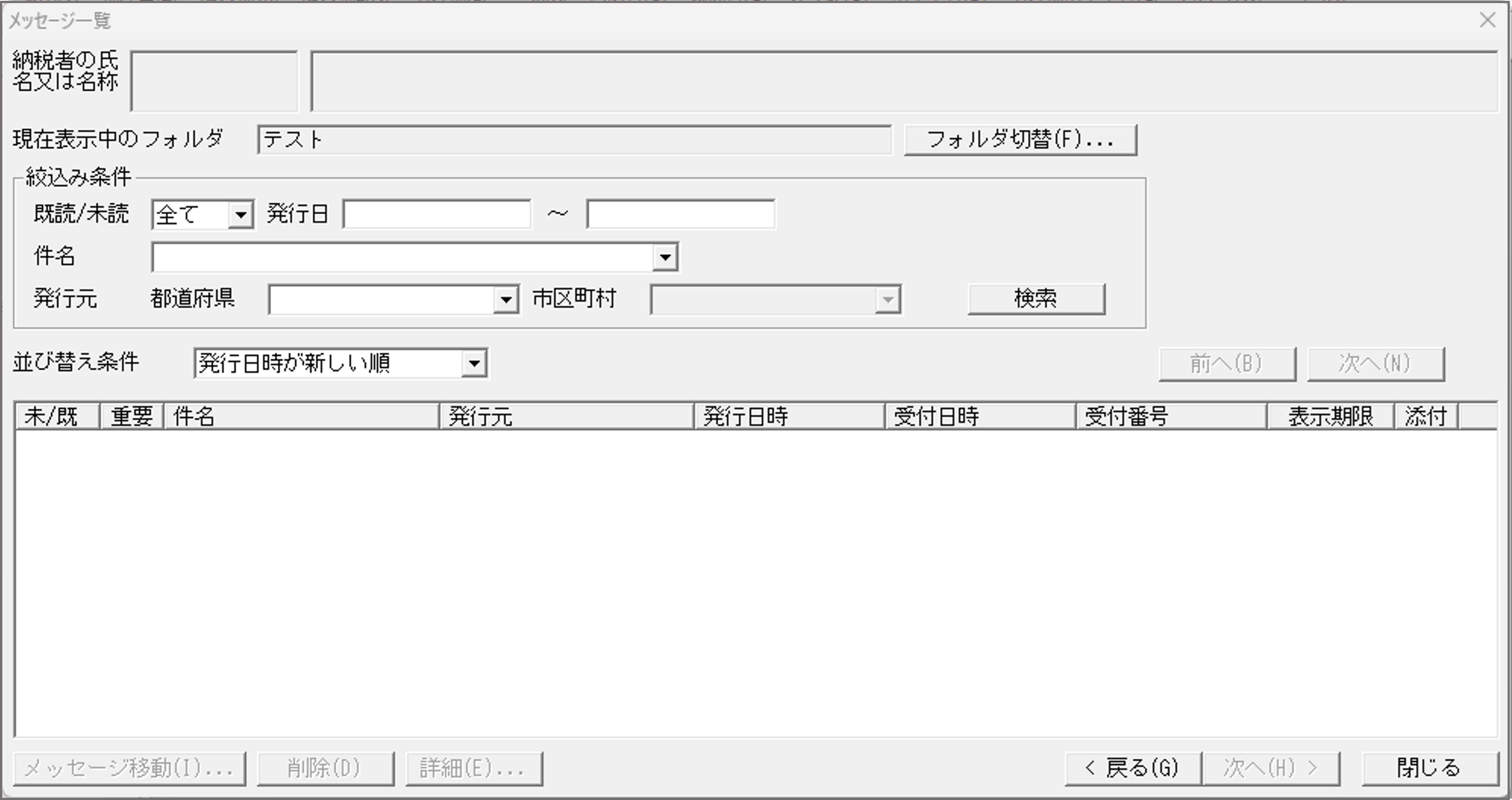
④「メッセージ一覧」画面が表示されます。
メッセージ一覧
選択されたフォルダのメッセージを表示します。
|
項目 |
項目の説明 |
|---|---|
|
[フォルダ切替]ボタン |
メッセージボックスのフォルダを切り替えることができます。 |
|
既読/未読 |
「全て」、「未開封」、「開封」を指定してメッセージを絞り込むことができます。 |
|
発行日 |
ポータルセンタから発行された日付を指定してメッセージを絞り込むことができます。 |
|
件名 |
「件名」を指定してメッセージを絞り込むことができます。 |
|
発行元 |
発行元の都道府県又は都道府県と市区町村を指定してメッセージを絞り込むことができます。 |
|
[検索]ボタン |
「既読/未読」、「発行日」、「件名」、「発行元」にて指定された条件でメッセージを検索します。 |
|
並び替え条件 |
「発行日時が新しい順」、「表示期限が近い順」、「表示期限が遠い順」、「発行元の昇順」、「発行元の降順」を指定してメッセージを並び替えることができます。 |
|
[前へ]ボタン |
前ページのメッセージを表示します。 |
|
[後へ]ボタン |
次ページのメッセージを表示します。 |
|
[メッセージ移動]ボタン |
選択しているメッセージを別のフォルダに移動することができます。 |
|
[削除]ボタン |
メッセージを削除します。※削除後は参照することができなくなります。 |
|
[詳細]ボタン |
メッセージの詳細を表示します。 |
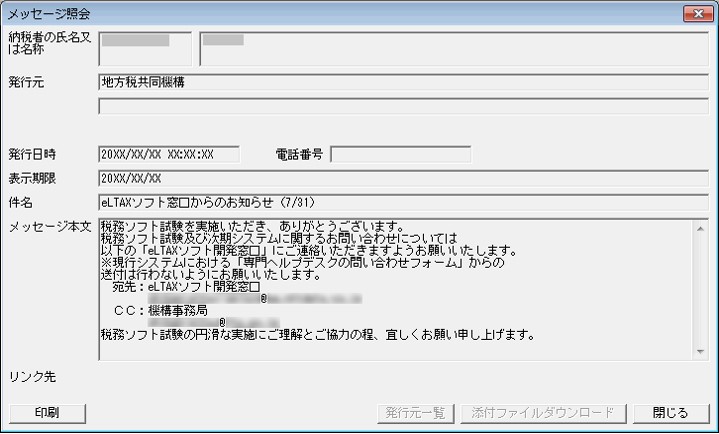
お知らせの場合
以下のような画面が表示されます。
|
[添付ファイルダウンロード]ボタン : 添付ファイルをダウンロードできます。 [発行元一覧]ボタン : 発行元一覧を表示します。 |
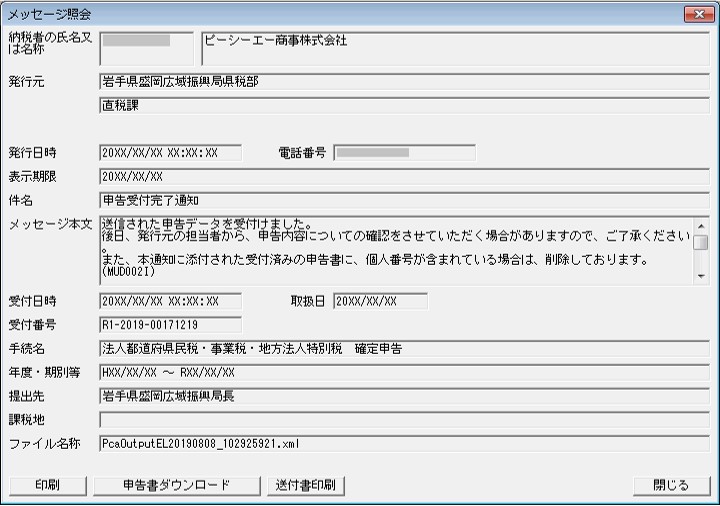
受付完了通知の場合
以下のような画面が表示されます。
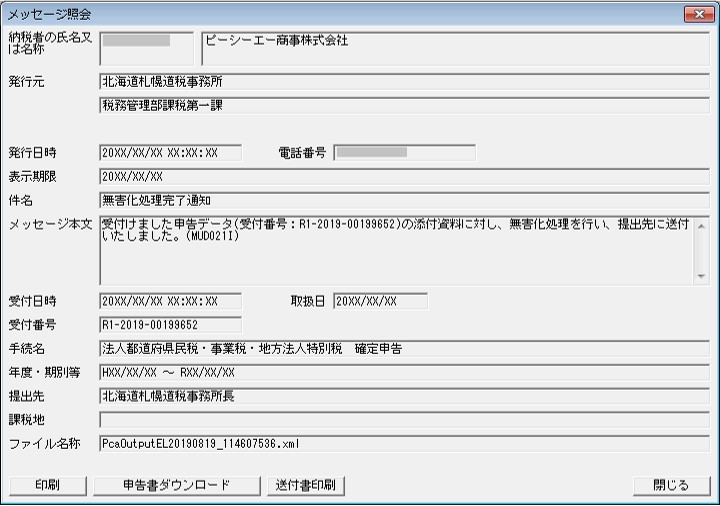
◇無害化処理完了通知
対応しているファイル形式の添付資料を添付した場合に表示されます。
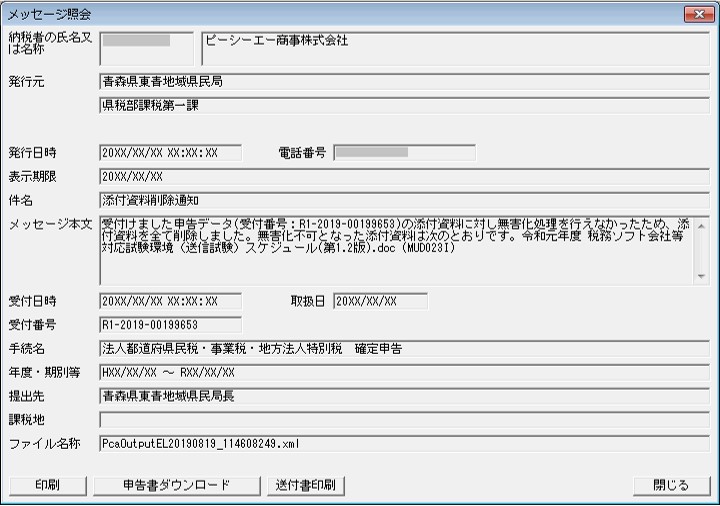
◇添付資料削除通知
実際のファイル形式と拡張子が異なる等で添付資料が削除された場合に表示されます。
|
[印刷]ボタン : 画面表示されている通知の内容を印刷します。 [申告書ダウンロード]ボタン : 送信された申告書をダウンロードできます。 [送付書印刷]ボタン : 「添付書類・送付書」を印刷します。 |
ダイレクト方式口座受付通知の場合
受付通知(納付)の場合
ダイレクト納付送信結果通知の場合
[印刷]ボタン : 画面表示されている通知の内容を印刷します。
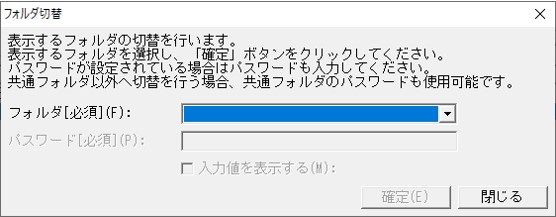
[フォルダ切替]ボタンで、メッセージ一覧で表示するフォルダを切り替えます。
共通フォルダ、フォルダ作成で作成した個別フォルダに切り替えることができます。
共通フォルダのみの場合は、[フォルダ切替]ボタンは選択できません。
①[フォルダ切替]ボタンをクリックします。
②フォルダ切替画面が表示されます。
③表示するフォルダを選択し[確定]ボタンをクリックします。
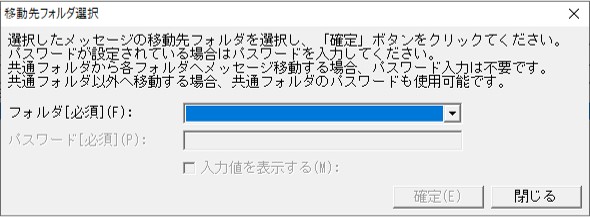
パスワード入力
①パスワードを入力します。
②[確定]ボタンをクリックします。
※パスワードを忘れた場合は「パスワードをお忘れの方はこちら」をクリックしてください。「パスワード再設定」画面が表示されますので、再設定用認証コードと再設定するパスワードを入力し[次へ]ボタンをクリックで、パスワードが再設定されます。
2. フォルダ作成・変更
メッセージ照会におけるフォルダ作成・変更を行います。
フォルダを作成しパスワードを付すことにより部署管理を行うことができるようになります。
※代理行為の場合は、納税者のメッセージ照会におけるフォルダ作成・変更/パスワード設定はできません。
【フォルダ分割を行う手順】
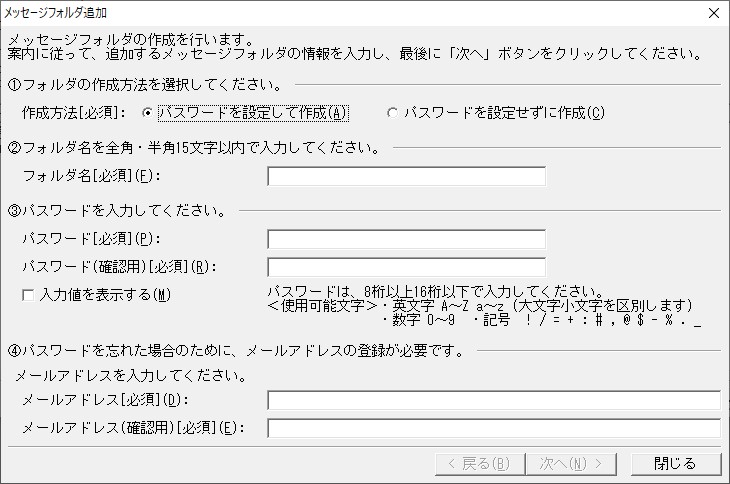
①「フォルダ作成・変更」でメッセージボックス内に個別のフォルダを作成します。
②「メッセージ照会」の[メッセージ一覧]画面より、[メッセージ移動]ボタンでメッセージを作成したフォルダに移動します。
③[メッセージ一覧]画面では、フォルダ毎にメッセージが参照できます。
※フォルダ毎にパスワードを設定して部署管理を行うことができます。
[メッセージフォルダ一覧]画面によりフォルダ作成・変更をします。
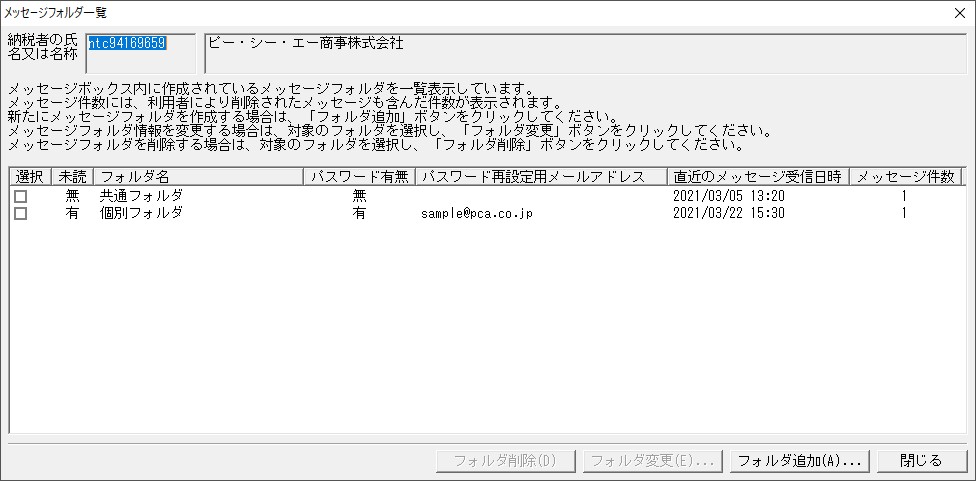
|
[フォルダ削除]ボタン:選択したフォルダを削除します。 [フォルダ変更]ボタン:選択したフォルダのフォルダ名変更などを行います。 [フォルダ追加]ボタン:フォルダを追加します。 |
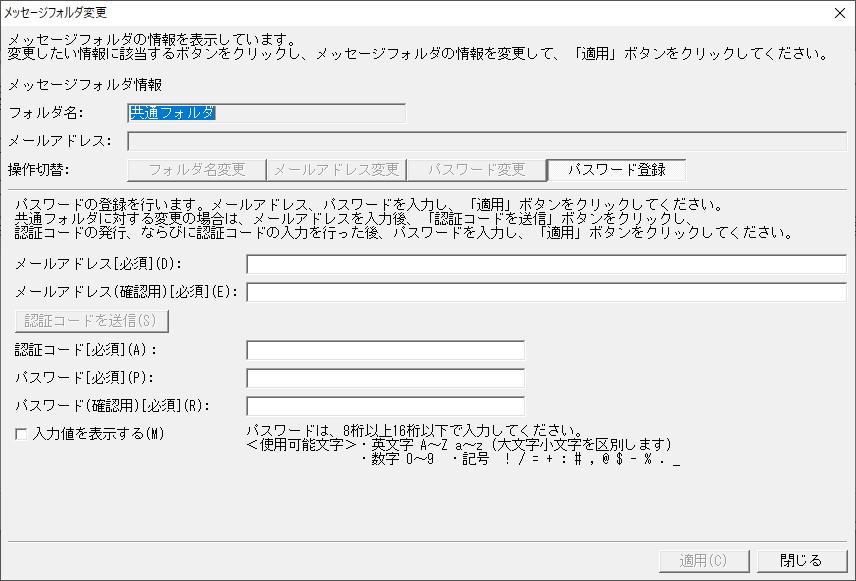
【フォルダ名変更】
①[フォルダ名変更]ボタンをクリックします。
②フォルダ名を全角・半角15文字以内で変更します。
※「共通フォルダ」の名称については変更できません。
③[適用]ボタンをクリックで、フォルダ名が変更されます。
【メールアドレス変更】
①[メールアドレス変更]ボタンをクリックします。
②メールアドレスを入力します。
※「共通フォルダ」の場合のみ、[認証コード送信]ボタンで送信された認証コードを入力します。
③[適用]ボタンをクリックで、メールアドレスが変更されます。
【パスワード変更】
①[パスワード変更]ボタンをクリックします。
②「パスワード変更」「パスワード削除」から選択します。
③パスワード変更の場合は、変更後のパスワードを、パスワード(必須)、パスワード(確認用)に入力します。
④[適用]ボタンをクリックで、パスワードが変更・削除されます。
【パスワード登録】
①[パスワード登録]ボタンをクリックします。
②メールアドレスを入力します。
※「共通フォルダ」の場合は、[認証コード送信]ボタンで送信された認証コードを入力します。
③パスワードを入力します。
④[適用]ボタンをクリックで、パスワードが登録されます。
※変更するフォルダにパスワードが設定されている場合は、「パスワード入力」画面が表示されますので、パスワードを入力し[確定]ボタンをクリックします。
※パスワードを忘れた場合は「パスワード入力」画面の「パスワードをお忘れの方はこちら」をクリックしてください。「パスワード再設定」画面が表示されますので、再設定用認証コードと再設定するパスワードを入力し、[次へ]ボタンをクリックで、パスワードが再設定されます。