申告
申告データに関する処理を行います。
1. 申告データの作成
PCAソフトの申告データを地方税電子申告用(XML)に変換し、提出先ごとに管理します。
添付書類の追加・削除、財務諸表の追加・削除もここで行います。
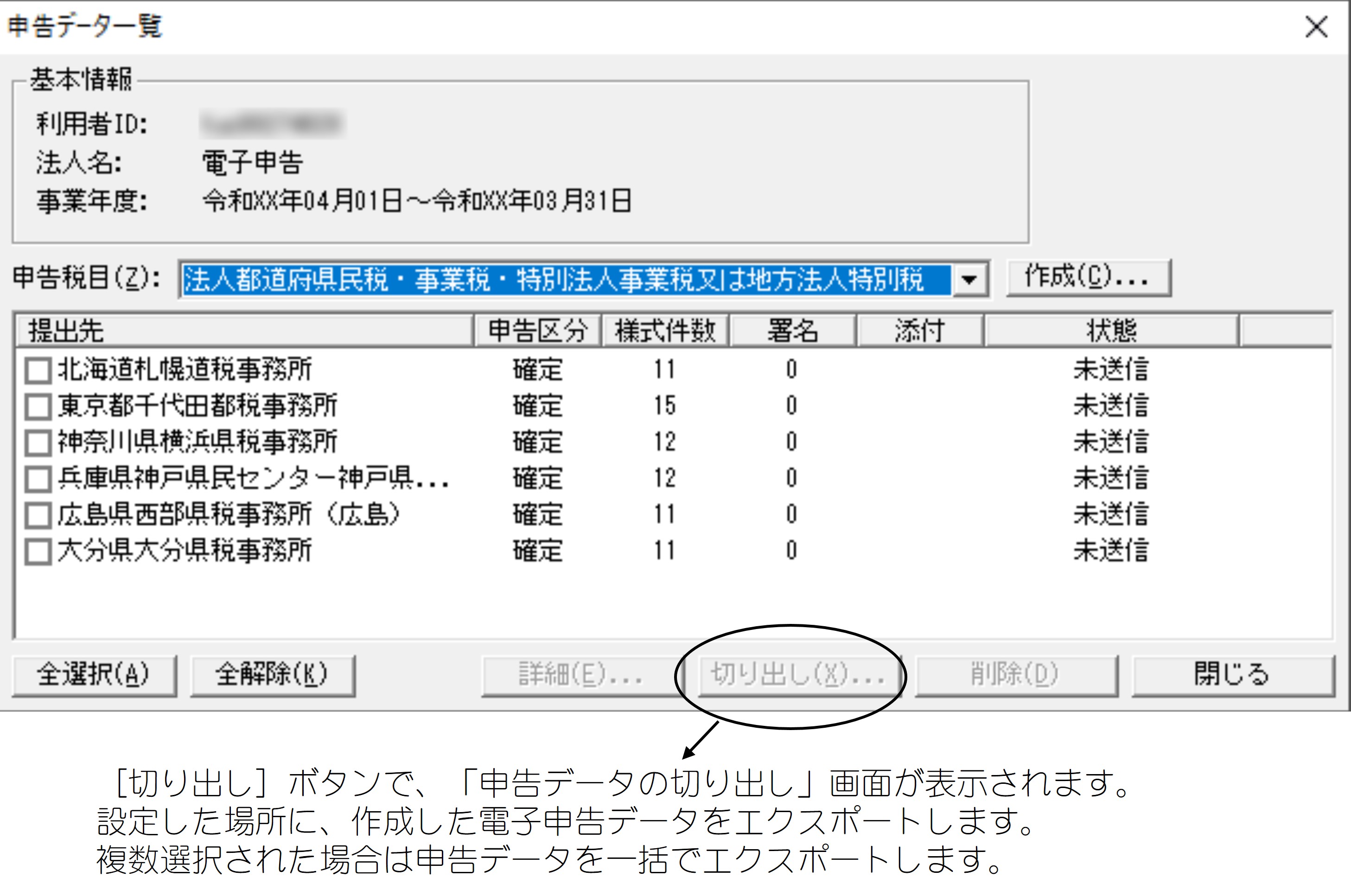
※税目が複数ある場合は、選択している税目の申告データをエクスポートします。
1. 作成
①申告税目リストから、作成するデータの申告税目を選択し、[作成]ボタンをクリックします。
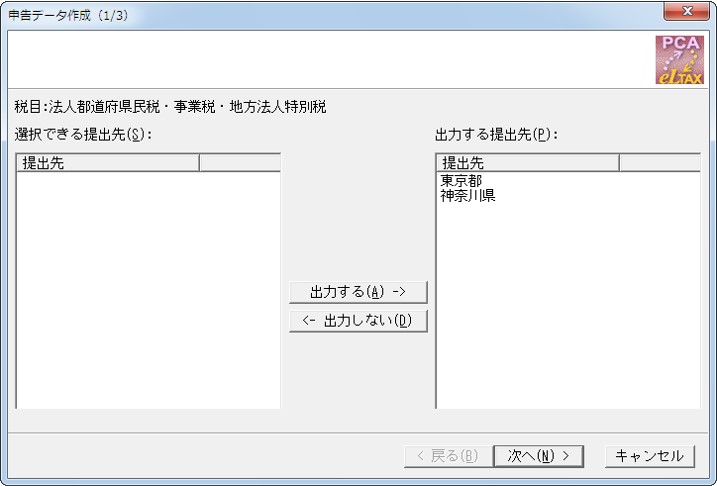
②提出先選択画面が表示されますので、 [出力する][出力しない]ボタンで提出先を選択し、[次へ]ボタンをクリックします。
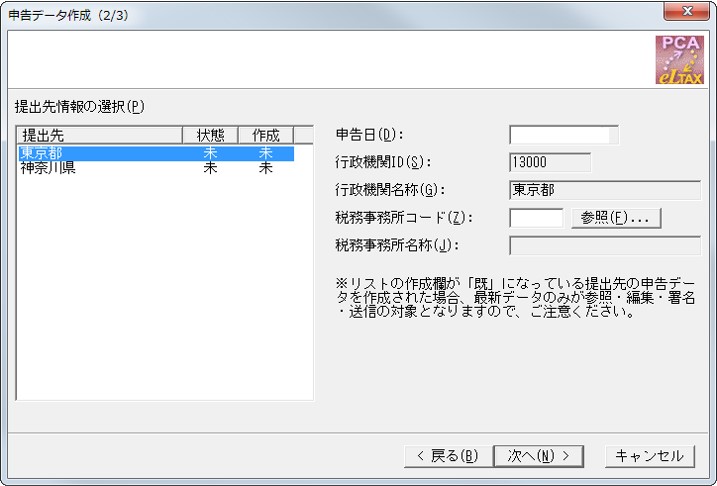
③提出先情報画面が表示されますので、提出先ごとに行政機関ID等の必須項目を決定し、[次へ]ボタンをクリックします。
|
項目 |
項目の説明 |
|---|---|
|
申告日 |
提出先毎の申告日を入力します。 |
|
行政機関ID |
地方公共団体コードを自動表示します。 |
|
行政機関名称 |
地方公共団体名を自動表示します。 |
|
税務事務所コード |
[参照]ボタンで、税務事務所名を選択します。 |
|
税務事務所名称 |
税務事務所名称を自動表示します。 |
※リストの作成欄が「既」になっている提出先の申告データを作成された場合、最新データのみが参照・編集・署名・送信の対象となりますので、ご注意ください。
④申告データに追加する添付書類等の設定画面が表示されますので、追加する添付書類等の設定を行い、[完了]ボタンをクリックします。
・ 追加する添付書類にチェックマークを付けます。
・ 財務諸表(XBRLファイル)を組み込む場合は、「組み込みを行わない」のチェックマークをはずし、[参照]ボタンで読み込みを行うXBRLのフォルダを選択します。
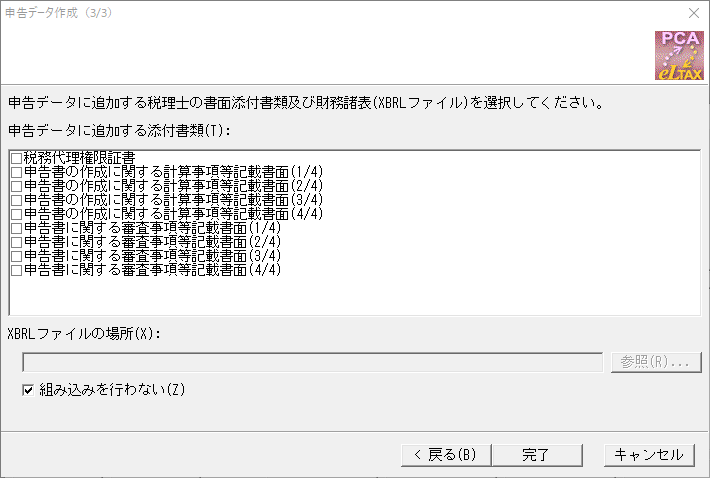
※XBRL ファイルとはPCA 会計などで作成したXBRL形式の決算書データです。
※組み込み可能なXBRLはSpec2.0及びSpec2.1(Ver.1.0、Ver.2.0、Ver.3.0)です。
2. 詳細
※申告データを複数選択している場合は、詳細を表示できません。
①[詳細]ボタンをクリックすると、以下のような詳細画面を表示します。
詳細画面で、添付書類、財務諸表一覧等の組み込み、削除を行います。
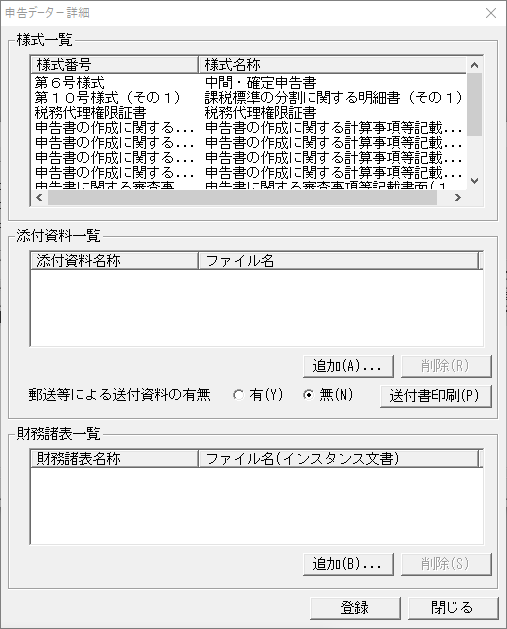
選択されている申告データについての詳細を表示します。
添付資料、財務諸表の追加等ができます。
|
様式一覧 |
申告データに含まれている様式リストを表示します。 |
||||
|
添付資料一覧 |
添付資料(別途明細等)の追加と削除を行うことができます。 [追加]ボタンで「添付資料組み込み(XBRL以外)」画面が表示されます。 ○別途、郵送により提出する書類がある場合には、「郵送等による送付資料の有無」で「有」を選択します。 [削除]ボタンで削除できます。 |
||||
|
注意・制限事項
|
|||||
|
財務諸表一覧 |
XBRLの組み込み・削除を行うことができます。 ※指定したフォルダ内にインスタンス文書が2つ以上ある場合には、組み込むことができません。 [追加]ボタンで「XBRL組み込み」画面が表示されます。
|
②追加、設定が終わったら[登録]ボタンをクリックします。
3. 切り出し
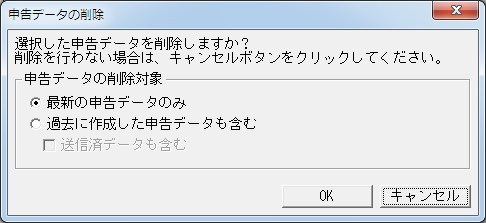
申告データの保管場所にあるデータを指定したフォルダに切り出しします。
複数のデータが存在している場合、切り出しの対象は最新ファイルのみとなります。
ファイル名は変更できません。
①申告税目リストから、切り出しする申告データを選択し、[切り出し]ボタンをクリックします。
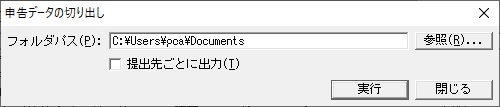
②出力するフォルダパスを設定し、提出先ごとに出力する場合は「提出先ごとに出力」にチェックマークを付けます。
○提出先ごとに出力のチェックマークがない場合:指定したフォルダに選択された申告データをまとめて切り出しします。
○提出先ごとに出力のチェックマークがある場合:指定したフォルダに選択された申告データを提出先ごとに切り出しします。
・法人都道府県民税・事業税・特別法人事業税又は地方法人特別税 :\都道府県\
・法人市町村民税 :\都道府県\市町村\
③[実行]ボタンをクリックします。
2. 申告データの電子署名
作成済の申告データに電子署名を付与します。
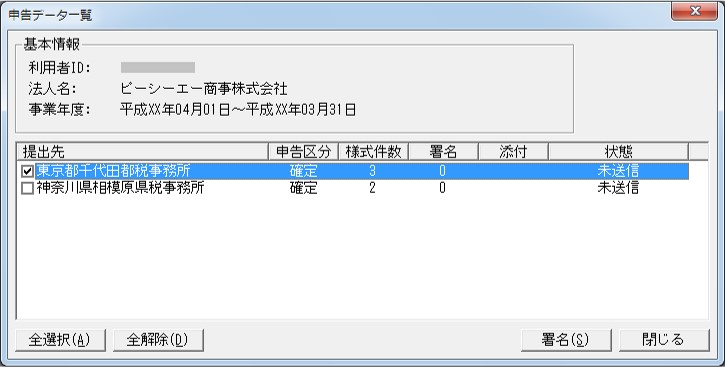
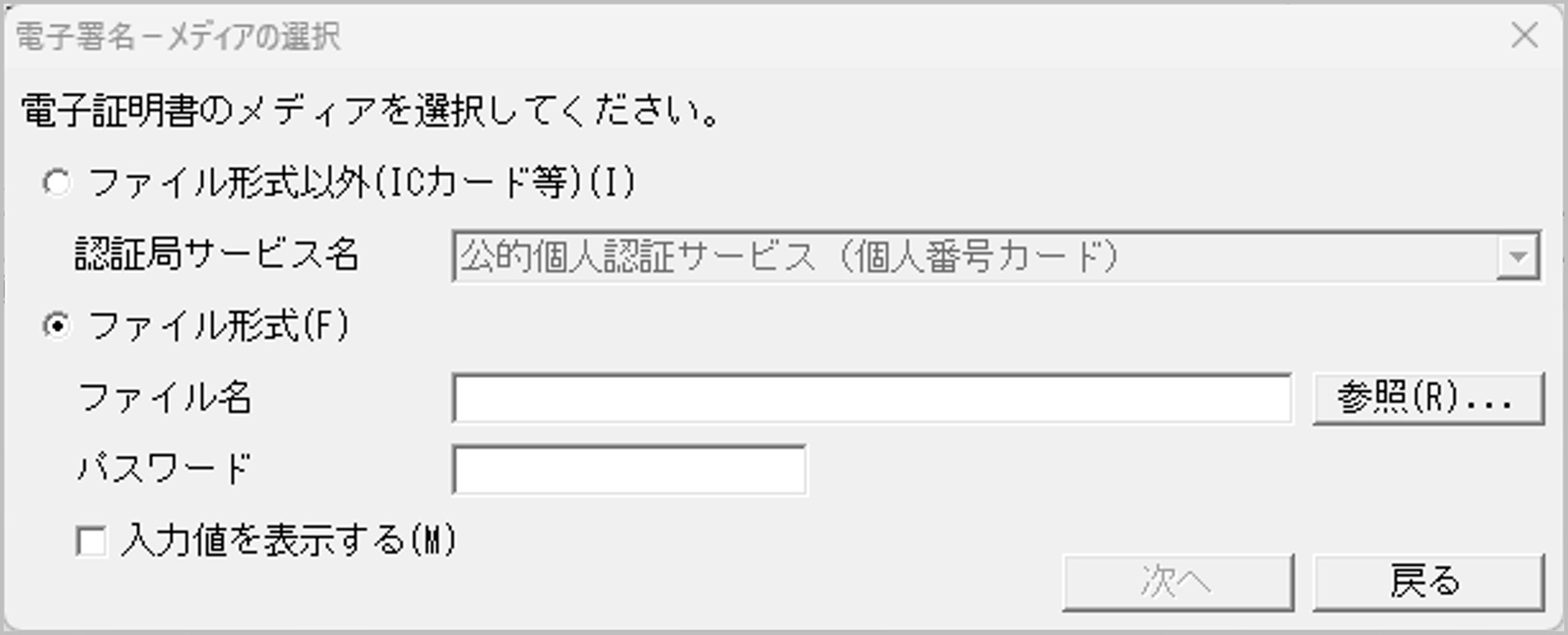
①署名する申告データにチェックマークを付け(複数選択可)、[署名]ボタンをクリックすると以下のような「メディアの選択」画面が表示されます。
・「ファイル形式以外(ICカード等)」を選択した場合:認証局サービス名を選択します。
・「ファイル形式」を選択した場合:ファイルを指定し、パスワードを入力します。
[次へ]ボタンをクリックします。
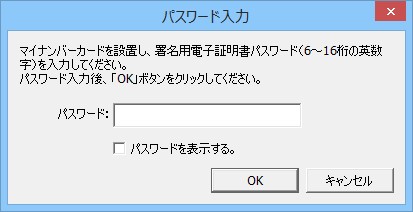
※認証局サービス名が公的個人認証サービスである場合、以下のような画面が表示されますので、パスワードを入力し、[OK]ボタンをクリックします。
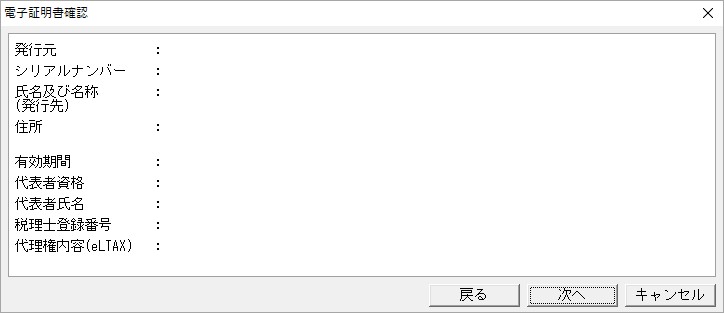
②以下のような確認画面が表示されますので、[次へ]ボタンをクリックします。
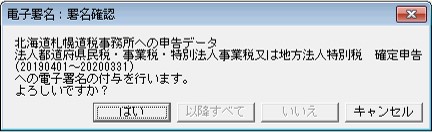
③以下のような画面が表示されますので、署名を実行します。
|
ボタン |
ボタンの説明 |
|---|---|
|
[はい] |
表示されている申告データについて署名を行います。 |
|
[以降すべて] |
以降すべての申告データについて署名を行います。 選択されている申告データが複数のときのみ使用できます。 |
|
[いいえ] |
表示されている申告データについては署名を行いません。 選択されている申告データが複数のときのみ使用できます。 |
|
[キャンセル] |
署名処理を終了します。 |
④申告書への署名に限り、署名後「引き続き現在選択中の申告データに署名を行いますか?」というメッセージが表示されますので、引き続き、現在選択している申告データに対して、連帯納税者等の電子署名を付与する場合は[はい]ボタン、終了する場合は[いいえ]ボタンをクリックします。
3. 申告データの送信
署名済の申告データをポータルセンタへ送信します。
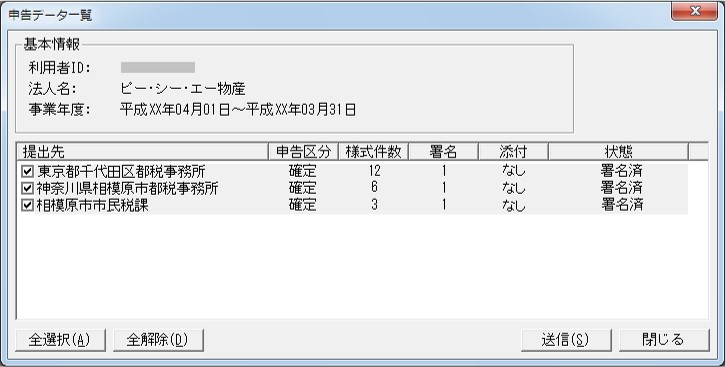
①送信する申告データにチェックマークを付け(複数選択可)、 [送信]ボタンをクリックします。
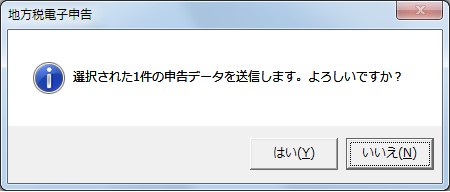
②以下のような確認画面が表示されますので、送信する場合は[はい]ボタンをクリックします。
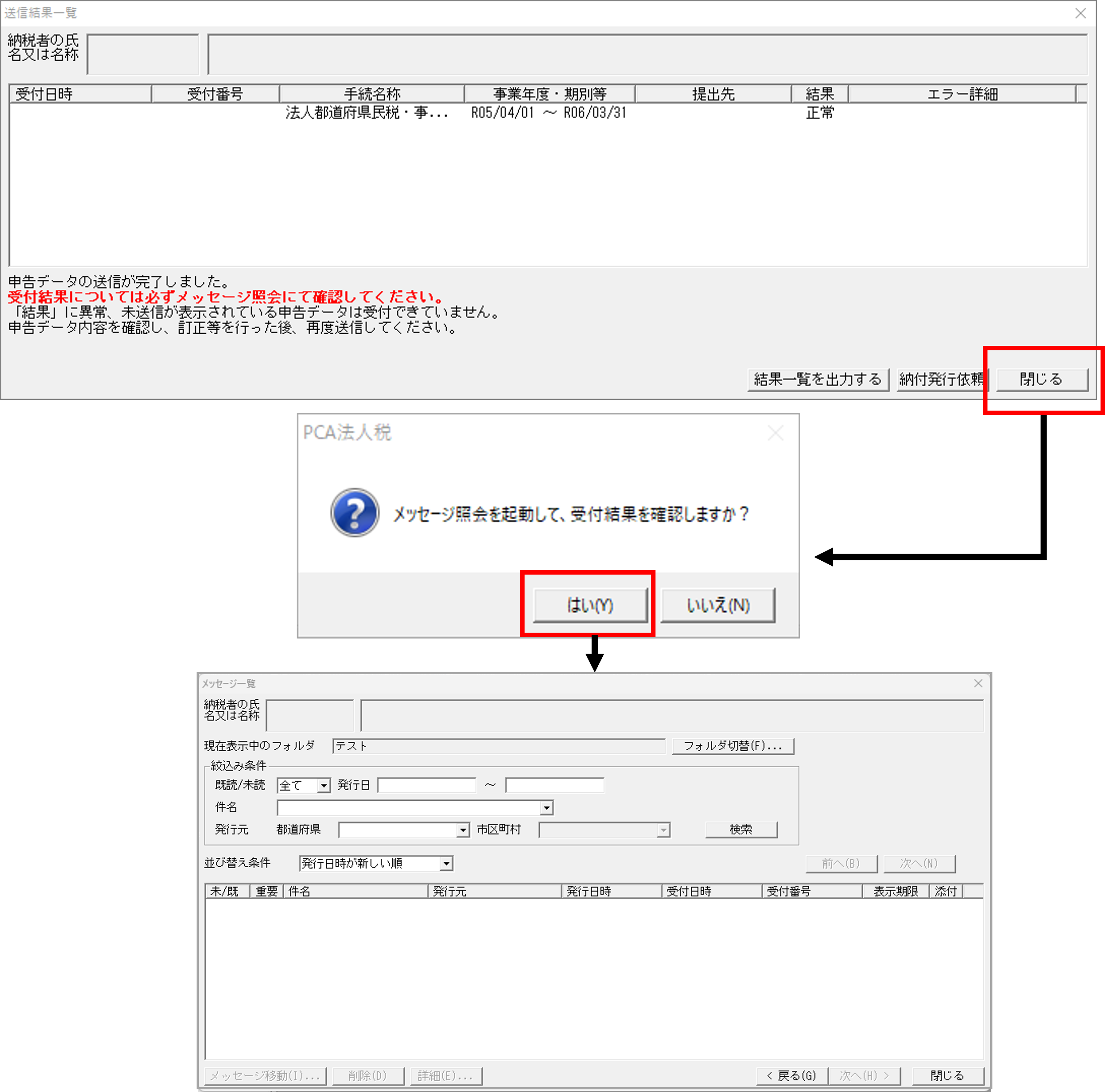
③送信結果一覧が表示されますので、送信結果を確認し、[閉じる]ボタンをクリックします。
送信後に表示される送信結果一覧は、ポータルセンタへの申告データの送信が正しく行われたかどうかを示す送信結果となります。
送信したデータをポータルセンタで確認した受付結果については、「メッセージ照会」で確認することができます。
受付結果は、必ず「メッセージ照会」を起動して確認をしてください。
送信結果一覧の「閉じる」ボタンを押下後、表示されるメッセージで「はい」を選択することでメッセージ照会を起動し受付結果を確認することができます。
重要
「送信結果一覧」では、ポータルセンタへの申告データの送信が正しく行われたかどうかを示す送信結果を確認することができます。
「メッセージ照会」では、送信したデータをポータルセンタで確認した受付結果を確認することができます。
申告データ等を送信した場合は、「送信結果一覧」の送信結果だけではなく、「メッセージ照会」にて受付結果も確認してください。