代理行為
代理人からの代理行為承認依頼への回答、依頼人に対し代理行為の承認依頼等を行います。
処理項目
1. 代理行為の承認依頼(代理人の場合のみ)

代理人が依頼者に対し、代理行為承認依頼を行います。
承認を得ることで、代理行為として依頼人(納税者)の利用者情報、提出先の登録、申告データの送信、納税などを行うことができるようになります。
【申告】【納税】の順に代理行為の承認依頼を行います。
※代理人として操作している場合のみ使用できます。
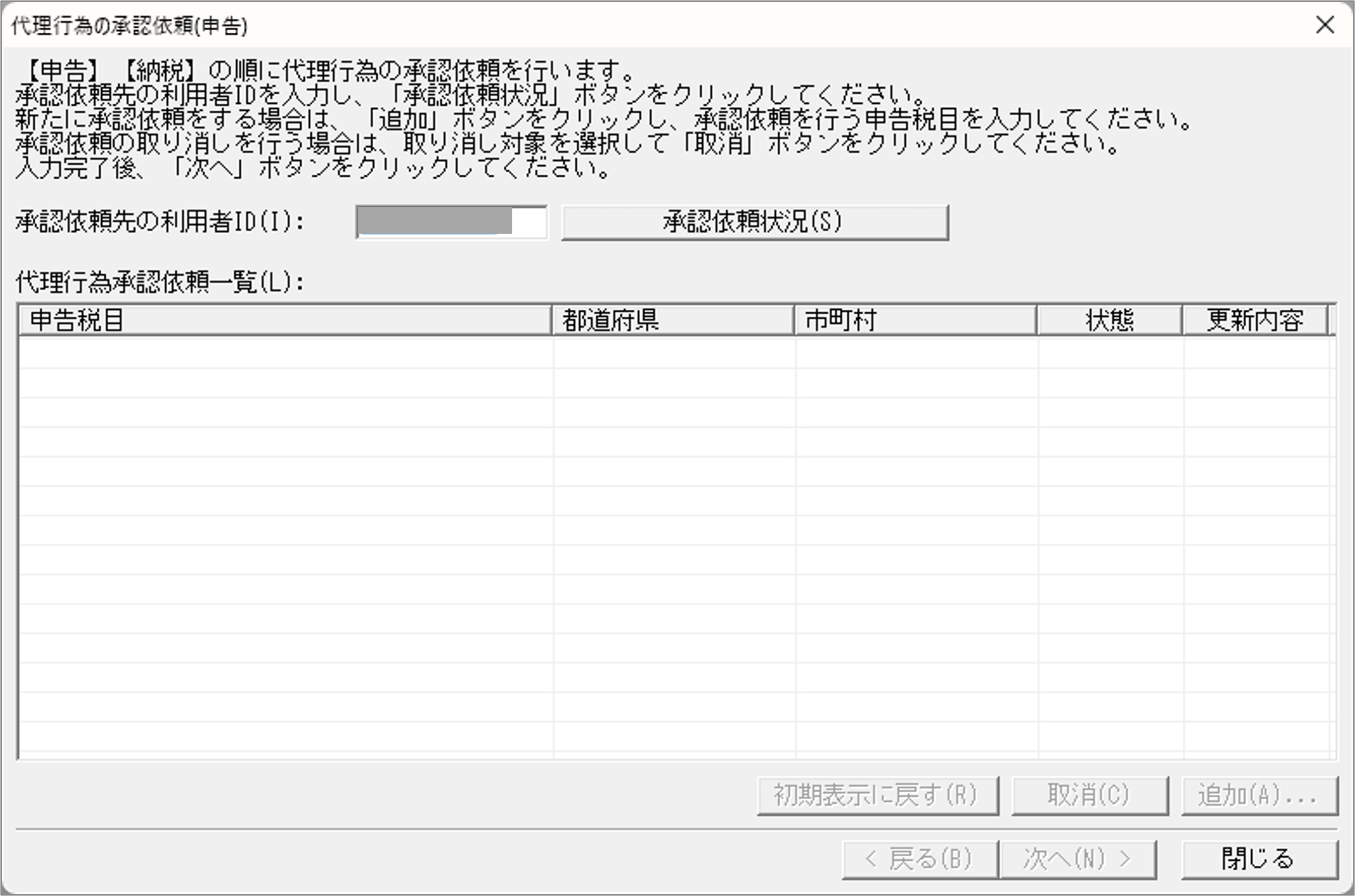
①承認依頼先の利用者IDを入力し、[承認依頼状況]ボタンをクリックすると、【申告】についての代理行為承認依頼一覧が表示されます。
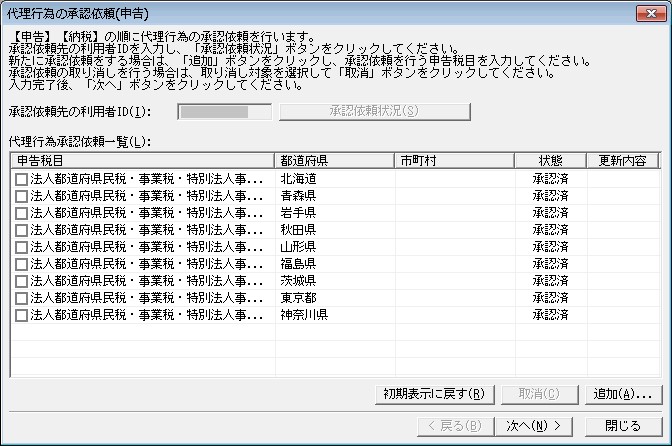
②代理行為承認依頼を追加、取り消しをします。
※[初期表示に戻す]ボタンで、初めの状態に戻すことができます。
ⅰ)追加する場合は、[追加]ボタンをクリックすると、「申告税目追加」画面が表示されますので、承認依頼する税目及び提出先を選択して、[追加]ボタンをクリックします。
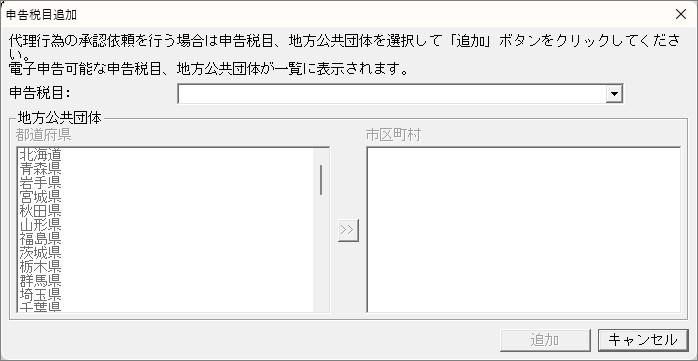
ⅱ)承認依頼の取り消しを行う場合は、取り消し対象の申告税目にチェックマークを付けて、「取消」ボタンをクリックしてください。
③入力完了後、[次へ]ボタンをクリックします。
【納税】についての代理行為承認依頼一覧が表示されます。
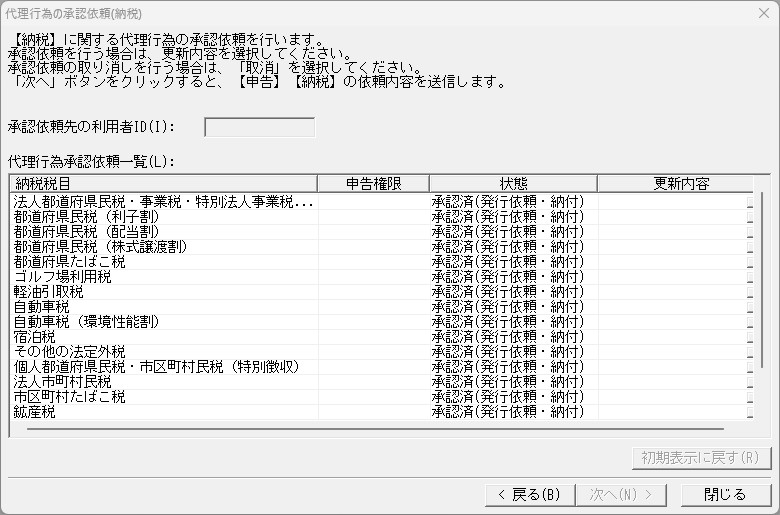
④「申告権限」「状態」欄を確認し、「更新内容」を設定します。
※[初期表示に戻す]ボタンで、初めの状態に戻すことができます。
|
〇申告権限 |
|
|
空欄 |
未承認の状態 |
|
承認済 |
納税税目の【申告】権限について1件でも承認済の状態 |
|
〇状態 |
|
|
空欄 |
未承認の状態 |
|
承認済(発行依頼) |
「発行依頼」について承認済の状態 |
|
承認済(発行依頼・納付) |
「発行依頼・納付」について承認済の状態 |
|
〇更新内容 |
|
|
状態が「空欄」の場合 |
・空欄:何もしない場合 ・発行依頼:「発行依頼」についてのみ承認依頼する場合 ・発行依頼・納付:「発行依頼・納付」について承認依頼する場合 |
|
状態が「承認済(発行依頼)」の場合 |
・空欄:何もしない場合 ・発行依頼・納付:「発行依頼・納付」に変更して承認依頼する場合 ・取消:承認済を取消する場合 |
|
状態が「承認済(発行依頼・納付)」の場合 |
・空欄 :何もしない場合 ・発行依頼:「発行依頼」に変更して承認依頼する場合 ・取消 :承認済を取消する場合 |
⑤入力完了後、[次へ]ボタンをクリックで、依頼内容を送信します。
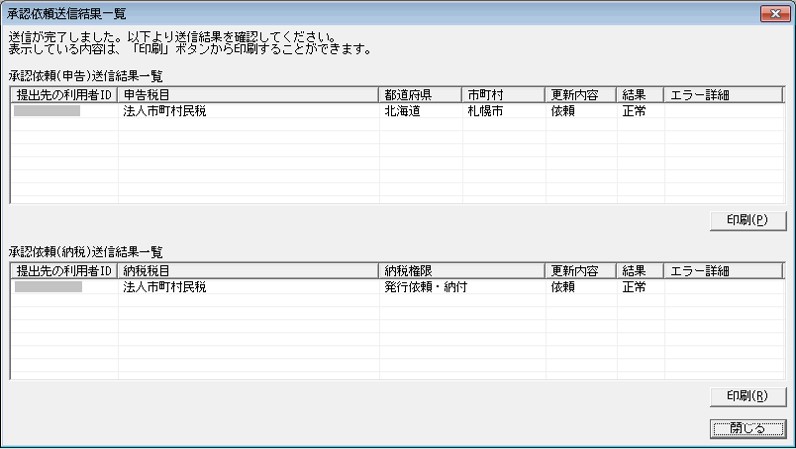
2. 代理行為の承認(納税者の場合のみ)
代理人からの代理行為承認依頼への回答を行います。
代理人からの代理行為に対し、【申告】【納税】の順に回答します。
※納税者本人が操作している場合にのみ使用できます。
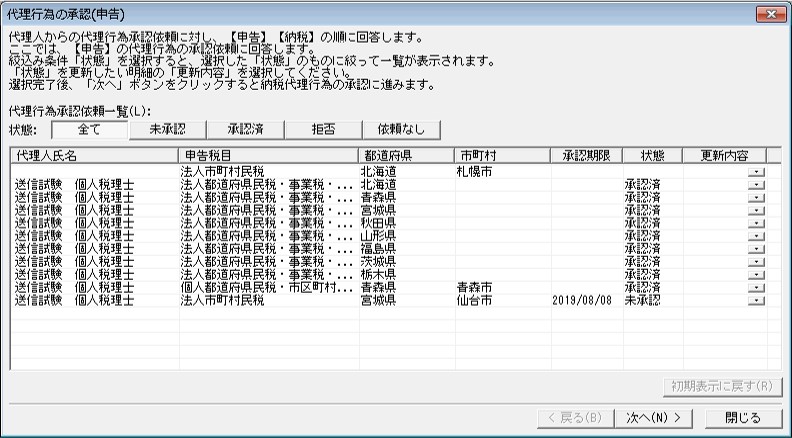
①【申告】についての代理行為承認依頼一覧が表示されます。
絞込み条件「状態」を選択すると、選択した「状態」のものに絞って一覧が表示されます。 「状態」を更新したい明細の「更新内容」を選択してください。
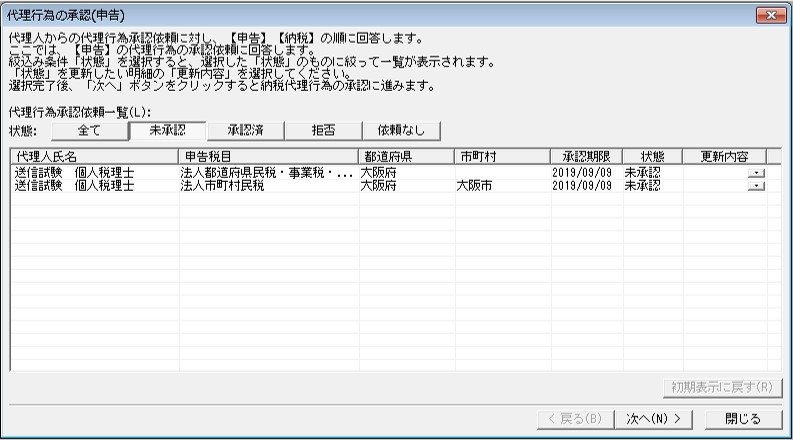
|
〇状態 |
|
|
空欄 |
承認依頼が未申請の場合(代理人氏名が空欄の場合) |
|
未承認 |
承認依頼が申請済で未承認の場合 |
|
承認済 |
承認依頼が申請済で承認済の場合 |
|
拒否 |
承認依頼を拒否している場合(承認依頼は届かない) |
|
〇更新内容 |
|
|
状態が「空欄」の場合 |
・空欄:何もしない場合 ・拒否:承認依頼を拒否する場合 |
|
状態が「未承認」の場合 |
・空欄:何もしない場合 ・承認:承認依頼を承認する場合 ・取消:承認依頼を取消する場合 ・拒否:承認依頼を拒否する場合(承認依頼は届かない) |
|
状態が「承認済」の場合 |
・空欄:何もしない場合 ・取消:承認済を取消する場合 ・拒否:承認済を拒否する場合(承認依頼は届かない) |
|
状態が「拒否」の場合 |
・空欄:何もしない場合 ・拒否解除:承認依頼の拒否を解除する場合(承認依頼が届く) |
②入力完了後、[次へ]ボタンをクリックします。
【納税】についての代理行為承認依頼一覧が表示されます。
絞込み条件「状態」を選択すると、選択した「状態」のものに絞って一覧が表示されます。「状態」を更新したい明細の「更新内容」を選択してください。
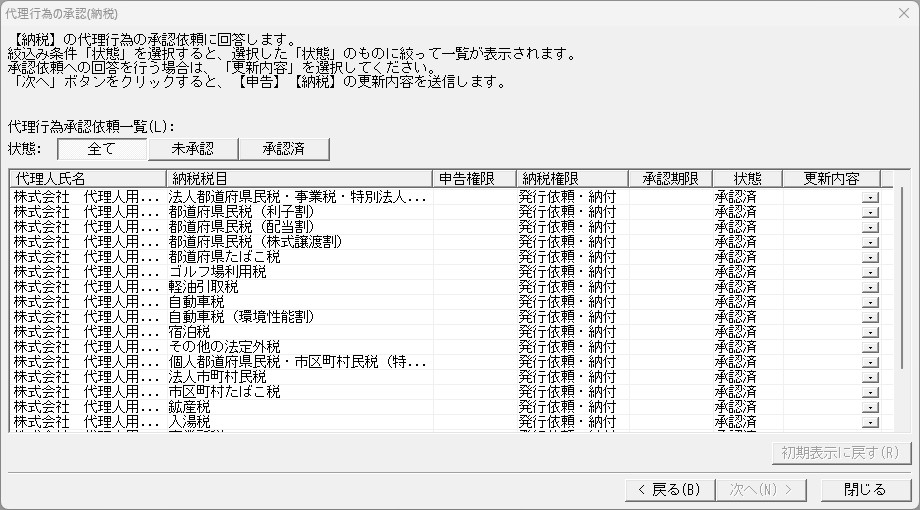
|
〇状態 |
|
|
未承認 |
承認依頼が申請済で未承認の場合 |
|
承認済 |
承認依頼が申請済で承認済の場合 |
|
〇更新内容 |
|
|
状態が「未承認」の場合 |
・空欄:何もしない場合 ・承認:承認依頼を承認する場合 ・取消:承認依頼を取消する場合 |
|
状態が「承認済」の場合 |
・空欄:何もしない場合 ・取消:承認依頼を取消する場合 |
③入力完了後、[次へ]ボタンをクリックで、更新内容を送信します。
3. 利用者情報ファイルのダウンロード
最新の利用者情報ファイルをダウンロードします。
※主に納税者がPCdeskを利用している代理人へ自身の利用者情報ファイルを受け渡す流れを想定しています。PCAソフトでこのファイルを活用する流れはありませんので、ご注意ください。
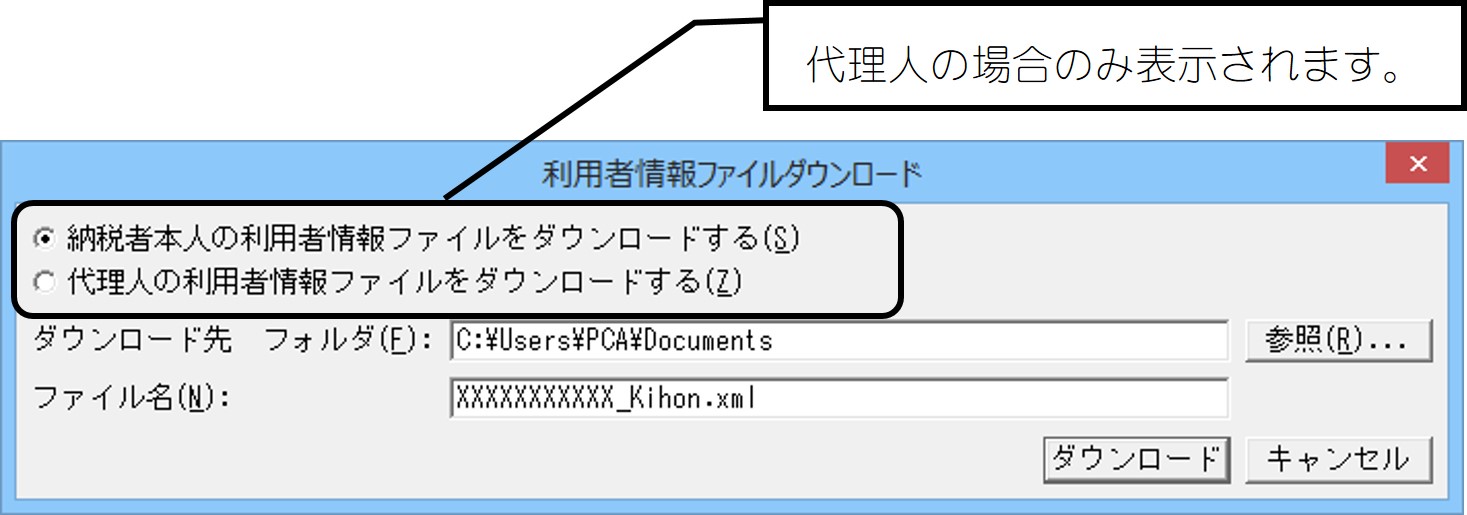
【納税者の場合】
①ダウンロード先のフォルダ、ファイル名を指定し、[ダウンロード]ボタンをクリックします。
②利用者(納税者)本人の利用者情報ファイルをダウンロードできます。
【代理人の場合】
①ダウンロード対象とする利用者情報を選択します。
ダウンロード対象が納税者である場合
「納税者本人の利用者情報ファイルをダウンロードする」を選択します。
※代理行為の承認依頼から代理行為の承認を受けた納税者の利用者情報ファイルをダウンロードできます。
※代理行為の承認を受けていない、又は、承認を拒否されている場合には、ダウンロードはできません。
ダウンロード対象が本人(代理人)のファイルである場合
「代理人の利用者情報ファイルをダウンロードする」を選択します。
②ダウンロード先のフォルダ、ファイル名を指定し、[ダウンロード]ボタンをクリックします。