利用者情報
利用者情報に関する処理を行います。
1.
利用者情報の照会・変更

納税者の場合:納税者の利用者ID等を表示し、納税者についての情報を照会・変更します。
代理人の場合:
「利用者情報(代理人)」-「利用者情報の照会・変更」で代理人の利用者ID等を表示し、代理人についての情報を照会・変更します。
「利用者情報(納税者)」-「利用者情報の照会・変更」で納税者の利用者ID等を表示し、納税者についての情報を照会・変更します。
利用者に関する情報の照会・変更を行います。
ポータルセンタから利用者情報を取得・表示し、変更後の情報を申請することもできます。
※利用廃止の処理は、eLTAX利用廃止をご覧ください。
代理人の取り扱いについて
代理人が納税者の「利用者情報の照会・変更」をするためには、あらかじめ、代理人による「代理行為の承認依頼(申告)」と、納税者による「代理行為の承認(申告)」を行っておく必要があります。
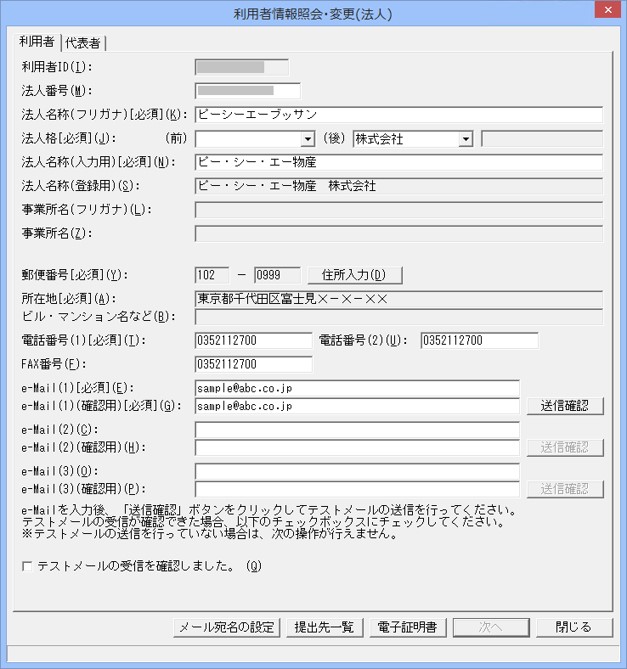
①以下のような画面が表示されますので、利用者情報
|
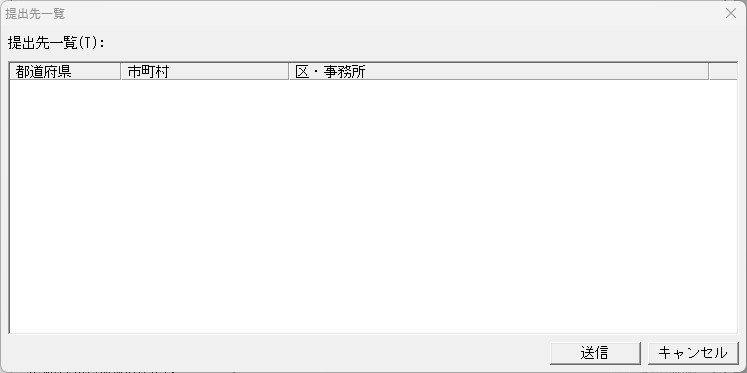
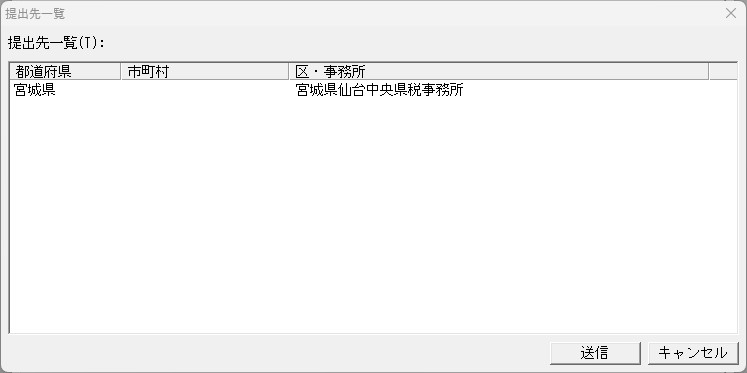
・[送信確認]ボタン:テストメールを送信します。 ・[メール宛名の設定]ボタン:「メール宛名設定」画面を表示します。 ・[提出先一覧]ボタン:提出先として登録されている地方公共団体(区・事務所等)を表示します。 ・[電子証明書]ボタン:ポータルセンタに登録した電子証明書の情報を表示します。 |
②[次へ]ボタンで、以下のような画面が表示される場合があります。
いずれかの送信ボタンをクリックします。
代理人による利用者情報(納税者)の変更の場合は、電子署名が必須となるため③へ
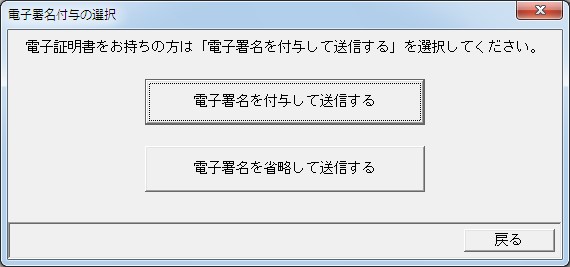
・「電子署名を付与して送信する」場合は③へ
・「電子署名を省略して送信する」場合は④へ
・この画面が表示されない場合は④へ
ⅰ)以下のような画面が表示されますので、送信する申告税目を選択し、[次へ]ボタンをクリックします。
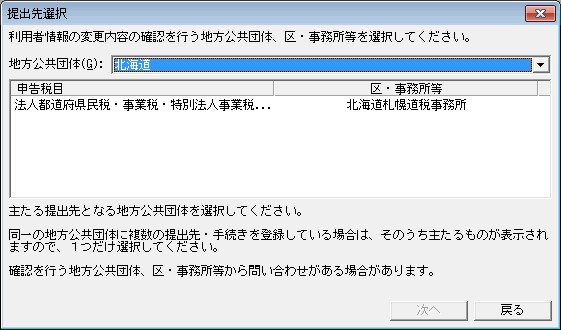
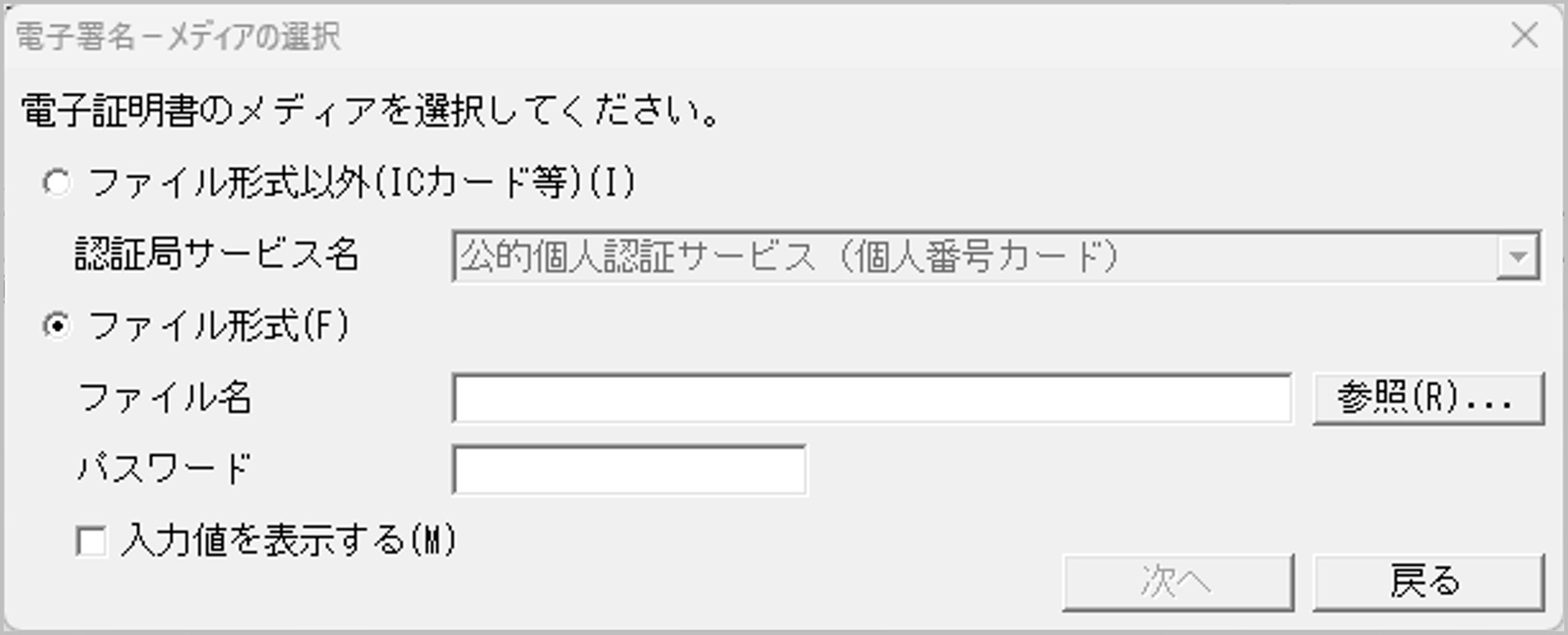
ⅱ)以下のような画面が表示されますので、電子証明書のメディアを「ファイル形式以外(ICカード等)」、または「ファイル形式」から選択し、[次へ]ボタンをクリックします。
・「ファイル形式以外(ICカード等)」を選択した場合:認証局サービス名を選択します。
・「ファイル形式」を選択した場合:証明書ファイル名を指定し、パスワードを入力します。[参照]ボタンで参照画面を表示できます。
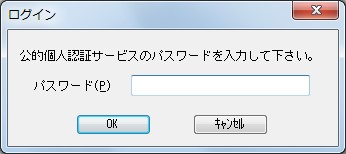
※認証局サービス名が公的個人認証サービスである場合、以下のような画面が表示されますので、パスワードを入力し、[OK]ボタンをクリックします。
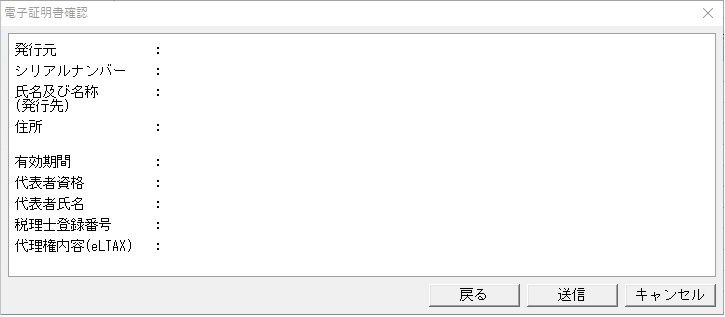
ⅲ)以下のような確認画面が表示されますので、[送信]ボタンをクリックします。
⑤利用者情報照会・変更にてメールアドレスを変更又は追加した場合、以下のような画面が表示されます。
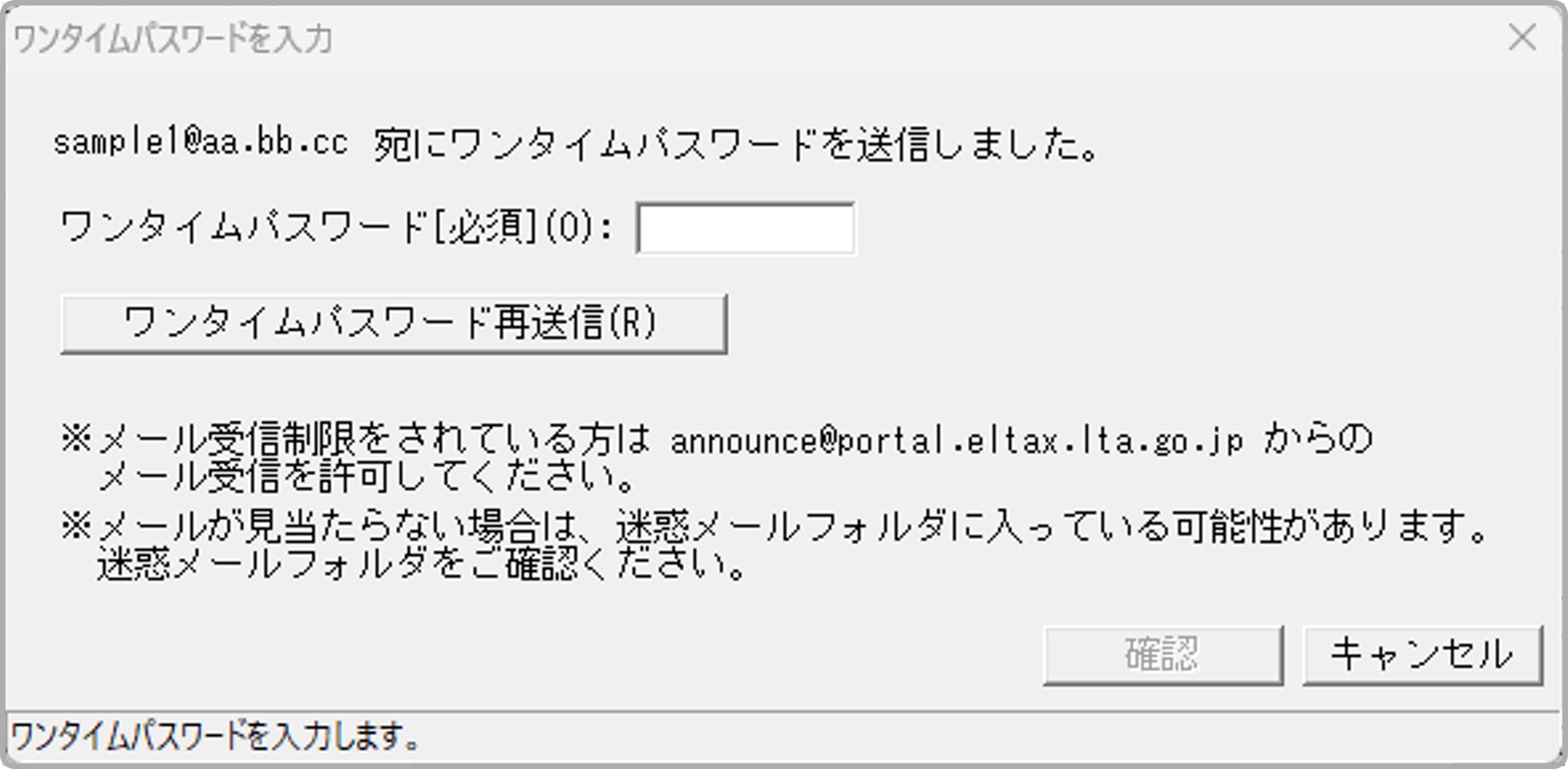
ワンタイムパスワードによる二段階認証を行います。
ワンタイムパスワードは、メールにて送信されます。
メールにて通知があったワンタイムパスワードを入力し、[確認]ボタンをクリックします。
二段階認証(ワンタイムパスワード)について
セキュリティ強化のため、メールアドレス変更・追加時にワンタイムパスワードによる二段階認証を行います
認証を行う場合は、メールにて通知があったワンタイムパスワードを入力し[確認]ボタンをクリックします。
ワンタイムパスワード入力をキャンセルする場合は、[キャンセル]ボタンをクリックします。
ワンタイムパスワードを再送信する場合は、[ワンタイムパスワード再送信]ボタンをクリックします。
○ワンタイムパスワードについて
ワンタイムパスワードは6桁の数字となります。
ワンタイムパスワードの有効期限は10分です。
有効期限切れになった場合は、[ワンタイムパスワード再送信]ボタンより、再度、ワンタイムパスワードを取得してください。
ワンタイムパスワードを連続5回間違えた場合、ワンタイムパスワード入力はできなくなります。
その場合は、eLTAX管理メニューを終了し、最初からやり直しをしてください。
○メールの送信先
変更・追加のあったメールアドレス宛に送信されます。
複数のメールアドレスに変更・追加があった場合は、利用者情報の照会・変更で設定しているe-Mail(1)、e-Mail(2)、e-Mail(3)のうち若い番号に設定しているメールアドレス宛にメールが送信されます。
※メールアドレスを削除した場合は、ワンタイムパスワードの入力はありません。
※代理行為で操作している場合は、代理人のメールアドレス宛に送信されます。
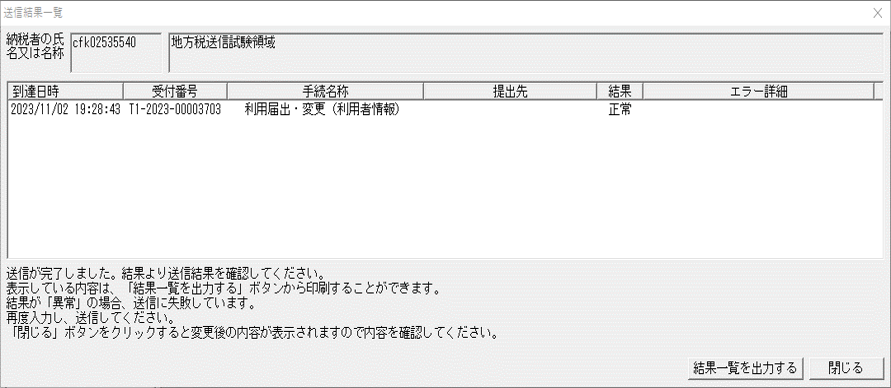
⑥送信後、以下のような送信結果の画面が表示されます。
【「電子署名を付与して送信する」を選択した場合】
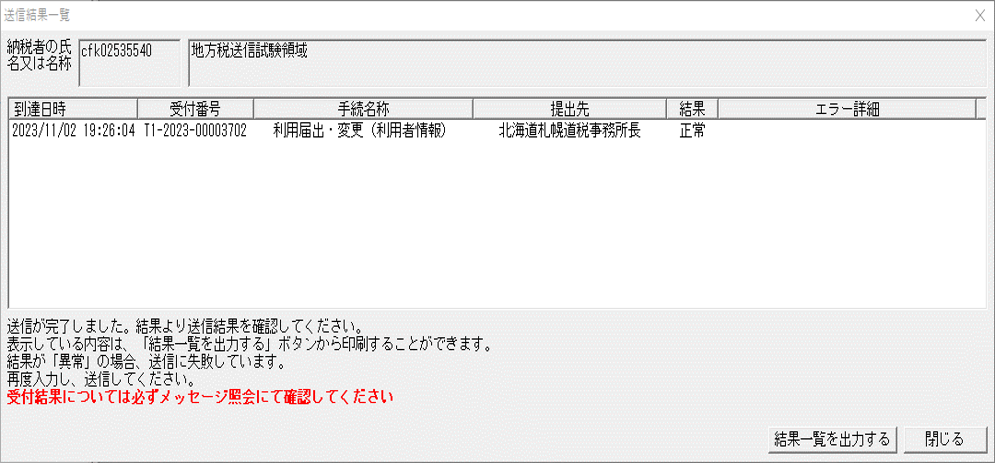
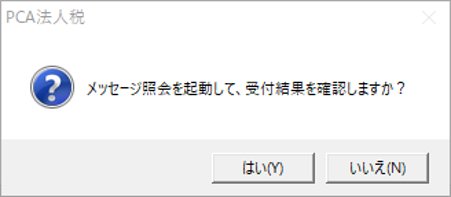
閉じるボタンをクリックすると、下記のメッセージが表示されます。
メッセージで「はい」を選択することで「メッセージ照会」を起動することができます。
【「電子署名を省略して送信する」を選択した場合】
利用者
*は個人の場合
|
項目 |
項目の説明 |
|---|---|
|
利用者ID |
現在使用中の利用者IDを表示します。 |
|
法人番号 |
法人番号を数字のみ13桁で入力します。 |
|
法人名称(フリガナ)/ 氏名(フリガナ)*[必須] |
法人の場合:法人名称(フリガナ)を全角80文字以内で入力します。 ※法人格のフリガナの入力は不要です。 個人の場合:氏名(フリガナ)を全角40文字以内で入力します。 ※カタカナ、"-"(マイナス)、"ー"(長音)が入力できます。 |
|
法人格[必須] (法人の場合のみ) |
法人格(前):法人格が前の場合に選択します。 例) 株式会社○○ 法人格(後):法人格が後ろの場合に選択します。 例) ○○株式会社 法人格(その他):法人格が法人名称の途中にある場合、法人格がつかない場合は、法人格(前)(後)のいずれかで「その他」を選択します。 |
|
法人名称(入力用)/ 氏名*[必須] |
法人の場合:法人格を除く法人名称を全角80文字以内で入力します。 個人の場合:氏名を全角40文字以内で入力します。 |
|
法人名称(登録用) |
法人格+法人名称を自動表示します。 |
|
事業所名(フリガナ) |
事業所名(フリガナ)を全角40文字以内で入力します。 |
|
事業所名 |
事業所名を全角40文字以内で入力します。 |
|
郵便番号[必須] |
郵便番号を7桁で入力します。 [住所入力]ボタンで郵便番号から住所を入力できます。 |
|
所在地/住所*[必須] |
本店所在地を全角40文字以内で入力、又は[住所入力]ボタンで選択します。 |
|
ビル・マンション名など |
所在地のうち、ビル・マンション名などを全角40文字以内で入力します。 |
|
電話番号(1)/ 自宅電話番号*[必須] |
電話番号を数字のみ(ハイフン、カッコなし)20桁以内で入力します。 |
|
電話番号(2)/ 事業所電話番号(連絡先) * |
電話番号を数字のみ(ハイフン、カッコなし)20桁以内で入力します。 |
|
FAX番号 |
FAX番号を数字のみ(ハイフン、カッコなし)20桁以内で入力します。 |
|
e-Mail(1)[必須] |
半角128文字以内で入力します。 |
|
e-Mail(1)(確認用)[必須] |
e-Mail(1)欄と同じアドレスを半角128文字以内で入力します。 |
|
e-Mail(2)・(3) |
半角128文字以内で入力します。 |
|
e-Mail(2)・(3)(確認用) |
e-Mail(2)または(3)欄と同じアドレスを入力します。 |
|
送信確認 |
e-Mail、e-Mail (確認用)に入力がある場合に有効になります。 |
|
テストメールの受信を確認しました。 |
e-Mailを入力後、[送信確認]ボタンをクリックしてテストメールの送信を行ってください。 テストメールの受信が確認できた場合にチェックマークを付けます。 ※テストメールの送信を行っていない場合は、次の操作が行えません。 |
代表者
|
項目 |
項目の説明 |
|---|---|
|
代表者資格[必須] |
代表者資格を、代表者、破産管財人、精算人、その他から選択します。 ※法人の場合のみ入力必須項目です。 |
|
氏名(フリガナ)[必須] |
氏名(フリガナ)を全角40文字以内で入力します。 ※法人の場合のみ入力必須項目です。 |
|
氏名[必須] |
氏名を全角40文字以内で入力します。 ※法人の場合のみ入力必須項目です。 |
|
郵便番号[必須] |
郵便番号を数字7桁で入力します。 [住所入力]ボタンで、郵便番号から住所を検索できます。 [クリア]ボタンで、郵便番号以下のデータをクリアできます。 ※法人の場合のみ入力必須項目です。 |
|
住所[必須] |
代表者の住所を全角40文字以内で入力します。 ※法人の場合のみ入力必須項目です。 |
|
ビル・マンション名など |
ビル、マンション名等を全角40文字以内で入力します。 |
|
電話番号 |
電話番号を数字のみ(ハイフン、カッコなし)20桁以内で入力します。 |
|
FAX番号 |
FAX番号を数字のみ(ハイフン、カッコなし)20桁以内で入力します。 |
2. 提出先・手続き変更
納税者の場合:納税者の提出先等を表示、変更を行います。
代理人の場合:
「利用者情報(代理人)」-「提出先・手続き変更」で代理人の提出先等を表示し、変更を行います。
「利用者情報(納税者)」-「提出先・手続き変更」で納税者の提出先等を表示し、変更を行います。
申告データ等の提出先や税目などの手続きの照会・追加・削除を行います。
※地方税電子申告では、『提出先-税目ごと』に当処理で事前に提出先を登録しておく必要があります。
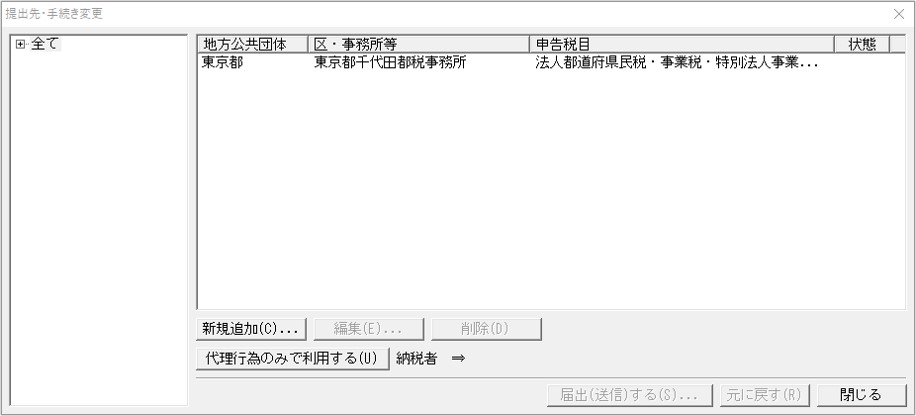
※修正、削除等を登録するには、[届出(送信)する]ボタンを実行してください。
追加された提出先に対して、すべて一括で送信処理を行います(但し、同一の地方公共団体に対して、一度に送信できるのは50件まで)。
届出(送信)せずに画面を閉じると、変更内容は登録されませんのでご注意ください。
※代理人が納税者の「提出先・手続き変更」をする場合は代理人の電子署名が必須となるため「電子署名の付与」が表示されます。
1. 提出先を新規追加する場合
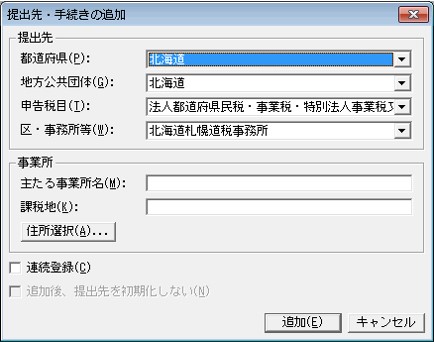
① [新規追加]ボタンをクリックすると、「提出先・手続きの追加」画面が表示されますので各項目を入力し、[追加]ボタンをクリックします。
|
項目の説明 |
|
|---|---|
|
提出先 |
|
|
都道府県 |
都道府県を選択します。 |
|
地方公共団体 |
地方公共団体を選択します。 |
|
申告税目 |
以下のうち、いずれかを選択します。 ・法人都道府県民税・事業税・特別法人事業税又は地方法人特別税納付書 ・法人市町村民税 ・個人都道府県民税・市区町村民税(特別徴収) ・事業所税 |
|
区・事務所等 |
区・事務所等を選択します。 |
|
事業所 |
|
|
主たる事業所名 |
主たる事業所名を全角40文字以内で入力します。 ※代理行為のみの場合には入力できません。 |
|
課税地 |
課税地を全角40文字以内で入力します。 [住所選択]ボタンで、住所を選択することもできます。 ※代理行為のみの場合には入力できません。 |
|
連続登録 |
別の提出先を追加する場合にチェックマークを付けます。 |
|
追加後、提出先を初期化しない |
※連続登録にチェックマークを付けている場合のみ 連続登録を実行する時に入力したデータをそのまま表示します。 |
②新規に追加する内容をすべて登録後、「提出先・手続き情報」画面の[届出(送信)する]ボタンをクリックします。
2. 提出先を編集する場合
※新規で追加予定の提出先の情報のみ、編集可能です。
既に登録済の内容を変更する場合は、一旦削除し、再度新規追加してください。
①編集する提出先を選択し、[編集]ボタンをクリックします。
②編集画面が表示されますので、内容を変更し、[登録]ボタンをクリックします。
③編集する提出先をすべて編集後、「提出先・手続き情報」画面の[届出(送信)する]ボタンをクリックします。
※代理人(税理士等)が利用形態を変更したい場合には、[代理行為のみで利用する]又は[自己の申告に利用する]ボタンをクリックします。
変更した場合には、提出先の変更等の確認が必要です。
3. 暗証番号の変更
納税者の場合:納税者の暗証番号を変更します。
代理人の場合:
「利用者情報(代理人)」-「暗証番号の変更」で代理人の暗証番号の変更を行います。
納税者についての「暗証番号の変更」はできません。
ポータルセンタへログインするための暗証番号を変更します。
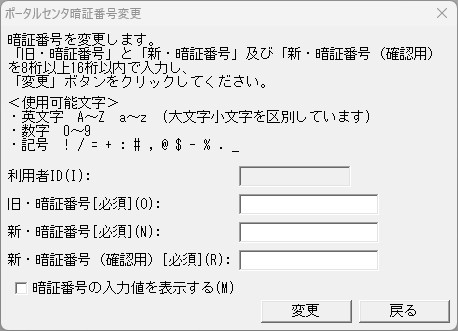
①8桁以上16桁以下の任意の文字列を入力します。
【使用可能な文字】
・半角英字(大文字、小文字)
・半角数字
・半角記号【!( エクスクラメーション)、/(スラッシュ)、=(イコール)、+(プラス)、:(コロン)、#(シャープ)、,(カンマ)、@(アットマーク)、$(ダラー)、-(ハイフン)、%(パーセント)、.(ドット)、_(アンダライン)】
○暗証番号(*で表示されます)の入力値を表示したい場合は、「暗証番号の入力値を表示する」にチェックマークを付けます。
4. 電子証明書の登録・差替え
納税者の場合:納税者の電子証明書を差替えます。
代理人の場合:
「利用者情報(代理人)」-「電子証明書の差替え」で代理人の電子証明書を差替えます。
※納税者についての「電子証明書の差替え」はできません。
ポータルセンタに登録されている電子証明書を、新しい電子証明書に変更します。
新規に電子証明書を登録することも可能です。
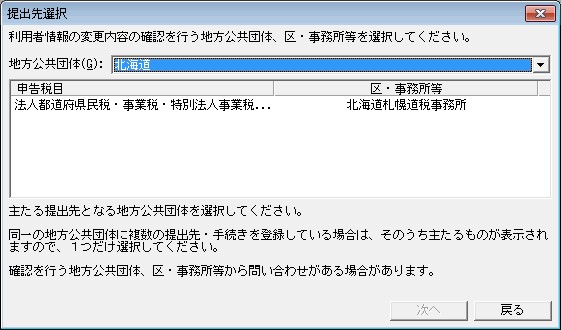
①利用者情報の変更を行う地方公共団体、申告税目を選択し、[次へ]ボタンをクリックします。
②以下のような画面が表示されますので、電子証明書のメディアを選択し、「ファイル形式以外(ICカード等)」、または「ファイル形式」から選択します。
・「ファイル形式以外(ICカード等)」を選択した場合:認証局サービス名を選択します。
・「ファイル形式」を選択した場合:証明書ファイル名を指定し、パスワードを入力します。[参照]ボタンで参照画面を表示できます。
[次へ]ボタンをクリックします。
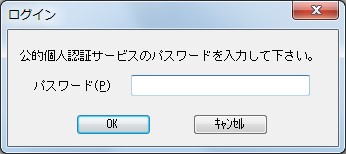
※認証局サービス名が公的個人認証サービスである場合、以下のような画面が表示されますので、パスワードを入力し、[OK]ボタンをクリックします。
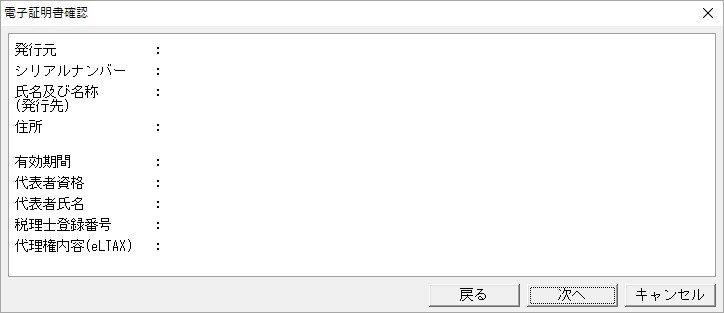
③以下のような確認画面が表示されますので、[次へ]ボタンをクリックします。
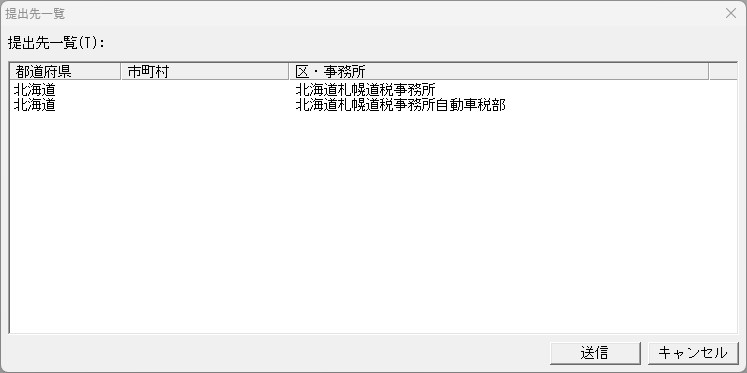
④以下のような画面が表示されますので、[送信]ボタンをクリックします。
5. eLTAX利用廃止
納税者の場合:納税者の利用者ID等を表示し、納税者のeLTAXの利用を廃止します。
代理人の場合:
「利用者情報(代理人)」-「eLTAX利用廃止」で代理人の利用者ID等を表示し、代理人のeLTAXの利用を廃止します。
※納税者についての「eLTAX利用廃止」はできません。
eLTAXの利用をやめたい場合、ポータルセンタへ利用廃止の手続きを行います。
※利用廃止の手続きを行った後で、再びeLTAXを利用したい場合は、再度利用届出(新規)を行い、利用者IDを取得しなおす必要があります。
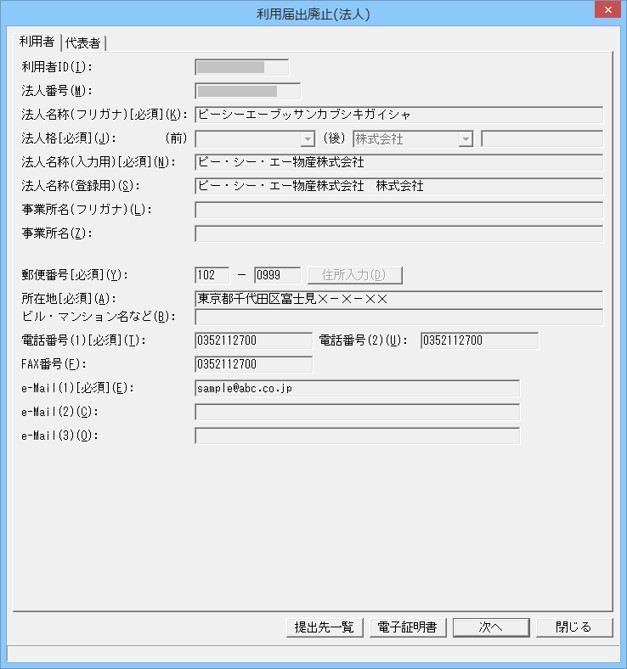
①[次へ]ボタンで以下のような画面が表示されますので、 [送信]ボタンをクリックします。
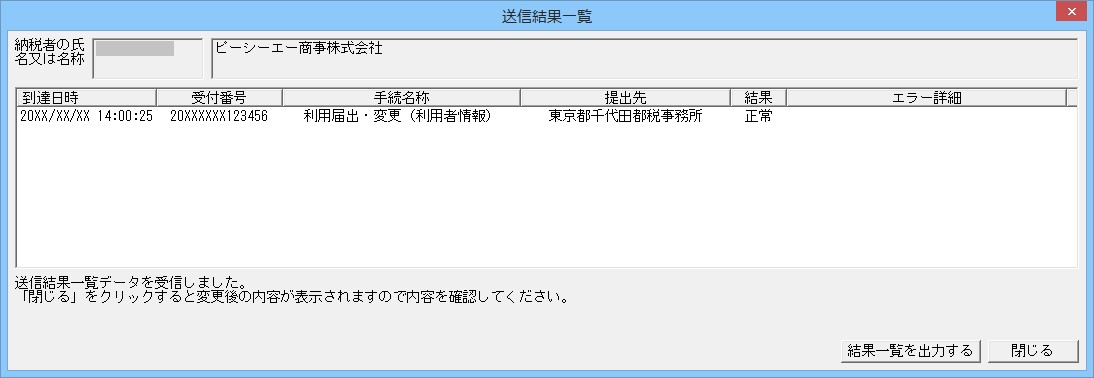
②送信後、以下のような送信結果の画面が表示されます。
6. マイナンバーカードログイン利用申請
納税者の場合:納税者のマイナンバーカードによるログインの利用申請・取りやめを行います。
代理人の場合:
「利用者情報(代理人)」-「マイナンバーカードログイン利用申請」で代理人のマイナンバーカードによるログインの利用申請・取りやめを行います。
※納税者についての「マイナンバーカードログイン利用申請」はできません。
マイナンバーカードによるログイン利用状況の照会、申請・取りやめの手続きを行います。
※利用申請しているマイナンバーカードを別のマイナンバーカードに変更する場合は、 「利用取りやめ」を行った後、再度別のマイナンバーカードで「利用申請」をしてください。
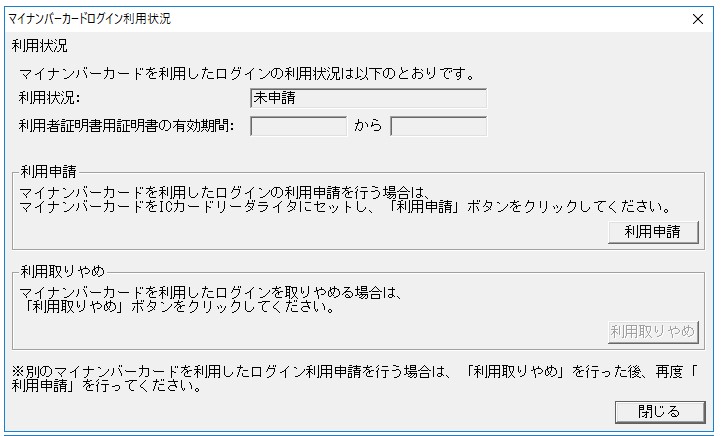
【利用申請する場合】
①マイナンバーカードをICカードリーダーにセットし、[利用申請]ボタンをクリックします。
【利用取りやめする場合】
①[利用取りやめ]ボタンをクリックします。
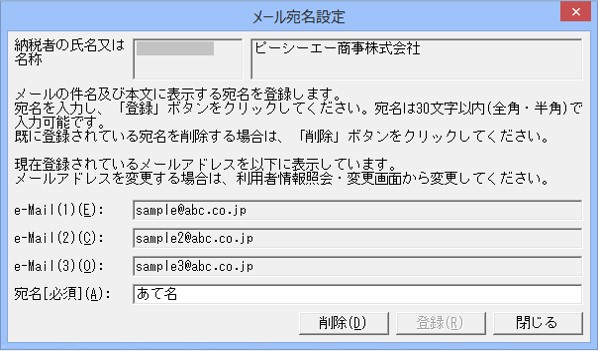
7. メール宛名の設定
納税者の場合:納税者のメールの件名及び本文に表示するメール宛名の設定を行います。
代理人の場合:
「利用者情報(代理人)」-「メール宛名の設定」で代理人のメールの件名及び本文に表示するメール宛名の設定を行います。
「利用者情報(納税者)」-「メール宛名の設定」で納税者のメールの件名及び本文に表示するメール宛名の設定を行います。
eLTAXから送信される利用者に向けたメールについての宛名を設定します。
代理人の取り扱いについて
代理人が納税者の「メール宛名の設定」をするためには、あらかじめ、代理人による「代理行為の承認依頼(申告)」又は「代理行為の承認依頼(納税)」と、納税者による「代理行為の承認(申告)」又は「代理行為の承認(納税)」を行っておく必要があります。
表示されているメールアドレスに対しての宛名を30文字以内で入力します。