利用届出(新規)
操作手順
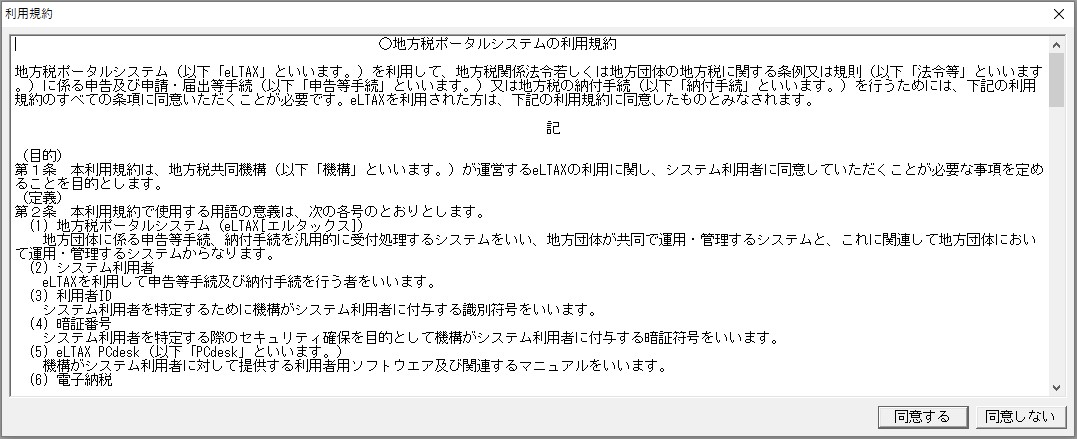
①「地方税電子申告」-「利用届出(新規)」をクリックすると、以下の画面が表示されます。利用規約をお読みいただき、[同意する]ボタンをクリックします。
②「利用種別選択」画面が表示されますので、利用届出を提出する方の種別を選択します。
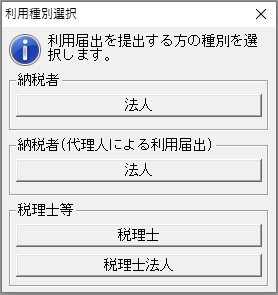
納税者(代理人による利用届出)について
納税者(代理人による利用届出)を行う場合のみ代理人の利用者IDによるポータルセンタログインの必要があります。
納税者(代理人による利用届出)により代理人が利用届出を行った場合は、利用届出を行った納税者の提出先・手続きについて「代理行為の承認依頼(申告)」と「代理行為の承認(申告)」が行われた状態となります。
複数の提出先へ申告書を提出する場合は、eLTAX管理メニューの利用者情報(納税者)から提出先・手続きの追加を行ってください。
※代理人が利用者情報(納税者)より納税者の提出先・手続きの追加をした場合は、追加された提出先・手続きについて「代理行為の承認依頼(申告)」と「代理行為の承認(申告)」が行われた状態となります。
※納税の手続きについて代理行為を行う場合は、「代理行為の承認依頼(納税)」と「代理行為の承認(納税)」が別途必要となります。
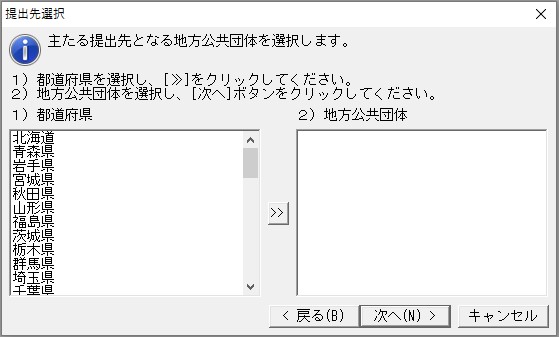
③「提出先選択」画面で、提出先の都道府県、地方公共団体を選択し、[次へ]ボタンをクリックします。
④利用者情報入力(法人・個人)画面が表示されますので、利用者情報を入力します。
利用種別で「法人」又は「税理士」を選択している場合は、基本情報の内容を転記します。
※入力項目は、利用種別により異なります。
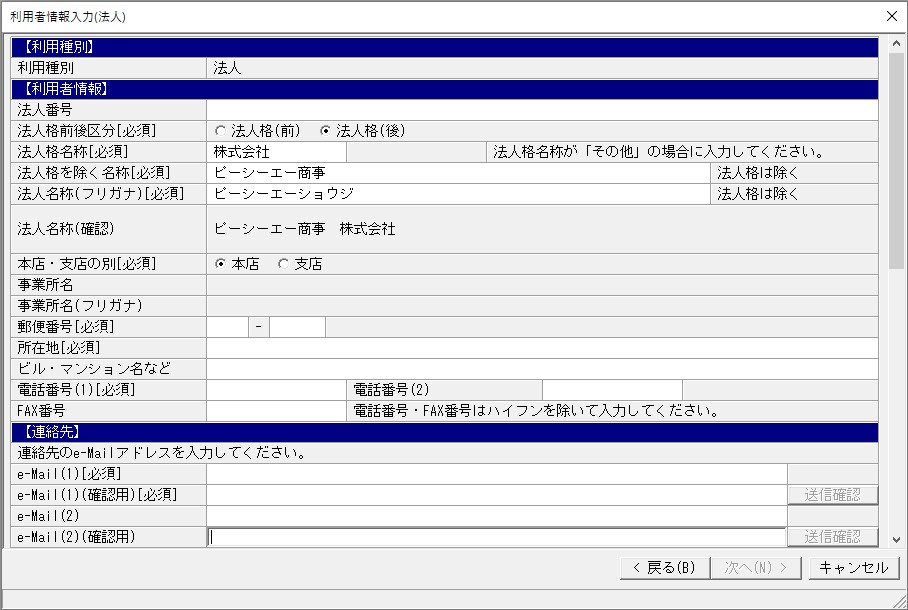
[次へ]ボタンが有効でない場合は・・・
e-Mailを入力後、「送信確認」ボタンをクリックしてテストメールの送信を行ってください。
テストメールの受信が確認できた場合、「テストメールの受信を確認しました。」のチェックボックスにチェックマークを付けてください。
※テストメールの送信を行っていない場合は、次の操作が行えません。
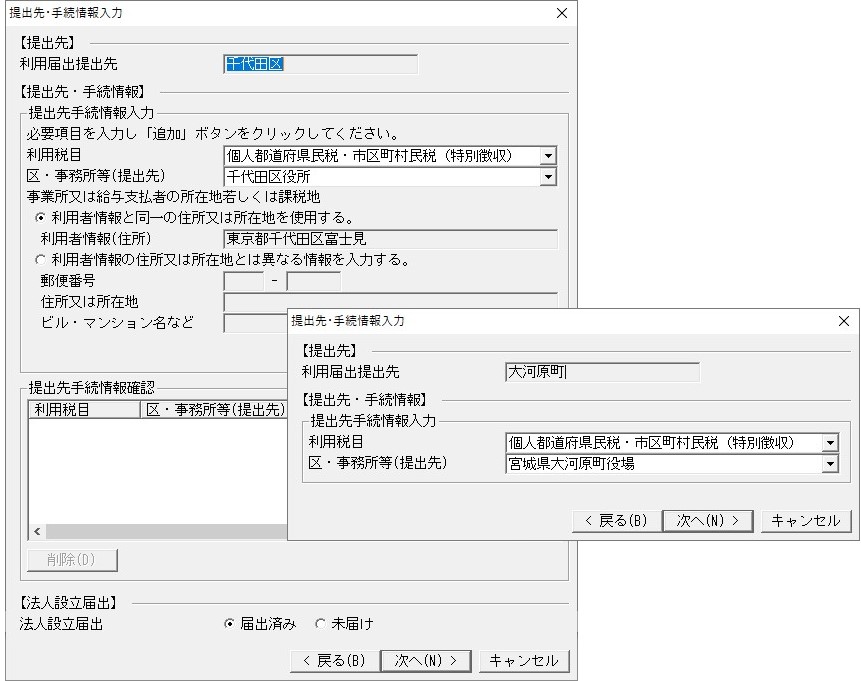
⑤確認、入力が終わりましたら、[次へ]ボタンをクリックすると、「提出先・手続情報入力」画面が表示されますので、各項目を入力、確認します。
※入力項目は、利用種別などにより異なります。
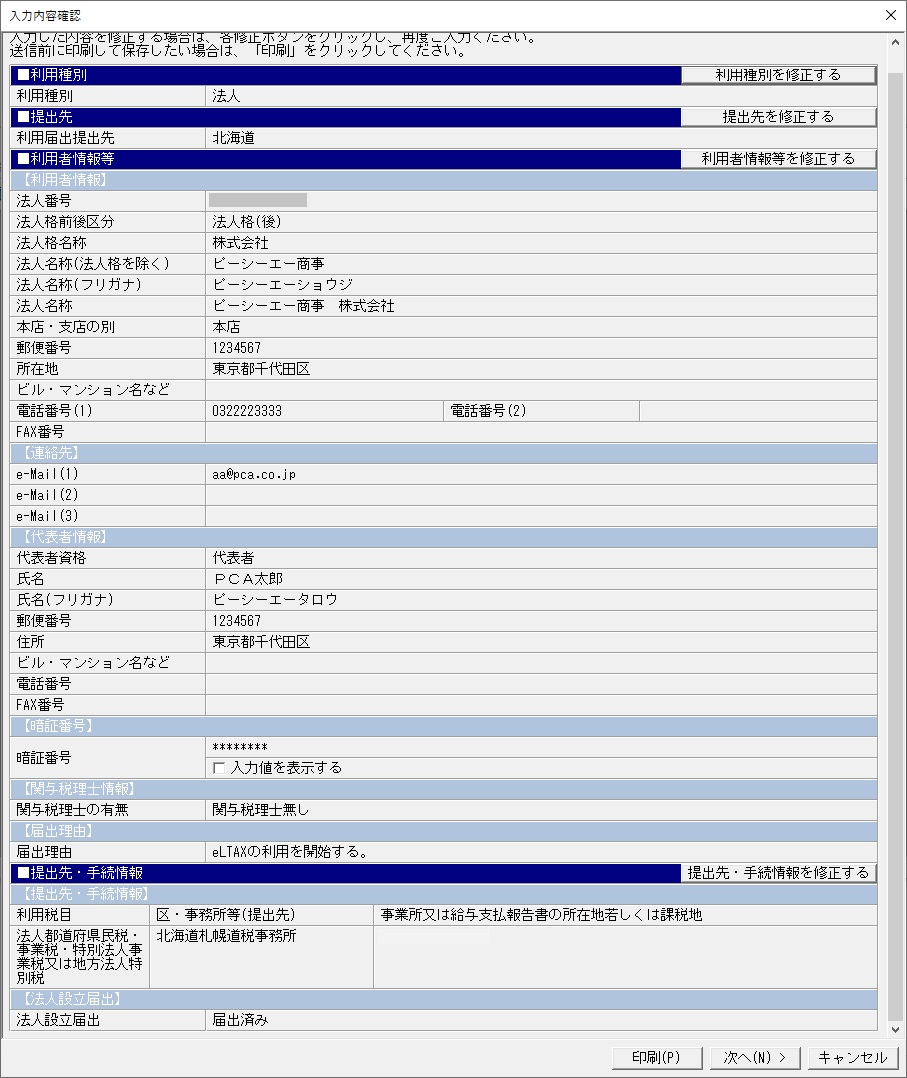
⑥[次へ]ボタンをクリックすると、「入力内容確認」画面が表示されます。
入力した内容を確認し、修正したい場合は、それぞれ[修正する]ボタンをクリックすると、修正画面が表示されます。
また、送信内容を保存したい場合は、送信前に送信内容を印刷しておくことをお勧めします。[印刷]ボタンで、印刷できます。
⑦[次へ]ボタンをクリックすると、「電子署名付与の選択」画面が表示されます。
※この画面は利用種別が「法人」で「関与税理士有り」の場合のみ(納税者(代理人による利用届出)を除く)表示されます。
※納税者(代理人による利用届出)の場合、代理人による電子署名は必須となるため、「電子署名の付与」を行います。
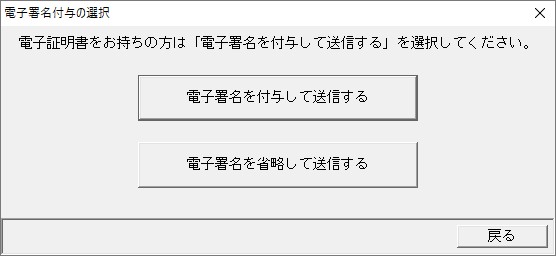
・「電子署名を付与して送信する」場合は⑧へ
・「電子署名を省略して送信する」場合は⑨へ
・この画面が表示されない場合は⑧へ
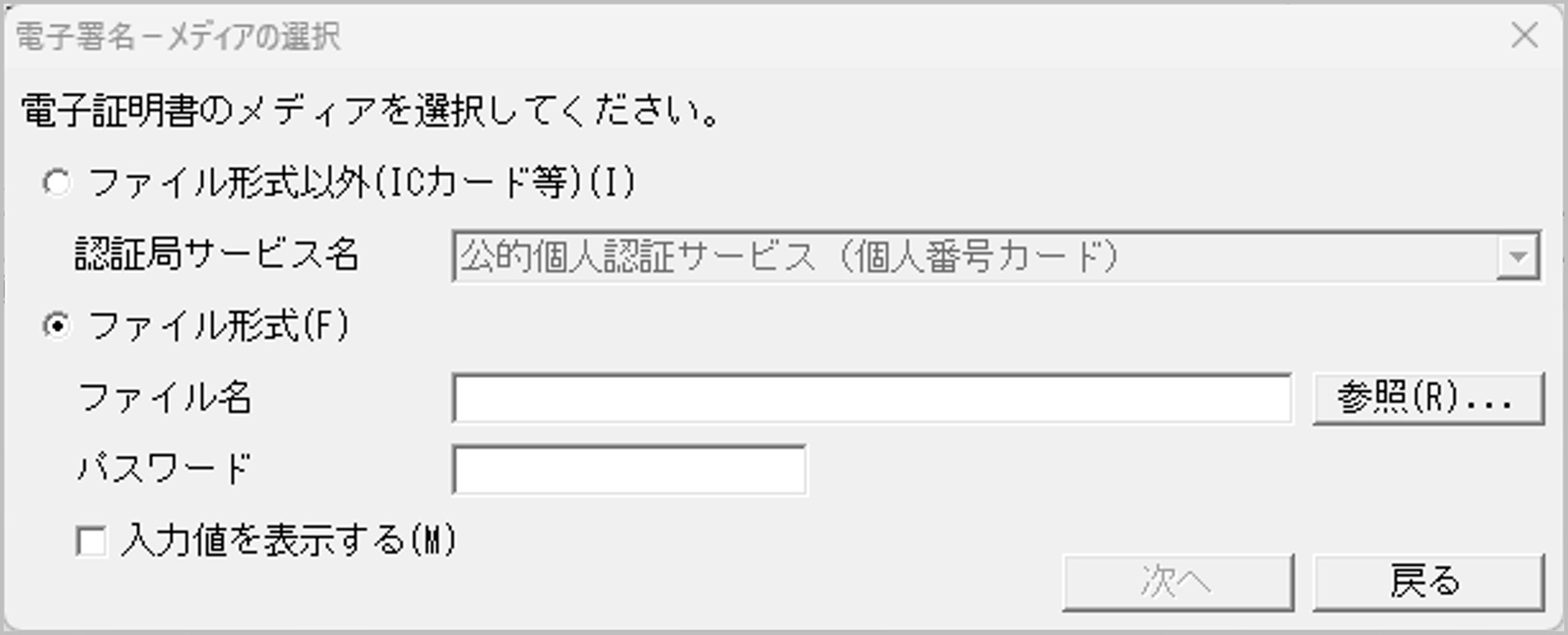
ⅰ)以下のような画面が表示されますので、電子証明書のメディアを「ファイル形式以外(ICカード等)」、または「ファイル形式」から選択し、[次へ]ボタンをクリックします。
・「ファイル形式以外(ICカード等)」を選択した場合:認証局サービス名を選択します。
・「ファイル形式」を選択した場合:証明書ファイル名を指定し、パスワードを入力します。[参照]ボタンで参照画面を表示できます。
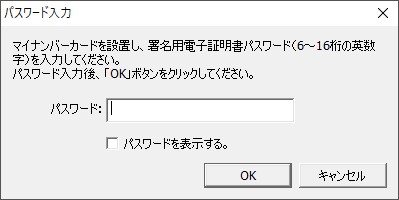
※認証局サービス名が公的個人認証サービスである場合、以下のような画面が表示されますので、パスワードを入力し、[OK]ボタンをクリックします。
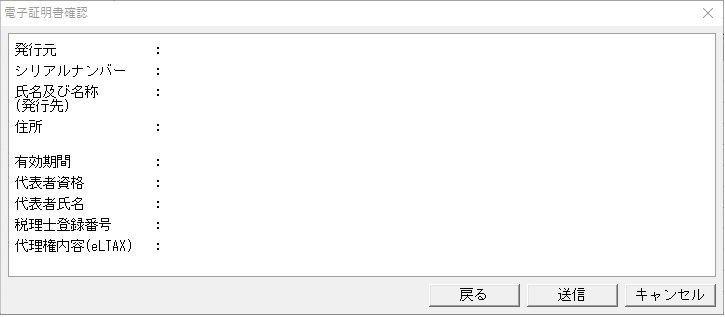
ⅱ)以下のような確認画面が表示されますので、[送信]ボタンをクリックします。
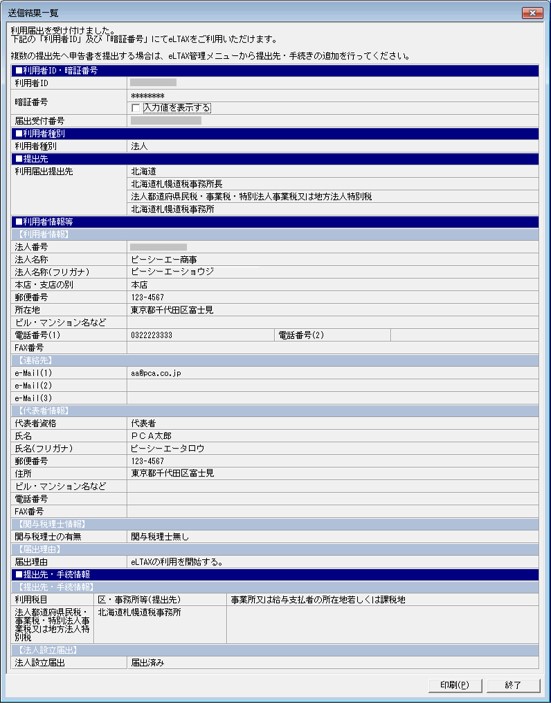
⑨送信後、「送信結果一覧」画面が表示されます。
利用者ID、暗証番号はeLTAXのご利用時に必要となりますので、[印刷]ボタンで印刷して、お控えください。
「利用者ID」及び「暗証番号」にてeLTAXをご利用いただけます。
複数の提出先へ申告書を提出する場合は、eLTAX管理メニューから提出先・手続きの追加を行ってください。
[終了]ボタンをクリックします。
⑩送信結果の利用者IDは、利用種別が「法人」の場合は「地方税電子申告」-「基本情報」-「納税者」タブ、「税理士」の場合は「地方税電子申告」-「基本情報」-「税理士等」タブの利用者IDに設定されます。