申告データの作成
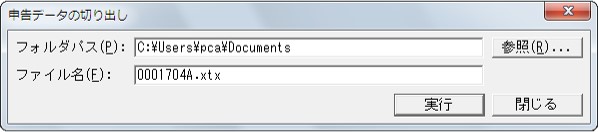
電子申告するために、『PCA法人税』の領域データから、電子申告用のデータ(e-Tax 形式)を作成します。
※この処理は、領域データの作成完了後に行ってください。
なお、電子申告データに出力される別表等は、「ファイル」-「別表・様式選択」において、進捗状況が「作業中」又は「完了」となっているものに限られます。
※財務諸表データの地方税連携(地方税申告における財務諸表の提出省略)のため、事前に「地方税電子申告」-「基本情報」においてeLTAX の利用者ID を登録しておく必要があります。
※イメージ添付書類については、添付書類送付書にイメージデータの添付がある場合に表示されます。
操作手順
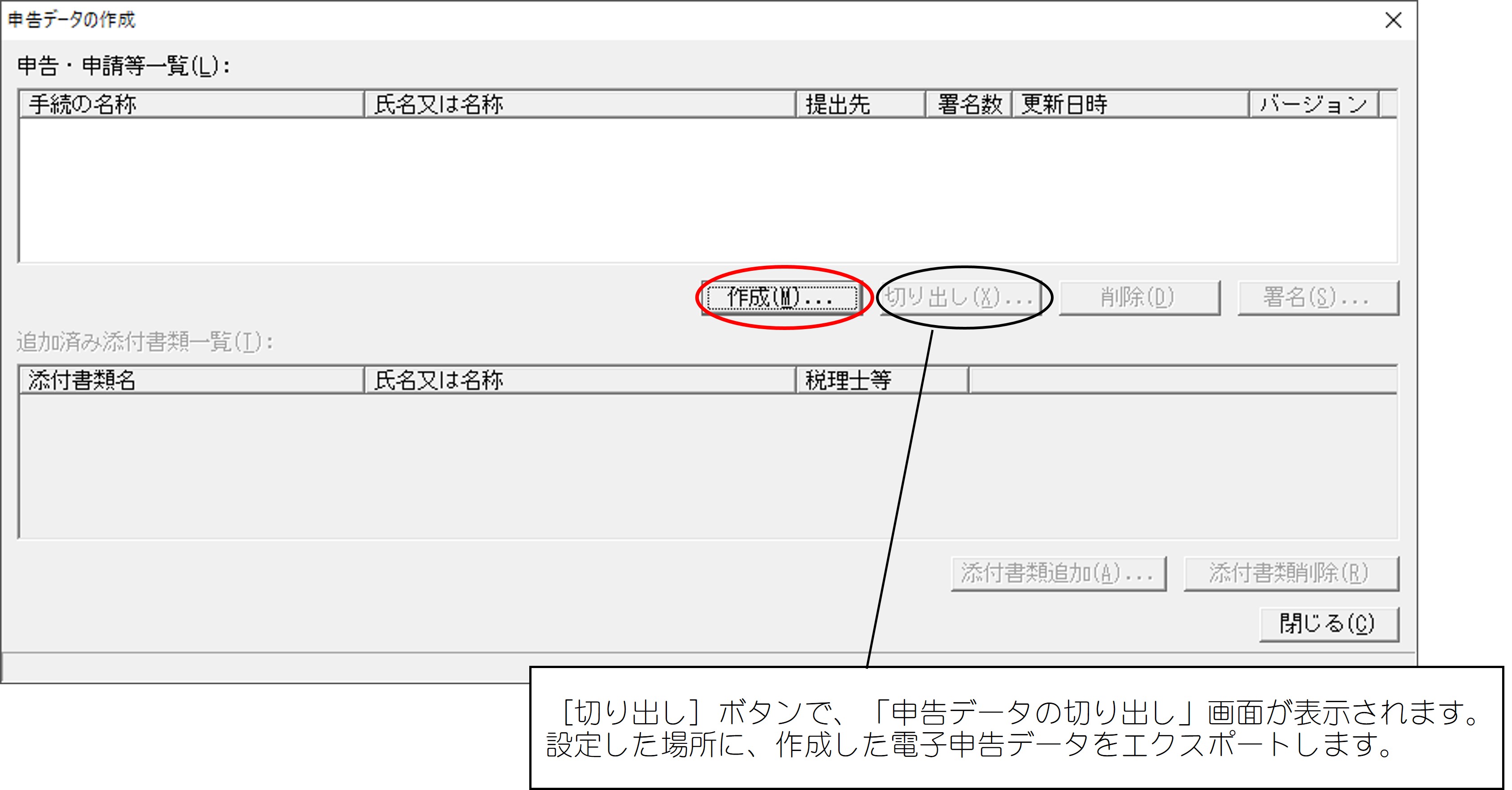
「電子申告」-「申告データの作成」をクリックすると、以下の画面が表示されます。
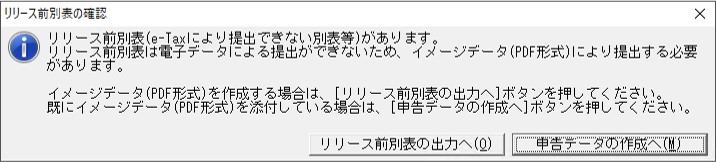
※「リリース前別表の確認」画面が表示されます。リリース前別表のイメージデータを作成する場合には、[リリース前別表の出力]ボタンをクリックします。
1. 申告データの作成
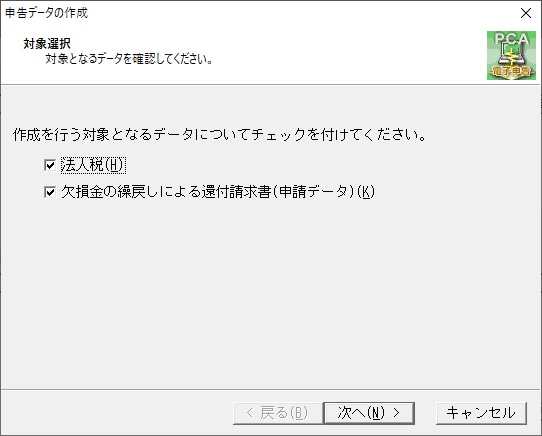
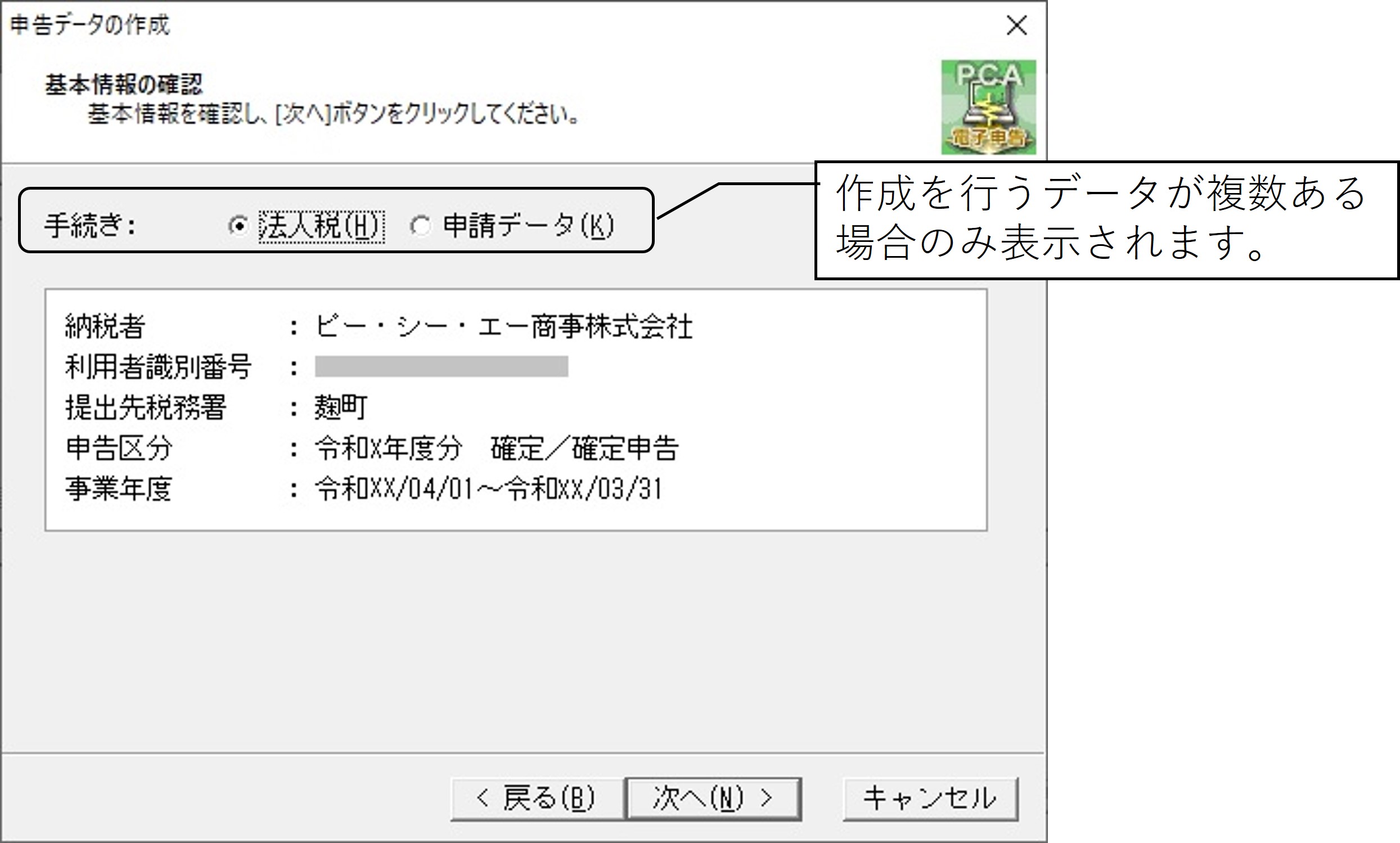
※作成を行う対象となるデータが複数ある場合は、以下のような画面が表示されます。
作成を行うデータにチェックマークを付けてください。
※欠損金の繰戻しによる還付請求書については、確定申告、又は修正申告の場合のみ電子データを作成できます。
①[作成]ボタンをクリックすると、以下のような画面が表示されます。
基本情報を確認します。
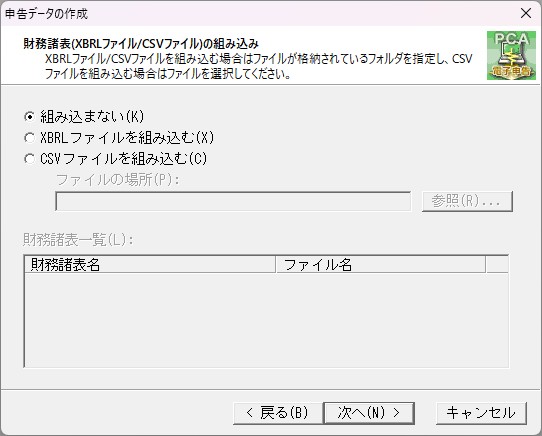
②財務諸表(XBRLファイル/CSVファイル)を組み込む場合は、「XBRLファイルを組み込む」または「CSVファイルを組み込む」を選択、以下を設定して[次へ]ボタンをクリックします。
・XBRLファイルを組み込む場合:ファイルの場所を指定します。
・CSVファイルを組み込む場合:ファイルの場所を指定し、財務諸表一覧から組み込む財務諸表にチェックマークを付けます。
※XBRLファイルとは『PCA会計』などで作成したXBRL形式の決算書データです。
※組み込み可能なXBRLはSpec2.0及びSpec2.1(Ver.1.0、Ver.2.0、Ver.3.0)です。
※予定申告又は修正予定申告の場合は表示されません。
財務諸表(CSVファイル)の取扱い
『PCA法人税』を使用して財務諸表(XBRLファイル)の組み込みをする場合は、この処理は必要ありません。
財務諸表(CSVファイル)の組み込みでは、CSVファイルをそのまま組み込み電子データとして送信します。
CSVファイルの記載内容によっては、後日、税務署から内容の確認等が行われる場合があります。
国税庁標準フォームに準拠したCSV形式データの提出は可能ですが、国税庁ではXBRL形式での提出が推奨されています。
XBRL形式に変換する場合は、PCA法人税で作成した電子データをe-Taxソフトに組み込み後に財務諸表(CSVファイル)の組み込み(XBRL形式に変換)を行ってください。
国税庁標準フォーム(CSV形式)に関するレコードの内容や留意事項については、e-Taxのホームページで確認してください。
◇財務諸表のCSV形式データの作成方法
ヒントと注意事項
○ファイル名について
国税庁標準フォームに準拠した命名規則に基づき「様式ID_バージョン_財務諸表種類_任意の文字列.csv」で作成してください。
ファイル名の様式IDとバージョンが正しくない場合、組み込み対象となりません。(任意の文字列は省略可能です。)
国税庁標準フォーム(貸借対照表及び損益計算書のみ)を使用してCSVファイルを作成した場合は、「様式ID_バージョン_財務諸表種類_業種番号_任意の文字列.csv」となります。(業種番号は省略可能です。)
2種類以上の財務諸表を1つのCSVファイルで作成する場合、財務諸表種類は不要です。(この場合、個別の財務諸表(CSVファイル)を同時に組み込むことはできません。)
≪ファイル名一覧(令和2年4月1日以後提出分)≫
|
財務諸表名 |
ファイル名 |
|---|---|
|
貸借対照表(BS) |
HOT010_3.0_BS_業種番号_任意の文字列.csv |
|
損益計算書(PL) |
HOT010_3.0_PL_業種番号_任意の文字列.csv |
|
製造原価報告書(SC) |
HOT010_3.0_SC_任意の文字列.csv |
|
個別注記表(NT) |
HOT010_3.0_NT_任意の文字列.csv |
|
株主資本等変動計算書(SS) |
HOT010_3.0_SS_任意の文字列.csv |
|
社員資本等変動計算書(SE) |
HOT010_3.0_SE_任意の文字列.csv |
|
損益金の処分表(SR) |
HOT010_3.0_SR_任意の文字列.csv |
|
財務諸表 |
HOT010_3.0_任意の文字列.csv |
◯半角カンマの取扱い
作成・受入ともに各項目の区切り以外に半角カンマは使用できないため、使用する場合は全角カンマを使用してください。
◯外字の取扱い
JIS第1水準及び第2水準以外の漢字、カナ、記号等及び半角文字の取扱いについては、e-Taxのホームページでご確認ください。
e-Tax利用可能文字以外が含まれる場合、電子データを作成することはできません。
◯その他
・同一様式についてCSVファイルを複数組み込むことはできません。
・「株主資本等変動計算書」(SS)、「社員資本等変動計算書」(SE)、「損益金の処分表」(SR)は、いずれか1つのみ組み込むことができます。
・XBRLファイルとCSVファイルを混在させて提出することはできません。
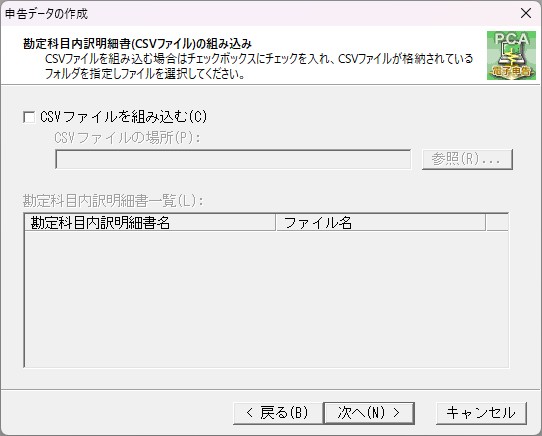
③勘定科目内訳明細書(CSVファイル)を組み込む場合は、「CSVファイルを組み込む」にチェックマークを付け、ファイルの場所を指定します。
勘定科目内訳明細書一覧から組み込む明細書にチェックマークを付け、[次へ]ボタンをクリックします。
※予定申告又は修正予定申告の場合、またシステムAでは表示されません。
勘定科目内訳明細書(CSVファイル)の取扱い
『PCA法人税』を使用して勘定科目内訳明細書を作成している場合は、この処理は必要ありません。
勘定科目内訳明細書(CSVファイル)の組み込みでは、CSVファイルをそのまま組み込み電子データとして送信します。
CSVファイルの記載内容によっては、後日、税務署から内容の確認等が行われる場合があります。
国税庁標準フォームに準拠したCSV形式データの提出は可能ですが、国税庁ではXML形式での提出が推奨されています。
XML形式に変換する場合は、「内訳書」-「国税庁標準フォーム(CSV形式)」で受入後に電子申告データの作成を行ってください。
国税庁標準フォーム(CSV形式)に関するレコードの内容や留意事項については、e-Taxのホームページで確認してください。
◇勘定科目内訳明細書及び法人税申告書別表等(明細記載を要する部分)のCSV形式データの作成方法
https://www.e-tax.nta.go.jp/hojin/gimuka/csv_jyoho2.htm
◇CSV形式データの提出についての留意事項
ヒントと注意事項
○ファイル名について
国税庁標準フォームに準拠した命名規則に基づき「様式ID_バージョン_任意の文字列.csv」で作成してください。
ファイル名の様式IDとバージョンが正しくない場合、組み込み対象となりません。
任意の文字列は省略可能です。
≪ファイル名一覧(平成31年4月1日以後終了事業年度分)≫
|
勘定科目内訳明細書名 |
ファイル名 |
|---|---|
|
預貯金等の内訳書 |
HOI010_4.0_任意の文字列.csv |
|
受取手形の内訳書 |
HOI020_3.0_任意の文字列.csv |
|
売掛金(未収入金)の内訳書 |
HOI030_3.0_任意の文字列.csv |
|
仮払金(前渡金)の内訳書、貸付金及び受取利息の内訳書 |
HOI040_3.0_任意の文字列.csv |
|
棚卸資産(商品又は製品、半製品、仕掛品、原材料、貯蔵品)の内訳書 |
HOI050_4.0_任意の文字列.csv |
|
有価証券の内訳書 |
HOI060_4.0_任意の文字列.csv |
|
固定資産(土地、土地の上に存する権利及び建物に限る。)の内訳書 |
HOI070_4.0_任意の文字列.csv |
|
支払手形の内訳書 |
HOI080_3.0_任意の文字列.csv |
|
買掛金(未払金・未払費用)の内訳書 |
HOI090_4.0_任意の文字列.csv |
|
仮受金(前受金・預り金)の内訳書、源泉所得税預り金の内訳 |
HOI100_5.0_任意の文字列.csv |
|
借入金及び支払利子の内訳書 |
HOI110_3.0_任意の文字列.csv |
|
土地の売上高等の内訳書 |
HOI120_4.0_任意の文字列.csv |
|
売上高等の事業所別内訳書 |
HOI130_5.0_任意の文字列.csv |
|
役員給与等の内訳書 |
HOI141_5.0_任意の文字列.csv |
|
地代家賃等の内訳書、工業所有権等の使用料の内訳書 |
HOI150_3.0_任意の文字列.csv |
|
雑益、雑損失等の内訳書 |
HOI160_3.0_任意の文字列.csv |
≪ファイル名一覧(令和6年3月1日以後終了事業年度分)≫
|
勘定科目内訳明細書名 |
ファイル名 |
|---|---|
|
預貯金等の内訳書 |
HOI010_4.0_任意の文字列.csv |
|
受取手形の内訳書 |
HOI020_4.0_任意の文字列.csv |
|
売掛金(未収入金)の内訳書 |
HOI030_4.0_任意の文字列.csv |
|
仮払金(前渡金)の内訳書、貸付金及び受取利息の内訳書 |
HOI040_4.0_任意の文字列.csv |
|
棚卸資産(商品又は製品、半製品、仕掛品、原材料、貯蔵品)の内訳書 |
HOI050_4.0_任意の文字列.csv |
|
有価証券の内訳書 |
HOI060_4.0_任意の文字列.csv |
|
固定資産(土地、土地の上に存する権利及び建物に限る。)の内訳書 |
HOI070_5.0_任意の文字列.csv |
|
支払手形の内訳書 |
HOI080_4.0_任意の文字列.csv |
|
買掛金(未払金・未払費用)の内訳書 |
HOI090_5.0_任意の文字列.csv |
|
仮受金(前受金・預り金)の内訳書、源泉所得税預り金の内訳 |
HOI100_6.0_任意の文字列.csv |
|
借入金及び支払利子の内訳書 |
HOI110_3.0_任意の文字列.csv |
|
土地の売上高等の内訳書 |
HOI120_5.0_任意の文字列.csv |
|
売上高等の事業所別内訳書 |
HOI130_5.0_任意の文字列.csv |
|
役員給与等の内訳書 |
HOI141_5.0_任意の文字列.csv |
|
地代家賃等の内訳書、工業所有権等の使用料の内訳書 |
HOI150_4.0_任意の文字列.csv |
|
雑益、雑損失等の内訳書 |
HOI160_4.0_任意の文字列.csv |
◯半角カンマの取扱い
作成・受入ともに各項目の区切り以外に半角カンマは使用できないため、使用する場合は全角カンマを使用してください。
◯外字の取扱い
JIS第1水準及び第2水準以外の漢字、カナ、記号等及び半角文字の取扱いについては、e-Taxのホームページでご確認ください。
e-Tax利用可能文字以外が含まれる場合、電子データを作成することはできません。
◯その他
・同一様式についてCSVファイルを複数組み込むことはできません。
・同一様式についてXML形式とCSVファイルを混在させて提出することはできません。
CSVファイルの組み込みを行った場合は、その様式についてはXML形式の電子データ作成は行われません。
XML形式での作成対象は「別表・様式選択」-「内訳書」の進捗状況が「作業中」又は「完了」となっている様式となります。
・勘定科目内訳明細書(CSVファイル)の組み込み機能はシステムAではご利用いただけません。
④以下の画面が表示されます。
出力する添付書類にチェックマークを付け、出力先フォルダを指定し、[次へ]ボタンをクリックします。
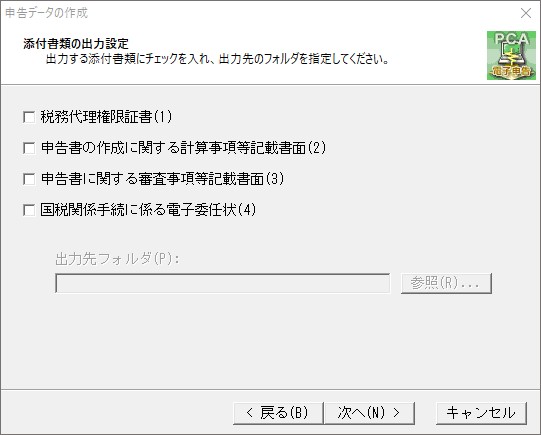
⑤以下の画面が表示されます。
作成者名を入力し、[作成]ボタンをクリックします。
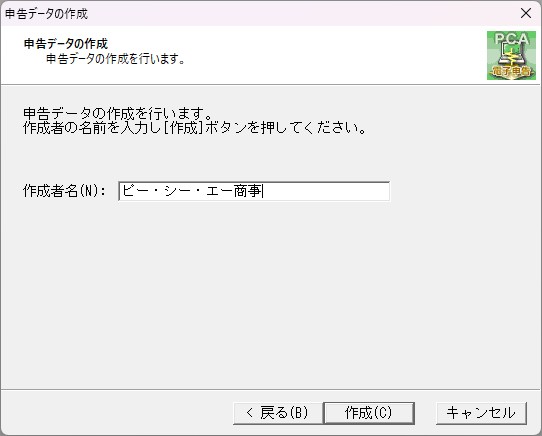
⑥申告データの作成に成功したメッセージが表示され、作成完了です。
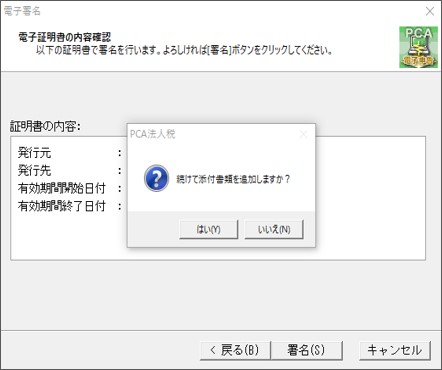
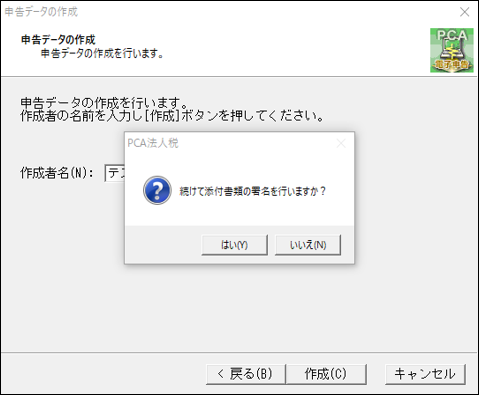
※添付書類にひとつでもチェックをつけて申告データを作成した場合、添付書類への「署名」が続けて起動します。
2. 添付書類の追加・削除
追加
※申告データに追加する前に、添付書類に署名を付してください。
申告データに追加した後で、添付書類に署名することはできません。
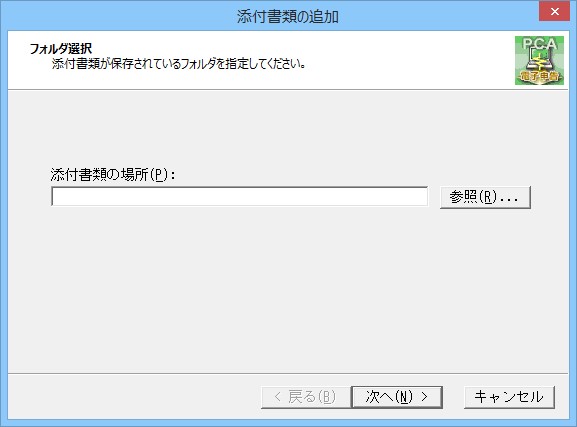
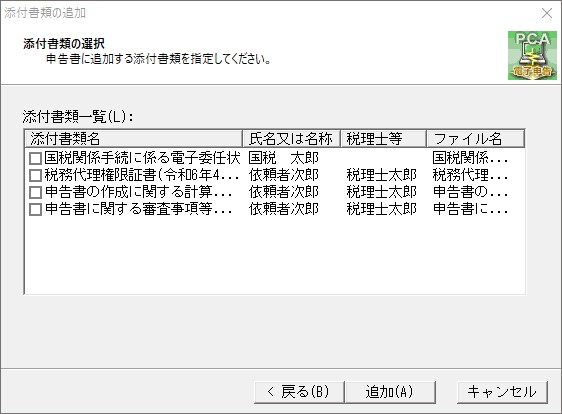
①[追加]ボタンをクリックすると、以下の画面が表示されます。
添付書類が保存されているフォルダを指定し、[次へ]ボタンをクリックます。
申告書に追加する添付書類にチェックマーク( )を付け、[追加]ボタンをクリックします。
追加できる添付書類は以下の4種類です。
・税務代理権限証書(令和6年4月1日以降提出分)
・申告書の作成に関する計算事項等記載書面
・申告書に関する審査事項等記載書面
・国税関係手続に係る電子委任状
削除
①「申告データの作成」画面で、削除する添付書類を「追加済み添付書類一覧」から選択し、[削除]ボタンをクリックします。
3. 署名
申告データへの署名
①[署名]ボタンをクリックすると、以下の画面が表示されます。
署名の対象となるデータを、「申告データ」から選択し、 [次へ]ボタンをクリックします。
対象となるデータが複数ある場合は、対象のデータにチェックマークを付けます。
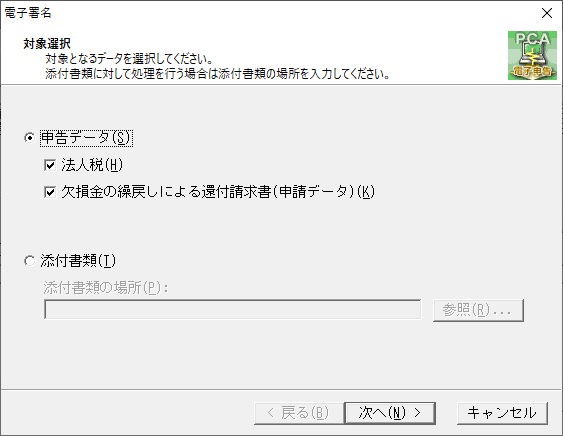
②以下の画面が表示されます。
対象データの詳細を確認し、「追加」、または「削除」から処理を選択し、 [次へ]ボタンをクリックします。
対象データが複数ある場合は、手続きを切り替えて確認します。
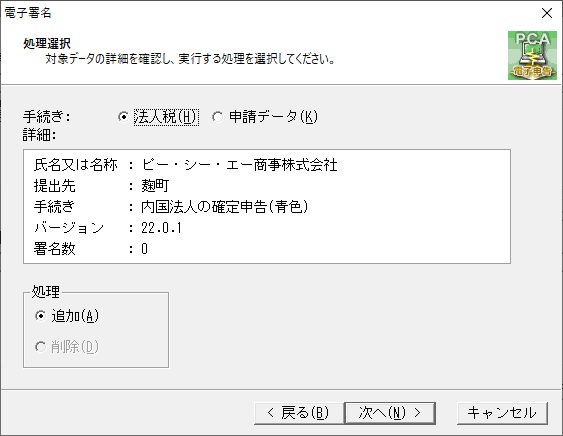
③以下の画面が表示されます。
署名に使用する証明書を、「ファイルを使用する」、または「ICカードを使用する」から選択します。
・ 「ファイルを使用する」を選択した場合 : 証明書ファイルを指定し、パスワードを入力します。
・ 「ICカードを使用する」を選択した場合 : 認証局サービス名を選択します。
[次へ]ボタンをクリックします。
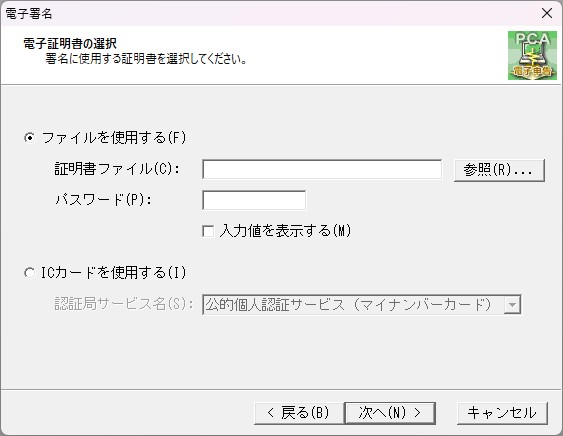
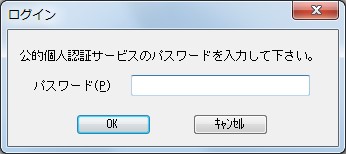
④「ICカードを使用する」で、公的個人認証サービスを選択した場合、以下の画面が表示されます。
パスワードを入力し、[OK]ボタンをクリックします。
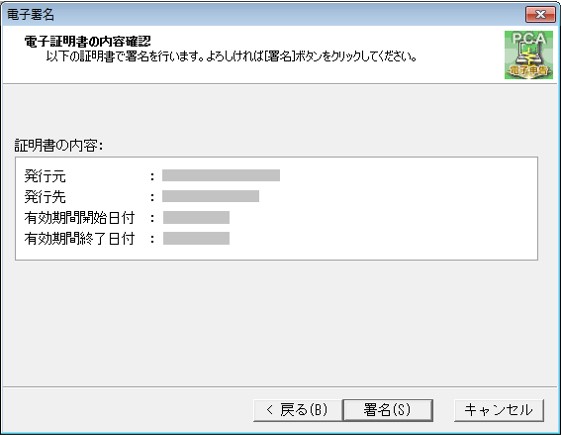
⑤以下の画面が表示されます。
内容に間違いがない場合は、 [署名]ボタンをクリックします。
⑥署名に成功したメッセージが表示され、終了です。
添付書類への署名
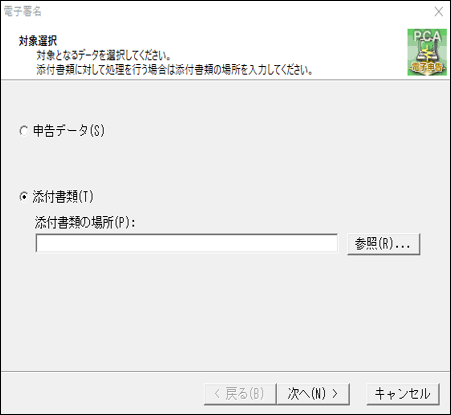
①[署名]ボタンをクリックすると、以下の画面が表示されます。
「添付書類」を選択し、[参照]ボタンをクリックします。
添付書類が保存されているフォルダを指定し、[次へ]ボタンをクリックます。
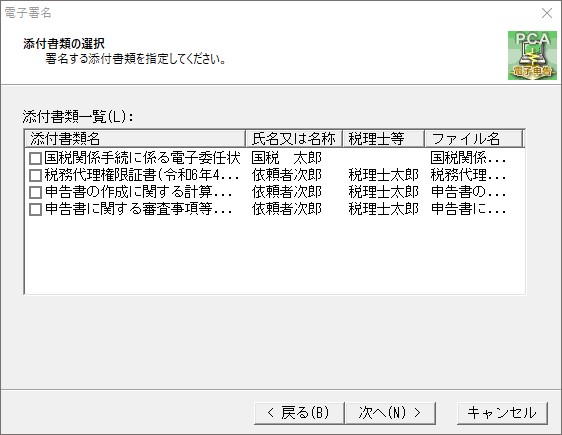
署名する添付書類にチェックマーク( )を付け、[次へ]ボタンをクリックします。
署名できる添付書類は以下の4種類です。
・税務代理権限証書(令和6年4月1日以降提出分)
・申告書の作成に関する計算事項等記載書面
・申告書に関する審査事項等記載書面
・国税関係手続に係る電子委任状
③以下の画面が表示されます。
対象データの詳細を確認し、「追加」、または「削除」から処理を選択し、[次へ]ボタンをクリックします。
対象データが複数ある場合は、添付書類名を切り替えて確認します。
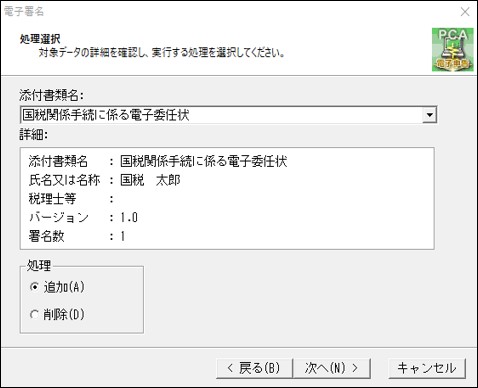
※以降は<申告データへの署名>の③~⑥と同様です。
また、署名の「追加」に成功した場合、申告データへの「添付書類の追加」が続けて起動します。