送信・確認
1. 送信
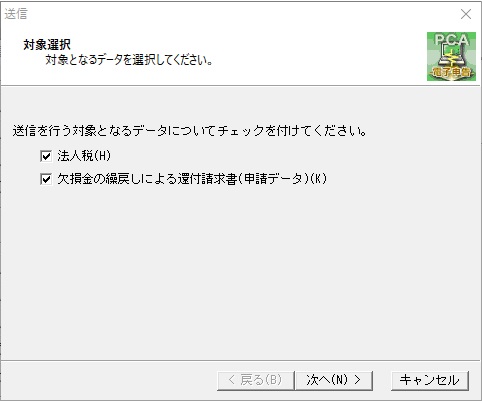
※送信を行う対象となるデータが複数ある場合は、以下のような画面が表示されます。
送信を行うデータにチェックマークを付けてください。
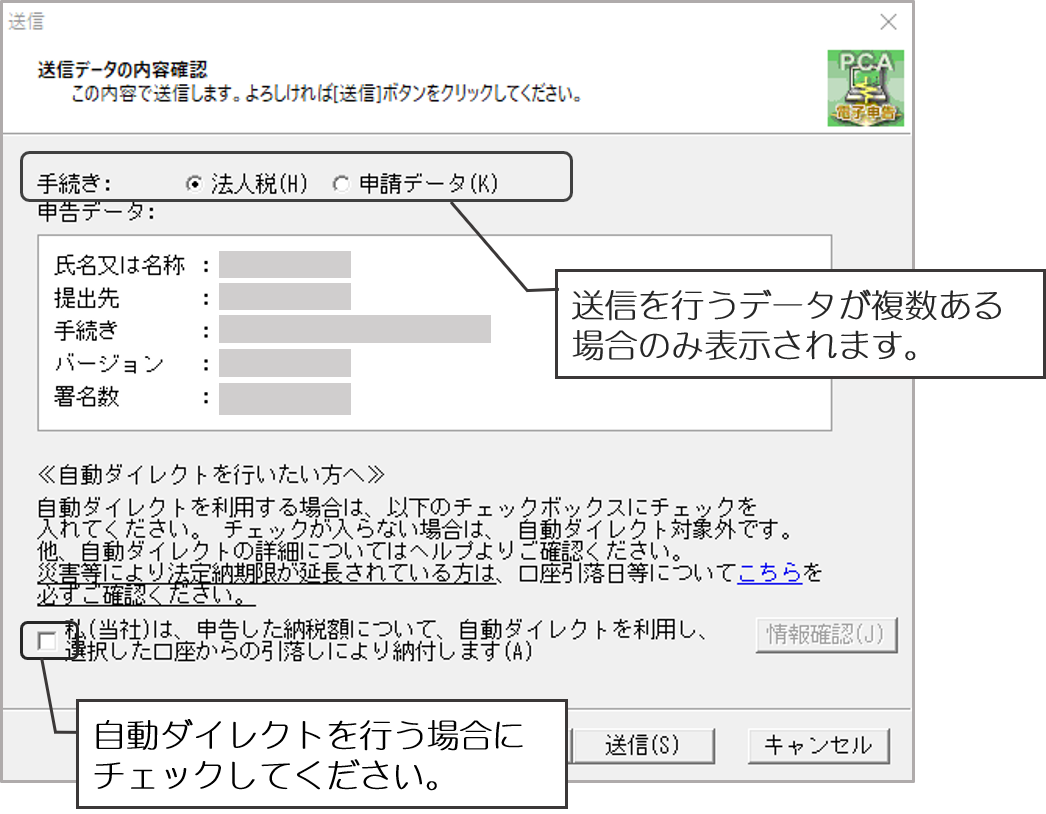
①以下の画面が表示されます。
「手続き」を選択し、送信データの内容を確認して、[送信]ボタンをクリックすると表示されている申告データが送信されます。
メッセージボックスのフォルダ作成・変更で任意のフォルダを作成している場合は、「フォルダの選択」画面が表示されますので、受信通知の格納先フォルダを選択してください。
パスワードを設定している場合は、パスワードの入力が必要です。
【自動ダイレクトを行う場合】
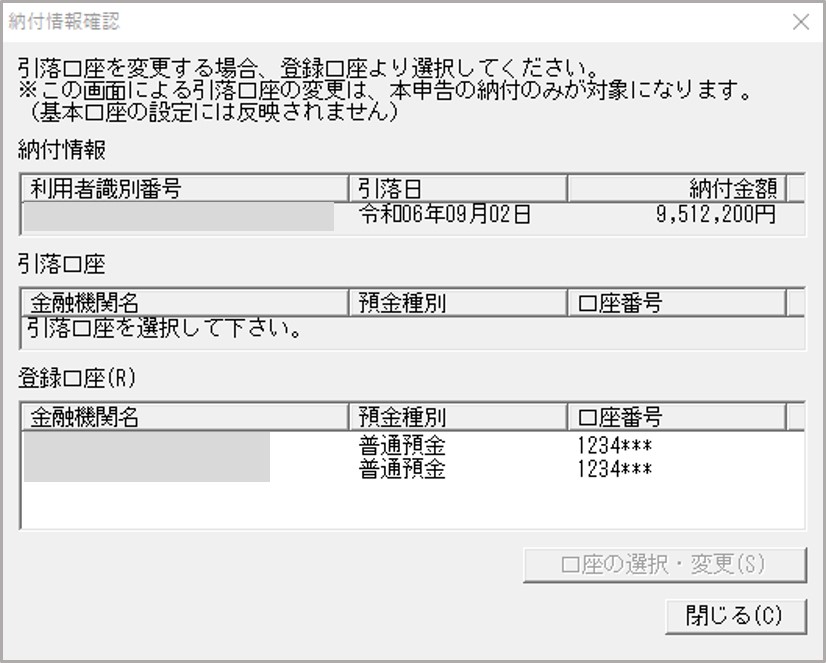
チェックボックスにチェックマークをつけることで自動ダイレクト納付の対象かどうかの確認を行い、対象であれば [情報確認] ボタンから「納付情報」「引落口座」「登録口座」の確認などが可能です。
チェックマークを入れて送信すると、申告データの送信と併せてダイレクト納付の手続きが可能です。
【主な注意点】
・法定納期限に自動ダイレクトの手続をした場合は、その翌取引日に口座引落しされます。
・引落日の前日までに預貯金口座の残高をご確認ください。残高不足等で引落しができない場合は、法定納期限の翌日から納付日まで延滞税がかかる場合があります。
詳しくはこちらをご確認ください。
※自動ダイレクトとは、電子申告(期限内申告に限る。)と併せてダイレクト納付を行う意思表示を行うことで、各申告手続の法定納期限に自動的に口座引落しを実施することをいいます。
②[送信]ボタンをクリックすると表示されている申告データが送信されます。
送信が終了すると、即時通知が表示されます。
【添付書類を同時に送信しない場合】
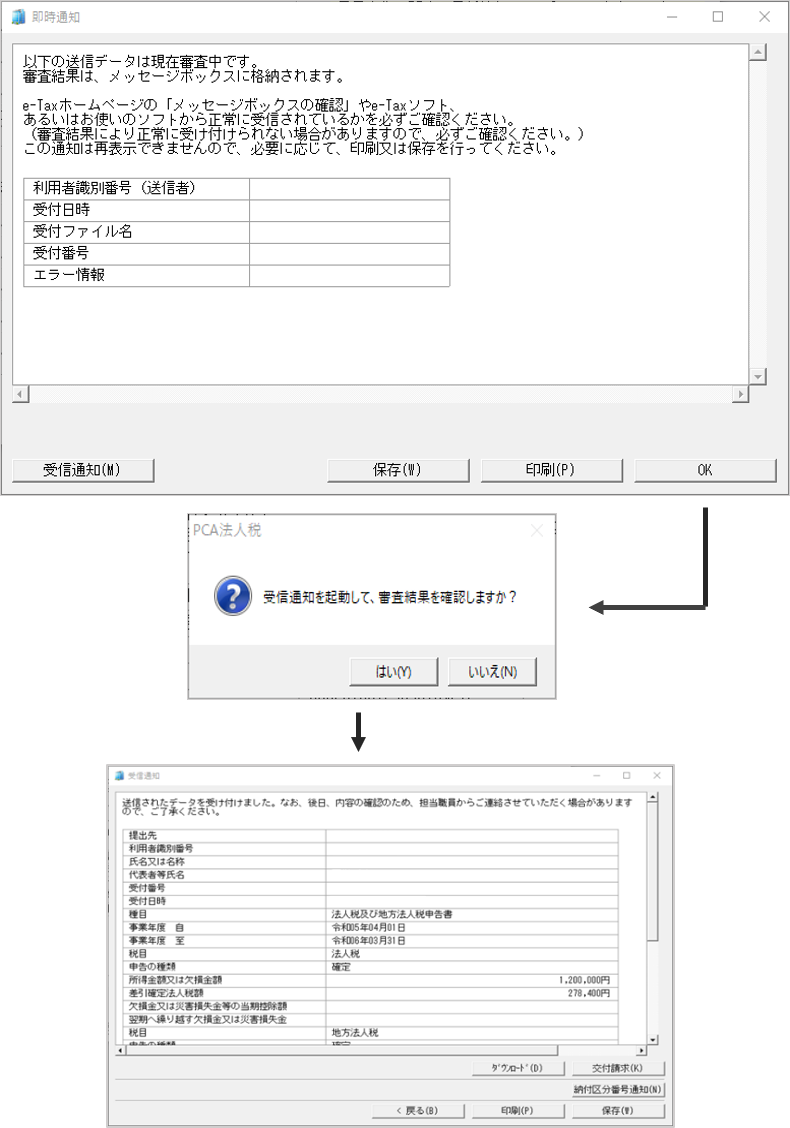
送信処理が完了すると、受付システムから即時通知が返ってきますので、送信が完了したことを確認します。(ただし、この時点では受付のみですので、申告データの内容については後日税務署で処理されることとなりますが、申告日時はこの時点となります。)
[受信通知]ボタンをクリックすることにより、メッセージボックスの受信通知を確認することができます。
即時通知の「OK」ボタンを押下後、表示されるメッセージ※で「はい」を選択することで、メッセージボックスの受信通知を確認することができます。
※ 即時通知の受信通知ボタンを1度もクリックしていない場合にメッセージが表示されます。
【添付書類を同時に送信する場合】
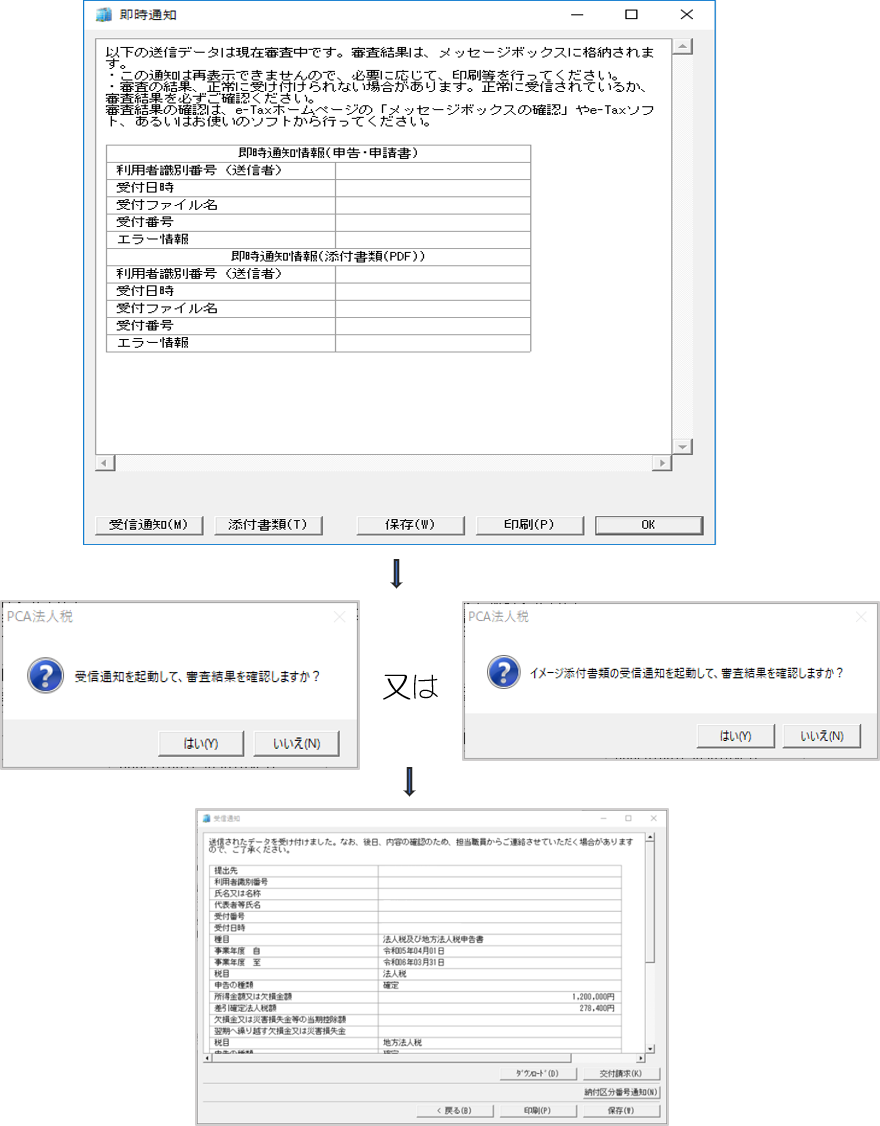
送信処理が完了すると、受付システムから即時通知が返ってきますので、送信が完了したことを確認します。(ただし、この時点では受付のみですので、申告データの内容については後日税務署で処理されることとなりますが、申告日時はこの時点となります。)
[受信通知]ボタン又は[添付書類]ボタンをクリックすることにより、メッセージボックスの受信通知を確認することができます。
即時通知の「OK」ボタンを押下後、表示されるメッセージ※で「はい」を選択することで、メッセージボックスの受信通知を確認することができます。
※ 即時通知の受信通知ボタン、添付書類ボタンを1度もクリックしていない場合にメッセージが表示されます。
 【重要】
【重要】
即時通知では、申告データの送信が正しく行われたかどうかを示す送信結果となります。
送信したデータの審査結果は、メッセージボックスの確認の受信通知で確認することができます。
申告データ等を送信した場合は、即時通知の送信結果だけではなく、必ず、メッセージボックスの確認の受信通知にて審査結果も確認してください。
2. メッセージボックスの閲覧申請
個人納税者に係るメッセージを閲覧する場合は、メッセージボックスの閲覧申請が必要です。
※マイナンバーカード方式でログインした場合は、申請の必要はありません。
※メッセージボックスの閲覧申請は、ログインの都度、必要となることにご注意ください。
①以下の画面が表示されます。電子署名に使用する証明書を選択し、[次へ]ボタンをクリックします。
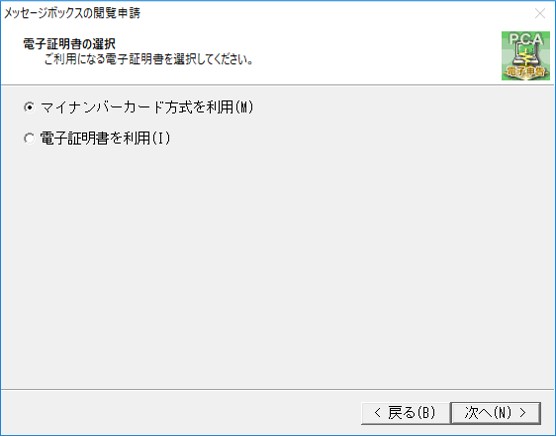
②それぞれ、以下の画面が表示されます。
【「マイナンバーカード方式を利用」を選択した場合】
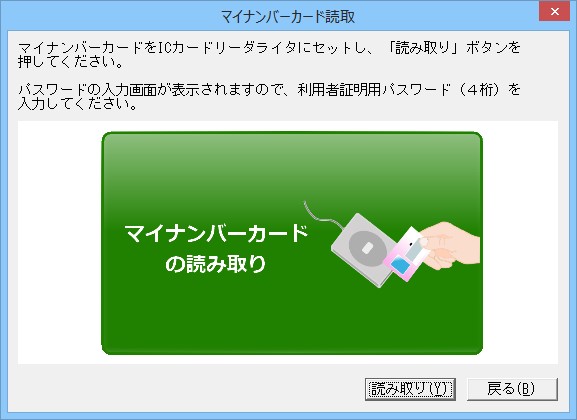
IC カードリーダーにマイナンバーカードをセットし、[読み取り]ボタンをクリックすると、閲覧申請を実行します。
【「電子証明書を利用」を選択した場合】
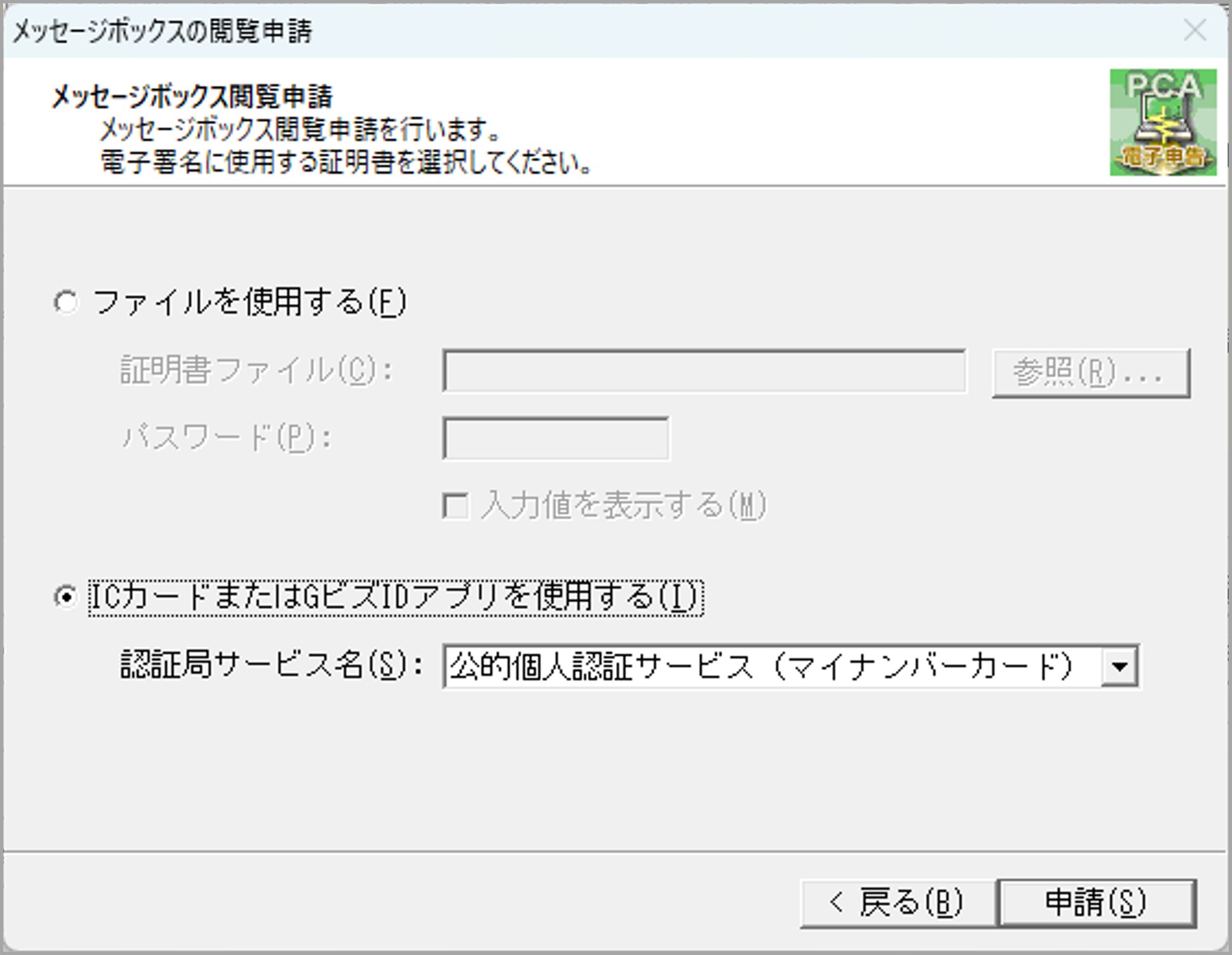
証明書を「ファイルを使用する」「ICカードまたはGビズIDアプリを使用する」から選択します。
・「ファイルを使用する」を選択した場合:証明書ファイルを指定し、パスワードを入力します。
・「ICカードまたはGビズIDアプリを使用する」を選択した場合:認証局サービス名を選択します。
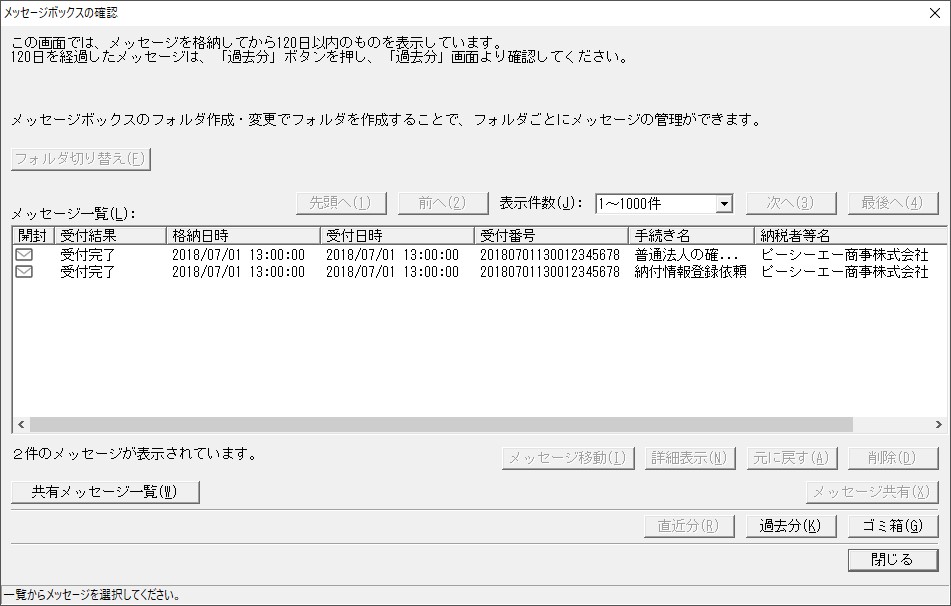
③閲覧申請が正常に実行されると、メッセージボックスの一覧表示画面が最新の状態で表示され、全てのメッセージに対して[詳細表示]を実行できるようになります。
3. メッセージボックスの確認
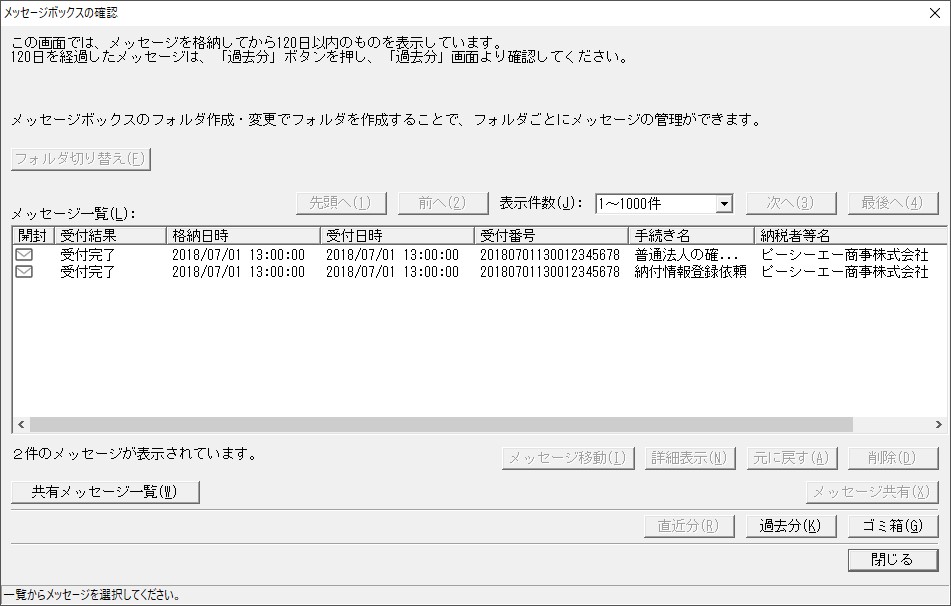
送信結果の確認等、受付センターに格納されている情報を閲覧できます。
※鍵マークの付いたメッセージを閲覧する場合は「メッセージボックスの閲覧申請」が必要です。
|
ボタンの種類等 |
説明 |
|---|---|
|
[フォルダ切り替え] |
※メッセージボックスのフォルダ作成・変更で任意のフォルダを作成している場合のみ メッセージ一覧で参照しているフォルダを切り替えます。 「フォルダ切り替え」画面が表示されますので、切り替えるフォルダを選択します。 パスワードを設定している場合は、パスワードの入力が必要です。 |
|
[先頭へ] |
表示ページを先頭ページに移動します。 |
|
[前へ] |
表示ページを1つ前のページに移動します。 |
|
表示件数 |
選択された件数のページに移動します。 |
|
[次へ] |
表示ページを1つ次のページに移動します。 |
|
[最後へ] |
表示ページを最後のページに移動します。 |
|
[メッセージ移動] |
※メッセージボックスのフォルダ作成・変更で任意のフォルダを作成している場合のみ メッセージ一覧で選択されているメッセージを別のフォルダに移動します。 「フォルダ移動」画面が表示されますので、移動先のフォルダを選択します。 パスワードを設定している場合は、パスワード入力が必要です。 |
|
[詳細表示] |
メッセージ一覧で選択されているメッセージの詳細を表示します。 |
|
[元に戻す] |
ゴミ箱に格納されたメッセージを最新分もしくは過去分に戻します。 |
|
[削除] |
最新分及び過去分表示の場合:メッセージをゴミ箱に移動します。 ゴミ箱表示の場合:メッセージを削除します。 |
|
[共有メッセージ一覧] |
納税者の場合のみ表示されます。 共有フォルダ以外の場合は参照できません。 委任関係を登録している税理士へ共有を許可したメッセージを一覧表示します。 [共有解除]ボタンで、メッセージの共有を解除できます。 |
|
[メッセージ共有] |
納税者の場合のみ表示されます。 委任関係を登録している税理士とメッセージを共有できます。 「メッセージを共有する税理士の選択」画面が表示されますので、共有する税理士を選択し、[共有許可]ボタンをクリックします。 |
|
[共有解除] |
税理士の場合のみ表示されます。 共有されたメッセージの共有を解除します。 |
|
[直近分] |
メッセージを格納してから120日以内のメッセージを表示します。 |
|
[過去分] |
メッセージを格納してから120日経過したメッセージを表示します。 |
|
[ゴミ箱] |
削除されたメッセージを表示します。 |
|
[共有分] |
税理士の場合のみ表示されます。 共有フォルダ以外の場合は参照できません。 委任関係を登録している利用者から共有されているメッセージを表示します。 |
※格納されてから1,900日間(約5年間)を経過したメッセージは削除されます。
4. メッセージボックスのフォルダ作成・変更
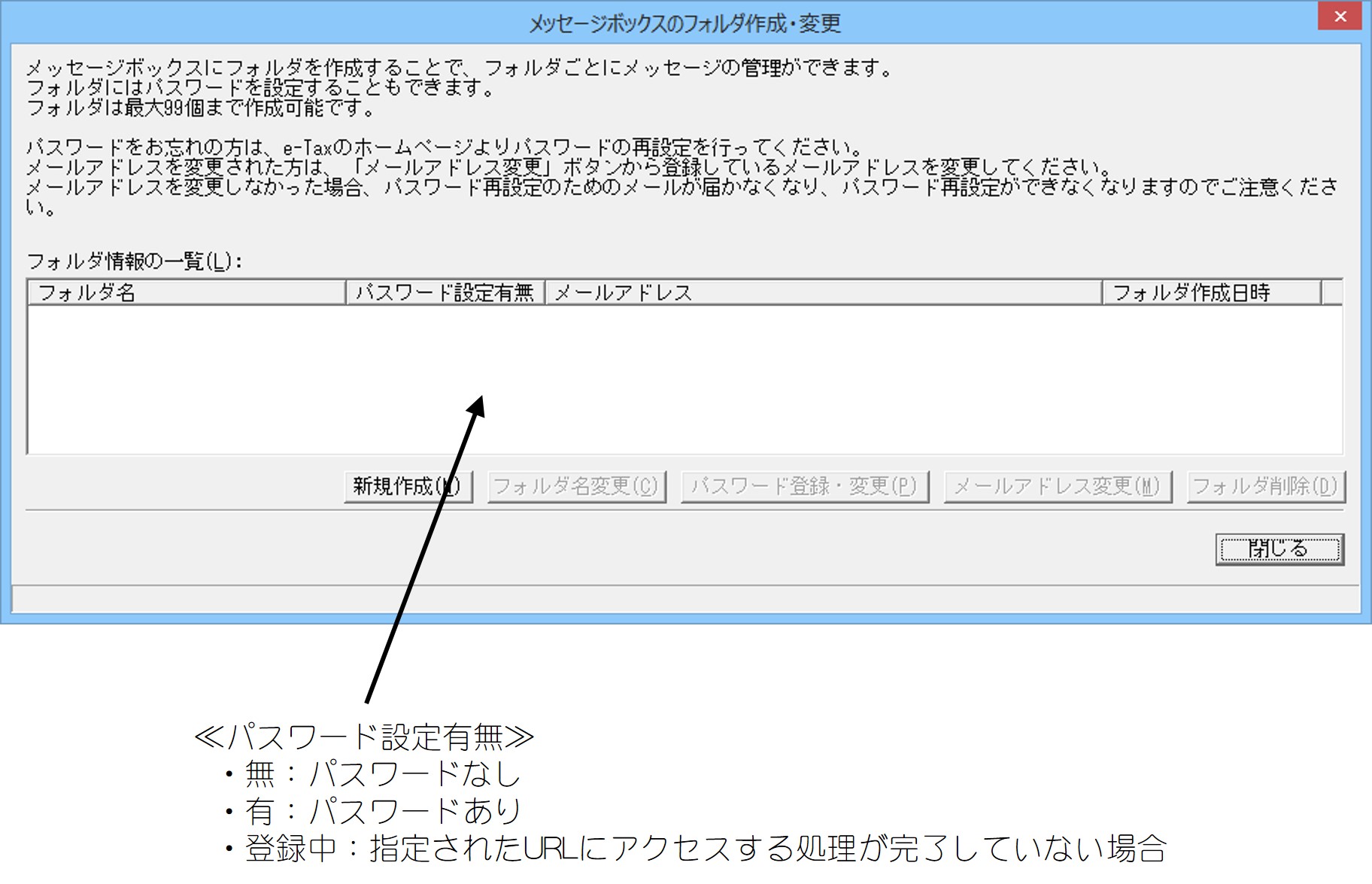
メッセージボックスにフォルダを作成し、パスワードを付すことにより部署管理を行うことができるようになります。
※パスワードをお忘れの方は、e-Taxのホームページよりパスワードの再設定を行ってください。
フォルダの新規作成
①[新規作成]ボタンをクリックします。
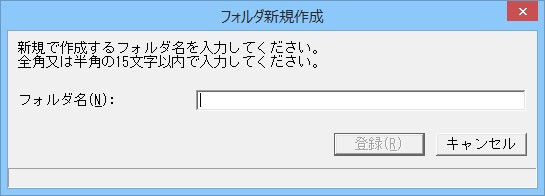
②「フォルダ新規作成」画面が表示されますので、フォルダ名を入力し、[登録]ボタンをクリックします。
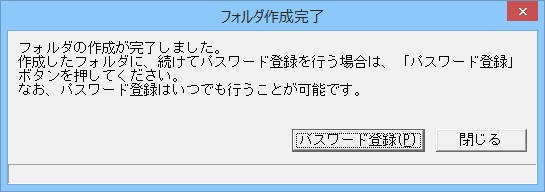
③「フォルダ作成完了」画面が表示されます。
パスワードを登録しない場合は[閉じる]ボタンをクリックして終了です。
パスワードを登録する場合は[パスワード登録]ボタンをクリックします。
※パスワードはいつでも登録することができます。
≪パスワードの登録≫
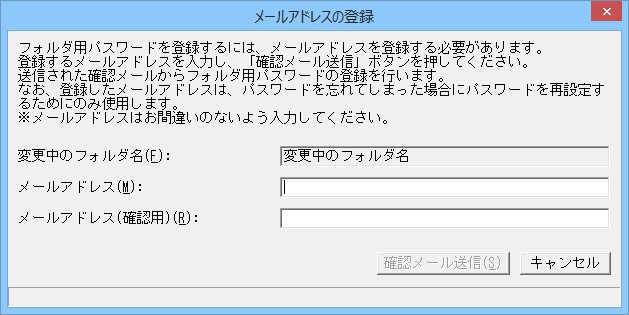
③-1.「メールアドレスの登録」画面が表示されます。
メールアドレスを入力して[確認メール送信]ボタンをクリックします。
③-2.「メールの送信完了」画面が表示されます。
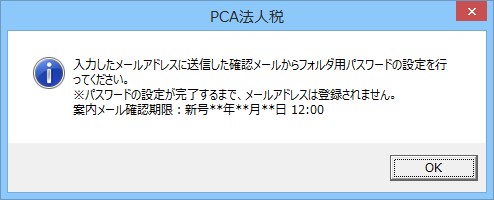
指定したメールアドレスに送信された確認メールを開き、確認期限までに指定されたURLにアクセスしてフォルダ用パスワードの設定を行ってください。
フォルダ名変更
①フォルダ情報の一覧から変更するフォルダを選択し、[フォルダ名変更]ボタンをクリックすると、「フォルダ名変更」画面が表示されます。
※パスワードが設定されている場合は、「パスワード入力」画面が表示されますので、パスワードを入力してください。
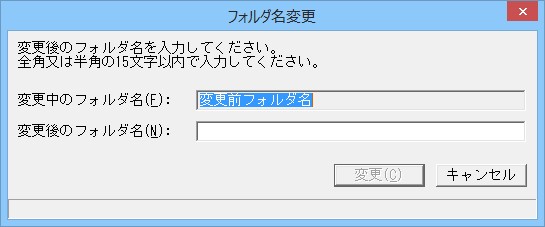
②変更後のフォルダ名に名称を入力して、[変更]ボタンをクリックします。
パスワードの変更
①フォルダ情報の一覧から変更するフォルダを選択し、[パスワード登録・変更]ボタンをクリックすると、「フォルダ用パスワードの変更」画面が表示されます。
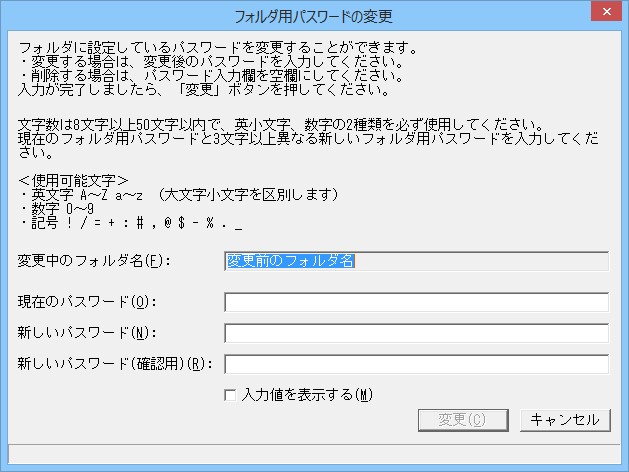
②現在のパスワードと新しいパスワードを入力して、[変更]ボタンをクリックします。
※パスワードを削除したい場合は、新しいパスワード欄を空欄で変更します。
メールアドレスの変更
①フォルダ情報の一覧から変更するフォルダを選択し、[メールアドレス変更]ボタンをクリックすると、「メールアドレスの変更」画面が表示されます。
※パスワードが設定されている場合は、「パスワード入力」画面が表示されますので、パスワードを入力してください。
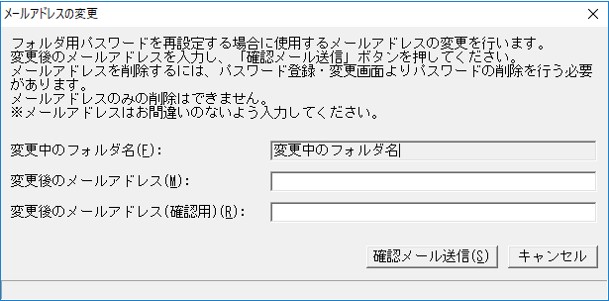
②メールアドレスを入力して[確認メール送信]ボタンをクリックします。
登録時と同様に、指定したメールアドレス送信された確認メールを開き、指定されたURLにアクセスして処理が完了します。