会計データの受入
概況書、内訳書、別表・様式に対して、受入元ソフトを指定して受入を行います。
概況書:法人税事業概況説明書(主要科目、月別の売上高等の状況)へデータを受入れます。複数の業種を営んでいる場合には対応していません。
内訳書:法人税の内訳書へデータを受け入れます。
内訳書ごとの補助科目リストが自動作成できます。汎用データからの受入れも可能です。
別表・様式:法人税の別表・様式にデータを受け入れます。
別表・様式の項目と会計の勘定科目(補助)を割り当てできます。
受入可能な概況書、内訳書、別表・様式は以下についてです。
・法人事業概況説明書
・預貯金等の内訳書
・受取手形の内訳書(汎用データからのみ受入可能)
・売掛金(未収入金)の内訳書
・仮払金(前渡金)の内訳書
・貸付金及び受取利息の内訳書
・棚卸資産(商品又は製品、半製品、仕掛品、原材料、貯蔵品)の内訳書
・支払手形の内訳書(汎用データからのみ受入可能)
・買掛金(未払金・未払費用)の内訳書
・仮受金(前受金・預り金)の内訳書
・借入金及び支払利子の内訳書
・雑益、雑損失等の内訳書
・別表一 各事業年度の所得に係る申告書-内国法人の分
・別表四 所得の金額の計算に関する明細書
・別表十五 交際費等の損金算入に関する明細書
受入可能なPCAソフトは以下の通りです。
・「PCA 会計シリーズ バージョンDX」(じまん、jimanを含む)
・「PCA hyper 会計シリーズ」
・「PCA 医療法人会計シリーズ バージョンDX」
・「PCA 建設業会計シリーズ バージョンDX」
・「PCA 個別原価会計シリーズ バージョンDX」
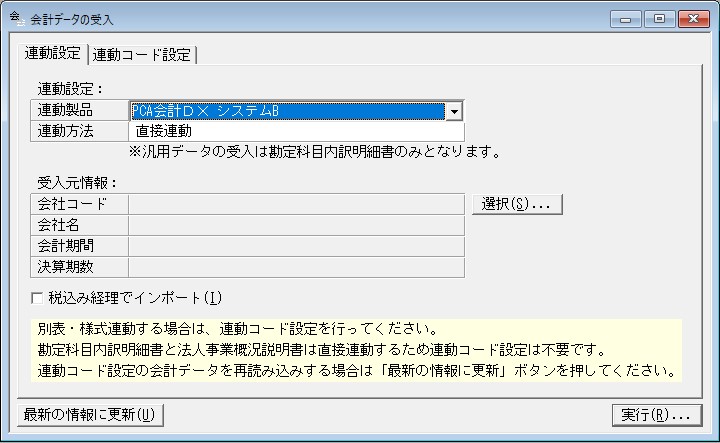
メニューの「オプション」-「会計データの受入」を選択すると、以下のような画面が表示されます。
ヒントと注意事項
・受入を行う概況書、内訳書、別表・様式に、既にデータある場合には、会計データの受入によって上書きされます。
法人事業概況説明書について
・受取手形については、貸借対照表上の割引手形及び裏書手形分を含む金額を記載します。そのため、対照勘定法による場合等、経理方法によっては、それらの金額を加算した金額として、会計データの受入後入力し直す必要がある場合があります。
内訳書について
・システムAのソフトの場合は、受入できません。
別表・様式について
・「PCA 会計シリーズ バージョンDX」のみ受入可能です。
汎用データからの受入について
・システムAのソフトの場合は、汎用データから受入はできません。
・汎用データの受入は勘定科目内訳明細書のみとなります。
・会計製品の「法人税連動データの作成」より出力された汎用データの場合は、「CSV形式」を選択します。
操作手順
1. 連動製品と領域の選択
※受入可能な会計ソフトがインストールされている場合のみ、受入できます。
①【連動設定】タブから受入元ソフトを指定します。
 をクリックして連動製品の会計ソフトの名称を選択し、[選択]ボタンをクリックします。
※受入元の会計ソフトがサブスク製品の場合は「PCA 会計シリーズ バージョンDX」のように表示されます。
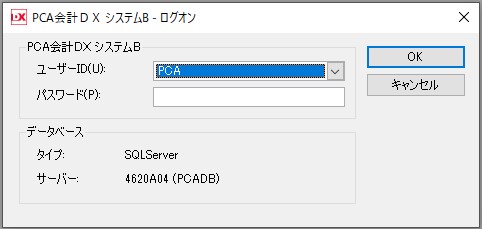
※受入元ソフトが独自認証を選択している場合、以下のようなログオン画面が表示される場合がありますので、受入元ソフトのユーザーID、パスワードを入力します。
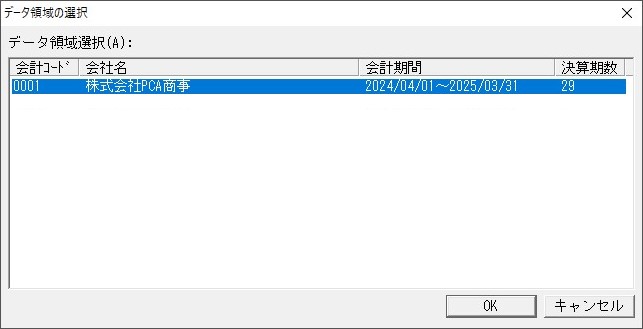
②会計ソフトのデータ領域を選択し、[OK]ボタンをクリックします。
③受入元情報に選択した領域の情報が表示されます。
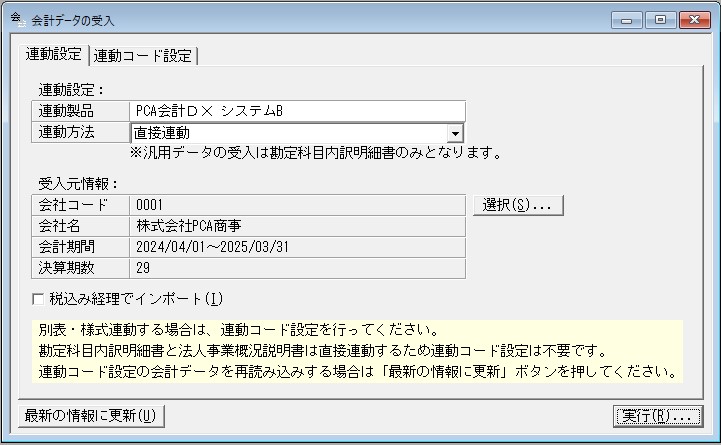
【連動設定】タブ
|
項目 |
項目の説明 |
|---|---|
|
連動設定: |
|
|
連動製品 |
連動する会計システムを以下から選択します。 |
|
連動方法 |
【PCA法人税がAシステムの場合】 ・直接連動 【PCA法人税がAシステム以外の場合】 連動製品で製品が選択されていない場合 ・汎用データ 連動製品で会計DXが選択されている場合 ・直接連動 ・汎用データ 連動製品で会計DX以外が選択されている場合 ・直接連動 |
|
受入元情報: |
|
|
会社コード |
データ領域の選択で選択したデータ領域のデータを表示します。 |
|
会社名 |
データ領域の選択で選択したデータ領域のデータを表示します。 |
|
会計期間 |
データ領域の選択で選択したデータ領域のデータを表示します。 |
|
決算期数 |
データ領域の選択で選択したデータ領域のデータを表示します。 |
|
税込み経理でインポート:税込み経理で受入れる場合にチェックマークを付けます。 |
|
2. 概況書・内訳書へ会計データを受入る場合
①連動製品と領域の選択をします。
選択方法については、「1.連動製品と領域の選択」をご覧ください。
②連動方法を指定します。
をクリックして「直接連動」を選択し、[実行]ボタンをクリックします。
③実際に受入を行う様式にチェックマークを付けて、[完了]ボタンをクリックします。
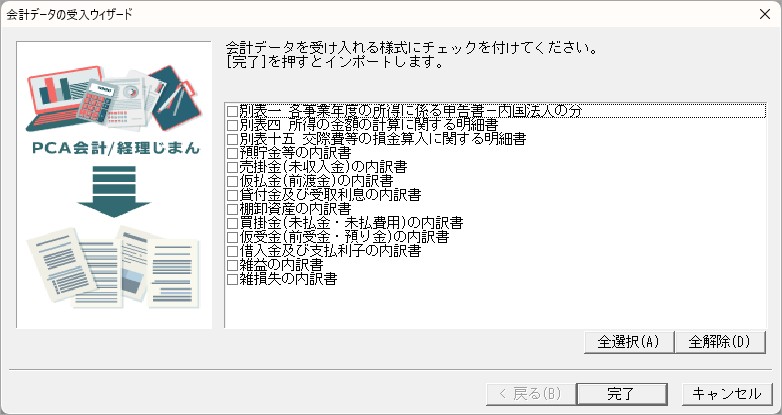
|
[全選択]:すべての項目にチェックマークを付けます。 [全解除]:選択されているすべての項目のチェックマークを解除します。 |
3. 別表・様式へ会計データを受入れる場合
①連動製品で「PCA会計DX」を選択します。
②連動方法でをクリックし、「直接連動」を選択します。
③[選択]ボタンより連動する会計の領域を選択します。
操作方法については、「1.連動製品と領域の選択」をご覧ください。
④「連動コード設定」タブを選択すると以下のような画面が表示されますので、別表・様式選択と、インポート先(法人税)別表・様式項目を選択します。
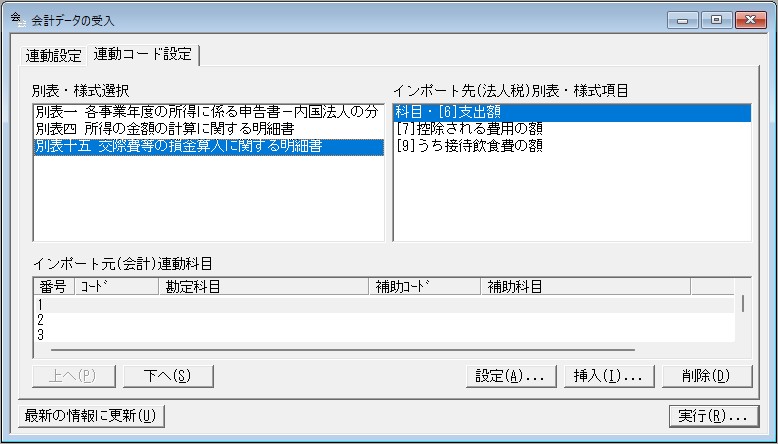
|
[追加/設定]:科目・補助選択へ移動します。 別表・様式選択で「別表一、別表四」が選択されている場合 インポート元(会計)連動科目の設定されている最後の行の一つ下に、科目・補助選択で選択されたデータを追加します。 別表・様式選択で「別表十五」が選択されている場合 インポート元(会計)連動科目で選択されている行に科目・補助選択で選択されたデータを設定します。 |
⑤[設定]([追加])ボタンをクリックすると科目・補助選択(追加)画面が表示されます。
科目を選択し、[OK]ボタンを押します。
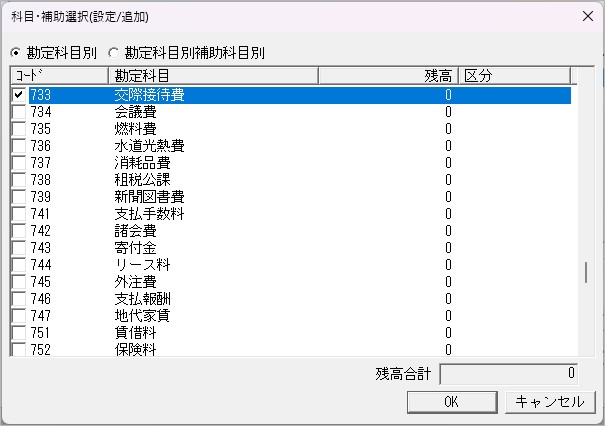
【別表・様式選択で、以下の別表が選択されている場合】
別表十五
勘定科目と補助科目を選択することができます。
・ 勘定科目は1つだけ選択できます。
・ 補助科目は複数選択が可能です。
ただし、複数選択する場合は、選択した勘定科目と同じ属性を持つ補助科目のみ選べます。
選択後、インポート元(会計)連動科目の補助コード欄は空欄になり、補助科目名欄には、「補助選択(〇〇件)」という表示がされます。
【参考】
凡例:番号1、4~9行目・・・単一選択、番号2、3行目・・・複数選択
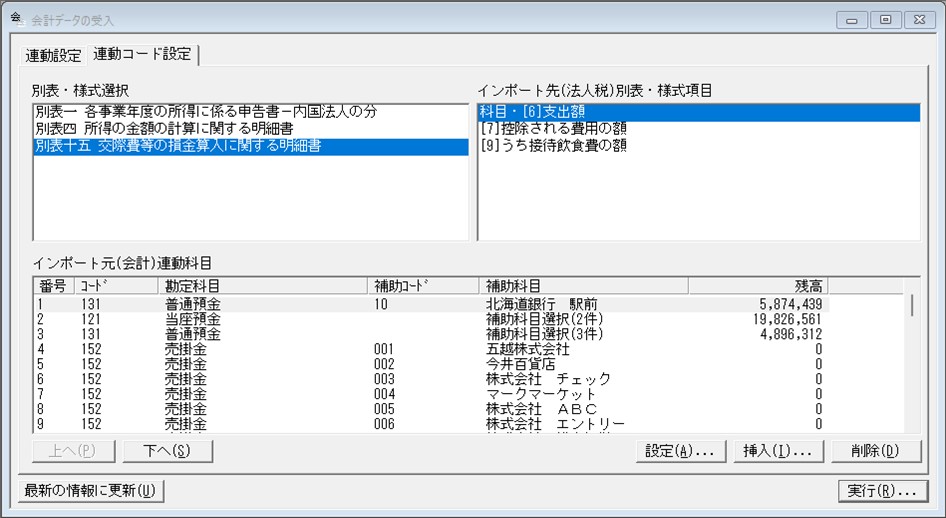
⑥[OK]ボタンをクリックするとインポート元(会計)連動科目に選択された科目が表示されます。
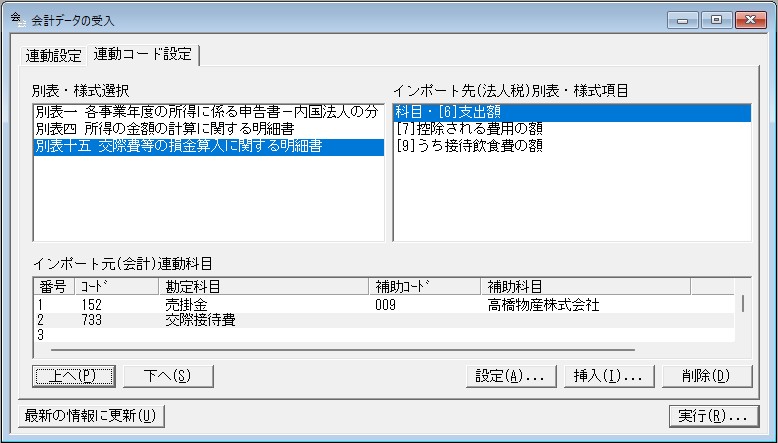
|
[上へ]:選択中の行のデータを上に移動します。 [下へ]:選択中の行のデータを下に移動します。 [挿入]:選択している行の上に勘定科目(補助科目)を挿入することができます。 [削除]:選択されている勘定科目(補助科目)を削除します。 |
⑦会計データの受入画面で[実行]ボタンをクリックします。
受入れする別表・様式選択画面が表示されます。
|
[全選択]:すべての項目にチェックマークを付けます。 [全解除]:選択されているすべての項目のチェックマークを解除します。 |
⑧受入れをする別表・様式を選択し、[完了]ボタンをクリックします。
選択した別表・様式に⑥で選択した内容が転記されます。
【連動コード】タブ
|
項目 |
項目の説明 |
|---|---|
|
別表・様式選択 |
・別表一 各事業年度の所得に係る申告書-内国法人の分 ・別表四 所得の金額の計算に関する明細書 ・別表十五 交際費等の損金算入に関する明細書 |
|
インポート先(法人税)別表・様式項目 |
別表・様式選択で「別表一」が選択されている場合 ・売上金額 別表・様式選択で「別表四」が選択されている場合 ・[1]当期利益又は当期欠損金の額 別表・様式選択で「別表十五」が選択されている場合 ・科目・[6]支出額 ・[7]控除される費用の額 ・[9]うち接待飲食費の額 |
|
インポート元(会計)連動科目 |
インポート元(会計)連動科目を選択します。 項目の複数選択も可能です。 |
4. 汎用データから受入る場合(内訳書のみ)
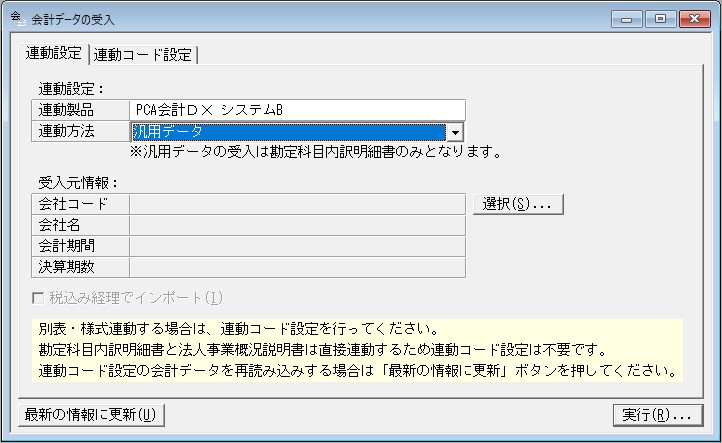
①連動製品で「PCA会計DX」、連動方法で「汎用データ」ををクリックして選択し、[実行]ボタンをクリックします。
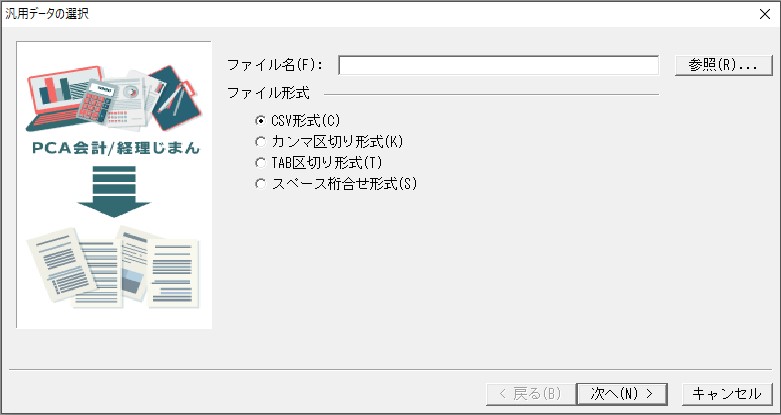
②「ファイル名」「ファイル形式」を指定して[次へ]ボタンをクリックします。
|
ファイル名 |
汎用データファイルを入力、または[参照]ボタンをクリックして指定します。 |
|
ファイル形式 |
CSV形式、カンマ区切り形式、TAB区切り形式、スペース桁合わせ形式から選択します。 |
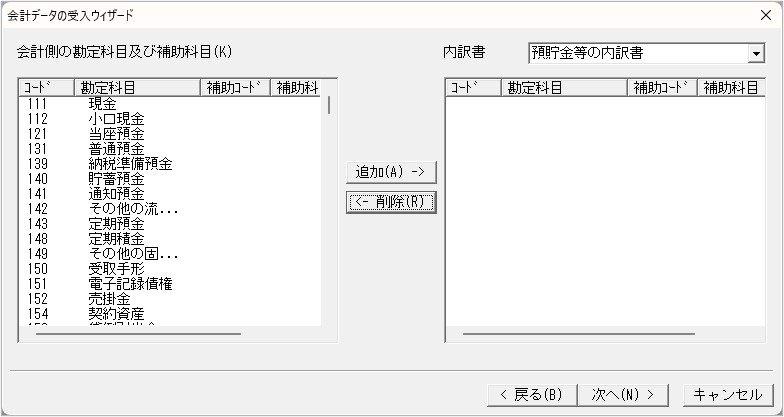
③内訳書ごとに金額を反映する科目を指定して[次へ]ボタンをクリックします。をクリックして内訳書を指定し、内訳書ごとに反映する科目を[追加]・[削除]ボタンで指定します。
|
[追加]:左欄で選択した科目を内訳書への反映対象とします。 [削除]:右欄で選択した科目を内訳書への反映対象から除外します。 |
④内訳書ごと、勘定科目ごとに内訳書での表記内容を設定します。をクリックして内訳書を指定し、科目を選択して各項目を入力します。
必要な内訳書ごとに設定が終了したら[次へ]ボタンをクリックします。
※一度この操作を行うことで、法人税側でこの情報を保存し、翌年度以降については変更がなければ同じ操作を行う必要はありません。
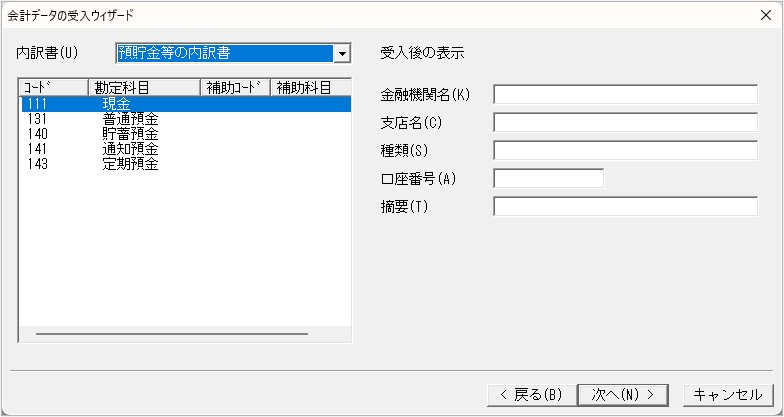
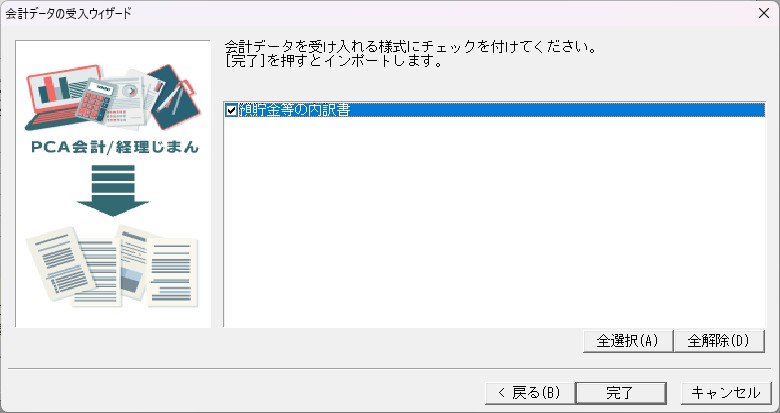
⑤実際に受入を行う内訳書にチェックマークを付けて、[完了]ボタンをクリックします。
|
[全選択]:すべての項目にチェックマークを付けます。 [全解除]:選択されているすべての項目のチェックマークを解除します。 |