処理事項
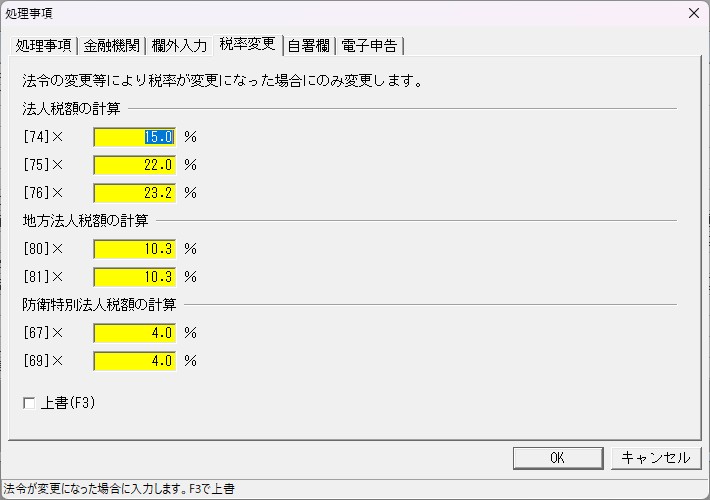
法人税に関する税務署、金融機関、欄外入力などの情報の入力、税率変更、自署欄の設定をします。
処理事項
税務署処理欄に印字する整理番号、税務署処理事項を入力します。
|
項目 |
項目の説明 |
|---|---|
|
整理番号 |
整理番号を半角8文字以内で入力します。 |
|
売上金額 |
損益計算書の売上(収入)金額の合計額(雑収入、営業外収益、特別損益は除く)を100万円単位(端数切り上げ)で入力してください。 【注意】当該合計金額が「1円以上100万円未満」のときには、売上金額欄は「100万円」、法人が休業中などの事情により、当該合計金額が0円のときのみ、売上金額欄を「0円」として、入力します。 |
|
残余財産の最後の分配又は引渡しの日 |
残余財産の最後の分配又は引渡しの年月日を入力します。 |
|
所管 |
所管を半角3文字以内で入力します。 |
|
業種目 |
業種目を半角6文字以内で入力します。 |
|
概況書 |
概況書を半角3文字以内で入力します。 |
|
要否 |
要否を全角1文字で入力します。 |
|
別表等 |
別表等を半角1文字で入力します。 |
|
申告区分 |
|
|
法人税 |
「空欄」「確定」「修正確定」「期限後確定」「中間」「修正中間」から選択します。 ※法人区分が「公益法人」「協同組合」の場合は、 |
|
地方税 |
「空欄」「確定」「修正確定」「期限後確定」「中間」「修正中間」から選択します。 ※法人区分が「公益法人」「協同組合」の場合は、 |
|
防衛特別法人税 |
【令和8年4月1日以後開始の事業年の場合】 「空欄」「確定」「修正確定」「期限後確定」「中間」「修正中間」から選択します。 ※法人区分が「公益法人」「協同組合」の場合は、 |
金融機関
還付を受けようとする金融機関についての詳細を入力します。
まず、還付を受けようとする金融機関を、「金融機関」、「ゆうちょ銀行」から選択します。
【金融機関の場合】
|
項目 |
項目の説明 |
|---|---|
|
金融機関名称 |
金融機関名を全角10(半角20)文字以内で入力し、「銀行」「金庫」「組合」「農協」「漁協」から区分を選択します。 |
|
支店名称 |
支店名を全角10(半角20)文字以内で入力し、「本店」「支店」「本所」「支所」「出張所」から区分を選択します。 |
|
預金種別 |
「普通」若しくは「当座」を選択します。 |
|
口座番号 |
口座番号を半角12桁以内で入力します。 |
【ゆうちょ銀行の場合】
|
項目 |
項目の説明 |
|---|---|
|
郵便局名等 |
郵便局名等を全角10(半角20)文字以内で入力します。 ※ゆうちょ銀行の各店舗、または郵便局窓口での受取を希望される場合は、郵便局名等のみ入力します。 |
|
記号 |
記号を半角5桁以内で入力します。 ※ゆうちょ銀行の通常貯金口座への振込みを希望される場合は、貯金総合口座の記号番号のみ入力します。 |
|
番号 |
番号を半角8桁以内で入力します。 |
|
項目 |
項目の説明 |
|---|---|
|
還付税額がない場合にも印刷する |
還付税額がない場合にも、金融機関名を印字したい場合に選択します。 |
欄外入力
「欄外入力」画面の右側にある図を参考にして①~⑧欄に、全角10文字以内で入力します。
入力内容については税務署から送られてきた申告用紙に記載されているものと同じ内容になるようにしてください。