ツールバー
標準
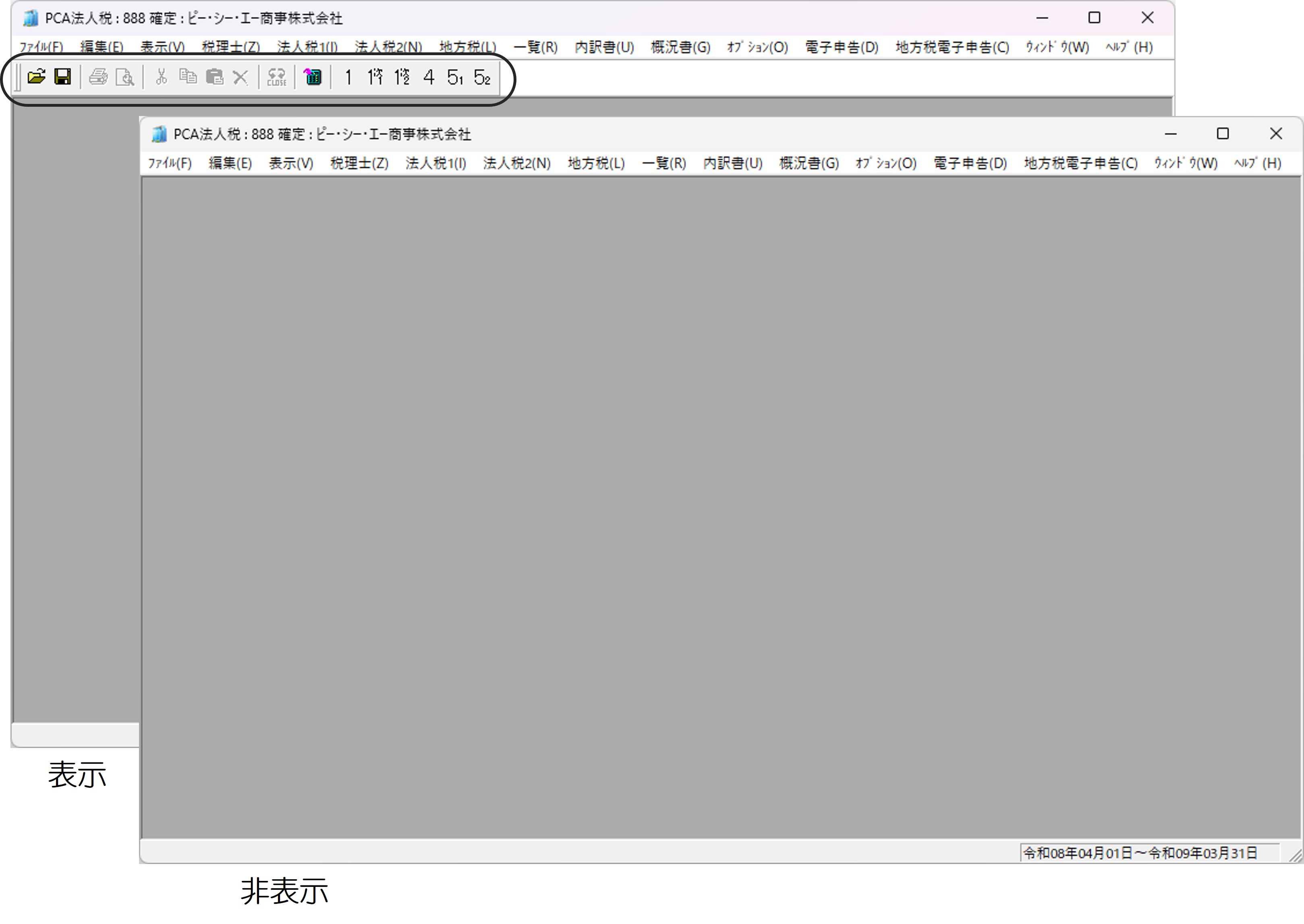
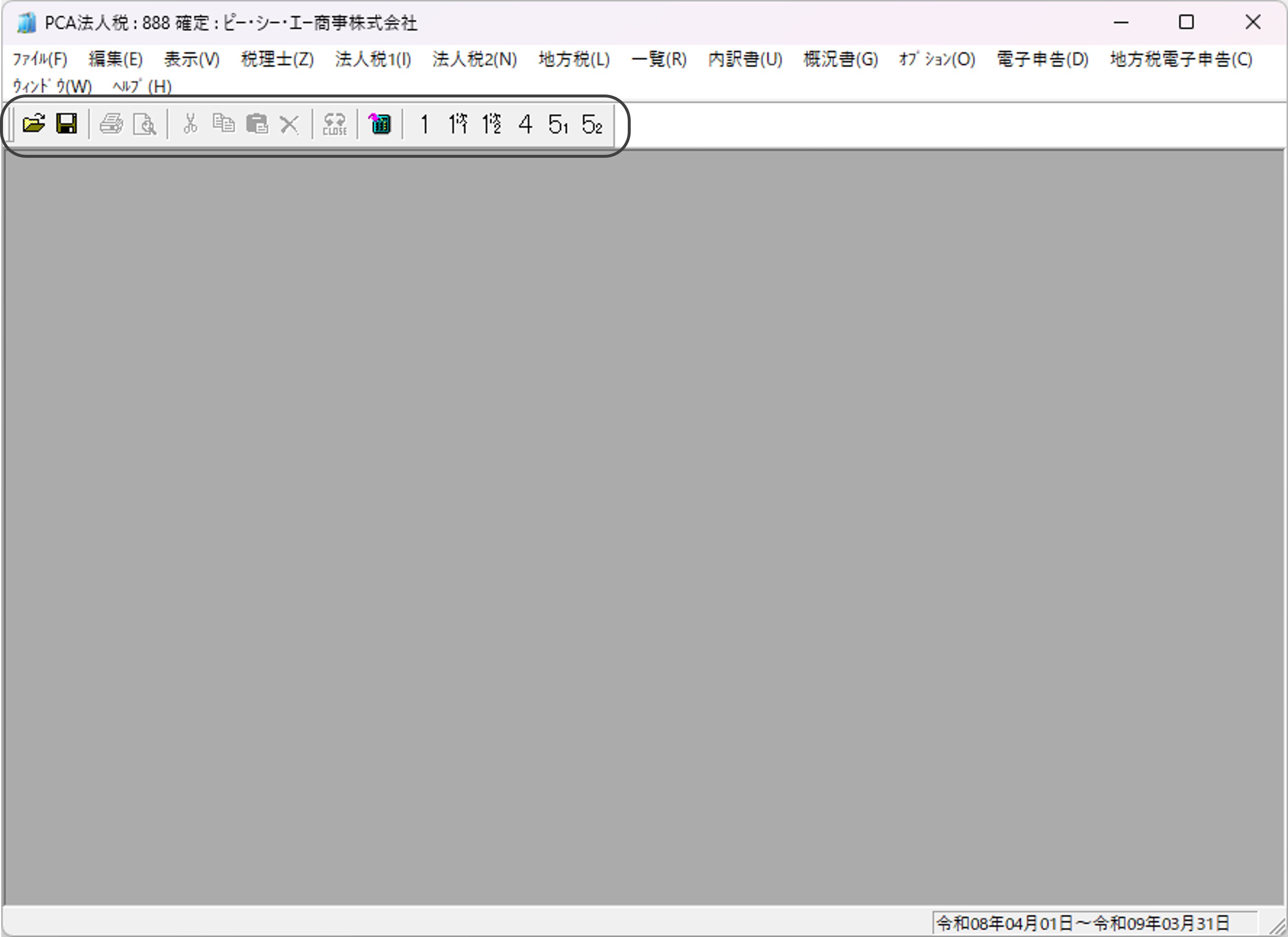
ツール バーの表示、非表示、またはボタンの設定をします。
操作手順
【ツール バーを表示する】
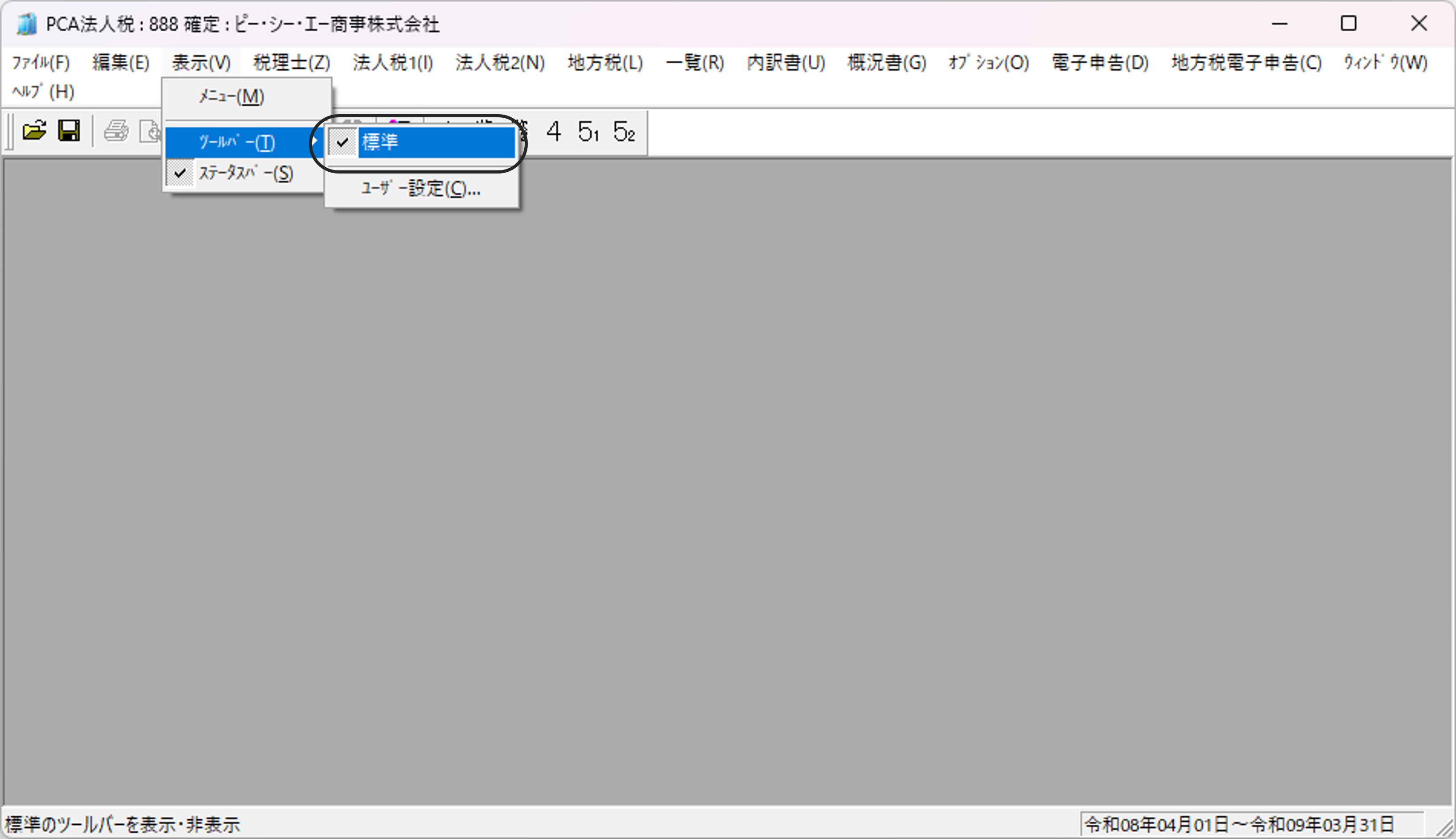
「表示」-「ツール バー」の「標準」にチェックマーク( )を付けます。
【ツール バーを表示しない】
「表示」-「ツール バー」の「標準」にチェックマーク( )を外します。
※表示するツール バーのボタンは、「表示」-「ツール バー」の「ユーザー設定 」で設定します。
ストレージ
※『PCAクラウド 法人税』のみの機能です。
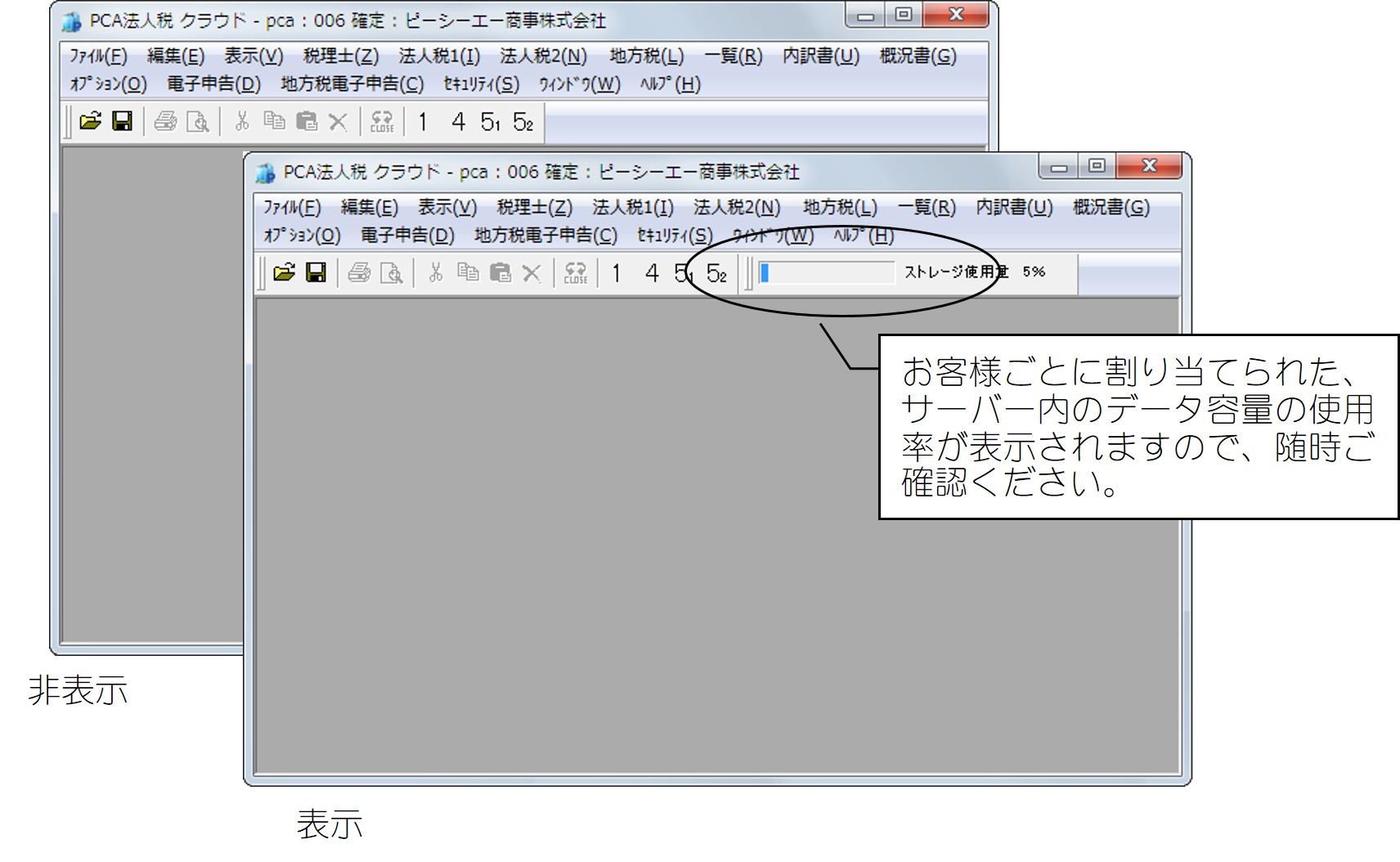
以下のようにストレージ使用量を確認することができます。
お客様ごとに割り当てられた、サーバー内のデータ容量の使用率を表示します。
操作手順
【ストレージ使用量を表示する】
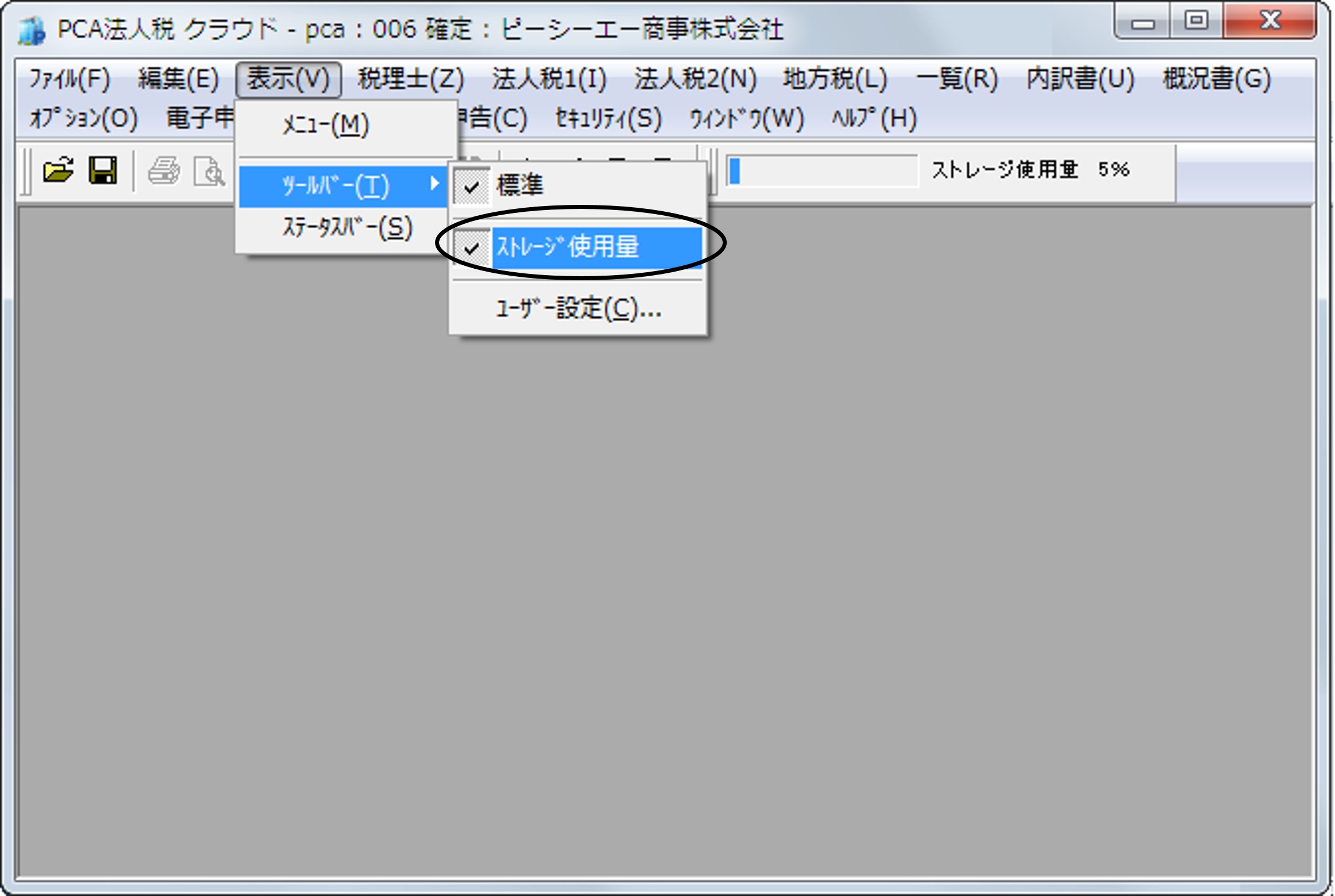
「表示」-「ツール バー」の「ストレージ使用量」にチェックマーク()を付けます。
【ストレージ使用量を表示しない】
「表示」-「ツール バー」の「ストレージ使用量」にチェックマーク()を外します。
ユーザー設定
ツールバーの表示、非表示、またはボタンの設定をします。
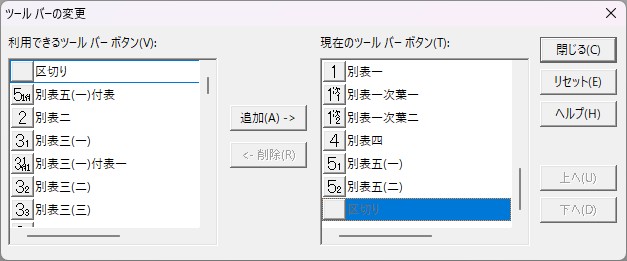
ツール バーに表示するボタンを編集します。
※各データごとに設定できます。
操作手順
1. ツール バーにボタンを追加するには
1.「利用できるボタン」から追加するボタンを選択します。
2.[追加]ボタンをクリックします。
3.「ツール バーのボタン」に追加されます。
4.[閉じる]ボタンをクリックします。
2. ツール バーからボタンを削除するには
1.「ツール バーのボタン」から削除するボタンを選択します。
2.[削除]ボタンをクリックします。
3.「ツール バーのボタン」から削除されます。
4.[閉じる]ボタンをクリックします。
3. ボタンの順序を変えるには
1.「ツール バーのボタン」から順序を変えたいボタンを選択します。
2.[上へ]または、[下へ] ボタンで好みの場所に移動します。
3.[閉じる]ボタンをクリックします。
4. 標準の表示に戻すには
1.[リセット]ボタンをクリックします。
2.標準の表示に戻ります。
3.[閉じる]ボタンをクリックします。