OCR 印刷
処理項目
地方税
東京都のみ、地方税の第六号様式、第六号の三様式(予定申告の場合)を印字する場合に選択します。
税務署処理欄、金融機関の印字をするかどうかを選択します。
処理事項の「OCR用紙への印刷は、新様式(令和**年度改正)を使用する」にチェックがある場合は新様式により出力します。
微調整
印刷位置調整用紙で、印刷位置を確認することができます。
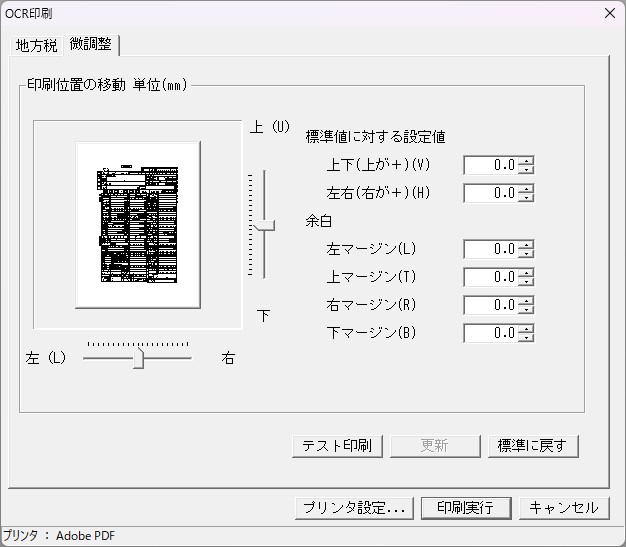
OCR印刷の印刷位置の移動を設定することができます。
操作手順
1.【微調整】タブをクリックします。
2.スクロールバー又は「標準値に対する設定値」で数値を設定して位置を調節します。
3.余白を上、下、左、右マージンで設定します。
4.[更新]ボタンをクリックします。
※標準に戻したい場合は、[標準に戻す]ボタンをクリックします。
※縦は、上へ10mm、下へ10mm 移動できます。
横は、左へ10mm、右へ10mm 移動できます。
マージンは -10mm ~ 10mm の範囲で指定できます。
テスト印字
プリンタによって印字位置がずれることがあります。
直接印刷する場合は、必ず以下の処理を行った後、税務署配付の用紙に印刷してください。
1.『PCA法人税』に付属している「印刷位置調整用紙」をプリンタにセットします。
2.「ファイル」-「OCR印刷」の【微調整】タブの[テスト印刷]ボタンをクリックします。
※OCR印刷で、位置調整を行う際には、【印字設定】タブで帳票を選択してください。それぞれ別に位置調整を行う必要があります。
3.「印刷位置調整用紙」の「┼」印と、印刷された「×」の中心を【微調整】タブで調整します。
4.再度、テスト印刷し、「┼」印と「×」印の中心点が一致すれば、テスト印刷完了です。
※「印刷位置調整用紙」は、複数回印字すると、用紙が変形することがありますので、新しい「印字位置調整用紙」で最後に確認してください。