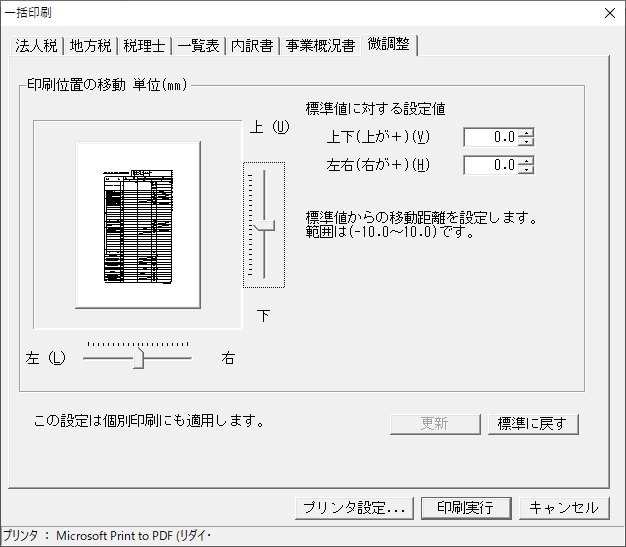
一括印刷
処理項目
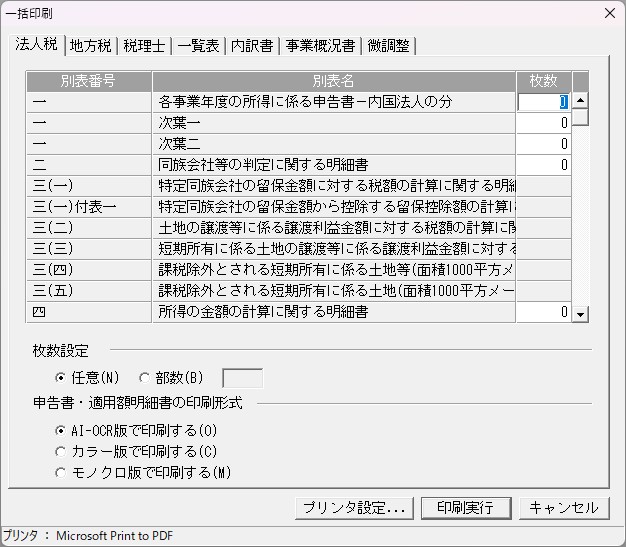
法人税
|
項目 |
項目の説明 |
|---|---|
|
枚数設定 |
任意、部数から選択します。
|
|
AI‐OCR版で印刷する |
AIによる読み取りが可能なOCR様式で印刷する場合に選択します。 |
|
カラー版で印刷する |
カラー版OCR帳票を印刷する場合に選択します。 |
|
モノクロ版で印刷する |
モノクロ版OCR帳票を印刷する場合に選択します。 |
 任意:印刷する帳票ごとに印刷枚数を指定できます。帳票ごとに「枚数」を入力します。
地方税
|
項目 |
項目の説明 |
|---|---|
|
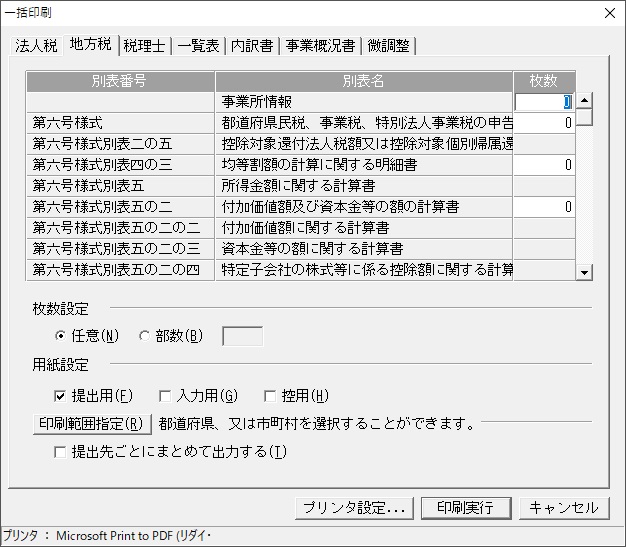
枚数設定 |
任意、部数から選択します。
|
|
用紙設定 |
提出用、入力用、または控用から選択します。 ※第六号様式(東京都)、第六号様式別表五の二の四、第六号様式別表五の三の二、第六号様式別表五の六の三、第六号様式別表五の七、第六号様式別表九の二、第六号の三様式(東京都)、第七号の二様式(その1)、第七号の二様式(その2)、第七号の二様式別表一、第七号の二様式別表二、第七号の三様式、第二十号の四様式、第二十号の四様式別表一、第二十号の四様式別表二、第二十号の五様式を「入力用」のみを選択して印刷した場合、「提出用」が印刷されます。 |
|
印刷範囲指定 |
地方税に関する帳票について、印刷する都道府県、市町村を指定します。 「出力する都道府県」又は「出力する市町村」で指定した場合、指定されている都道府県又は市町村の数分の出力ができます。 |
|
提出先ごとにまとめて出力する |
申告書とそれに添付すべき様式を順番に出力します。 ※出力枚数を設定している様式に限ります。 |
【枚数単位で指定する場合】
任意で指定した枚数が出力されます。
【部数単位で指定する場合】
第六号様式別表二の三、第六号様式別表五、第十号様式を1部指定した場合でも、基本的に登録されている第六号様式、第六号の三様式の枚数(都道府県の数)分印刷されます。
「出力する都道府県」で指定した場合、指定されている都道府県の数分の出力ができます。
また、第二十号様式別表二の三、第二十二号の二様式を1部指定した場合でも、基本的に登録されている第二十号様式、第二十号の三様式の枚数(市町村の数)分印刷される場合があります。「出力する市町村」で指定した場合、指定されている市町村の数分の出力ができます。
 」の帳票を印刷します。
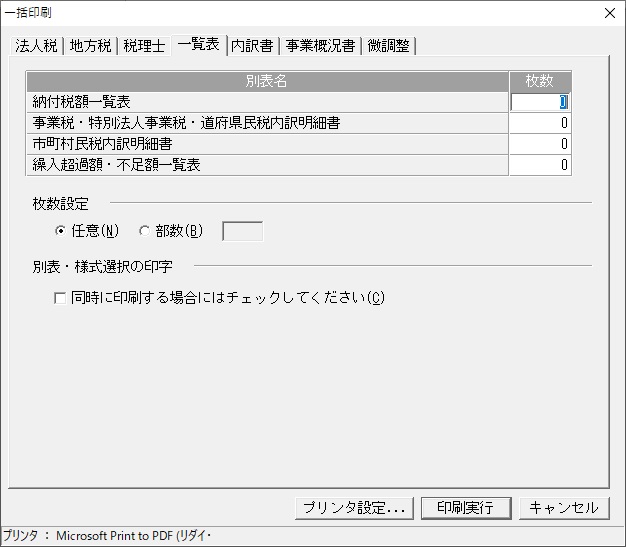
一覧表
|
項目 |
項目の説明 |
|---|---|
|
枚数設定 |
任意、部数から選択します。
|
|
別表・様式選択の印字 |
マウスでクリックして設定します。 [ |
内訳書
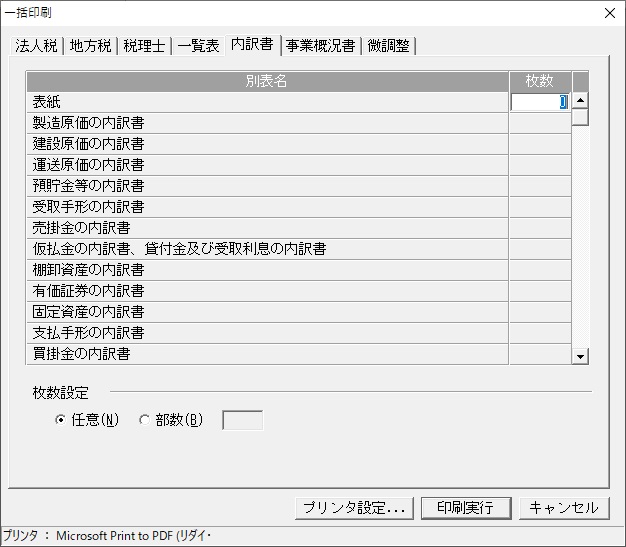
「表紙」を印刷で、内訳書の表紙として使用できます。
|
項目 |
項目の説明 |
|---|---|
|
枚数設定 |
任意、部数から選択します。
|
事業概況書
「ファイル」-「基本情報」の【事業概況書】タブの選択により、画面が異なります。
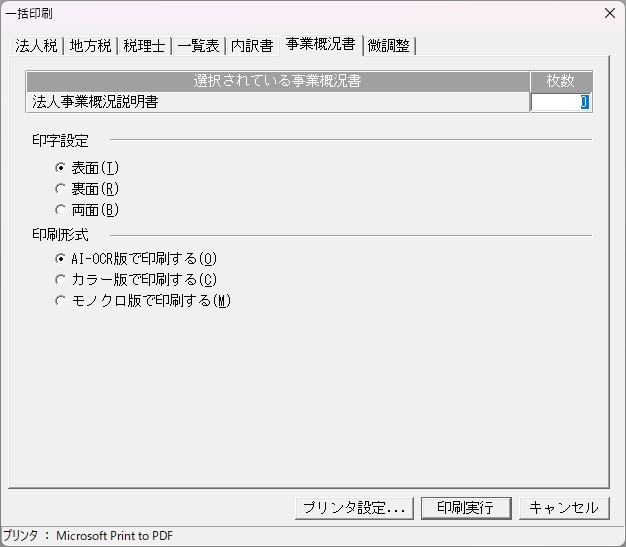
法人事業概況説明書の場合は以下を設定します。
|
項目 |
項目の説明 |
|---|---|
|
印字設定 |
印字する面を「表面」、「裏面」、「両面」から選択します。 |
|
AI‐OCR版で印刷する |
AIによる読み取りが可能なOCR様式で印刷する場合に選択します。 |
|
カラー版で印刷する |
カラー版OCR帳票を印刷する場合に選択します。 |
|
モノクロ版で印刷する |
モノクロ版OCR帳票を印刷する場合に選択します。 |