一括印刷
複数の別表、様式、税務代理権限証書・添付書類、一覧表、内訳書、事業概況書を一括印刷します。
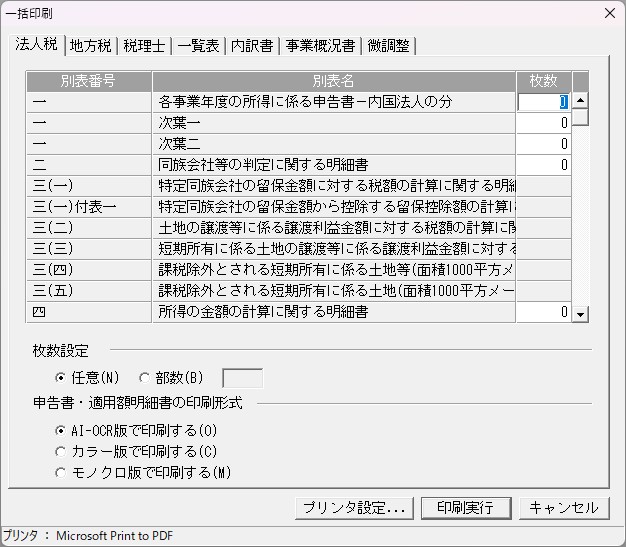
操作手順
1.「ファイル」-「印刷」を選択します。
2.印字位置の調整が必要であれば、【微調整】タブをクリックして調整し、[更新]ボタンをクリックします。
3.印刷する帳票のタブを選択します。
4.必要な項目を設定し、[印刷実行]ボタンをクリックして印刷します。
【各別表・様式・一覧表・内訳書の枚数を任意に印刷する場合】
1.「ファイル」-「印刷」を選びます。
2.枚数設定で「任意」を選択します。
3.各別表・様式の「枚数」に印刷する枚数を入力します。
4.地方税の様式の場合、同時に入力用・控用を印刷する場合、用紙設定の「入力用」、「控用」から選択します。
※[印刷範囲指定]ボタンで、印刷する都道府県、または市町村を指定することができます。
5.[印刷実行]ボタンをクリックします。
【各別表・様式・一覧表・内訳書を部数単位で印刷する場合】
1.「ファイル」-「印刷」を選びます。
2.枚数設定で「部数」を選択します。
3.「部数」に印刷する部数を入力します。
4.地方税の様式の場合、提出用の他に同時に入力用・控用を印刷する場合、用紙設定の「入力用」、「控用」から選択します。
※[印刷範囲指定]ボタンで、都道府県、または市町村を指定することができます。
5.[印刷実行]ボタンをクリックします。
ヒントと注意事項
1.2つ以上の道府県、または市町村などに事務所等がある場合は、各別表は必要枚数分印刷されます。例えば、第十号様式は所在する道府県の数だけ印刷されます。
2.第六号様式別表二の五、第六号様式別表五、第六号様式別表五の二、第六号様式別表五の二の二、第六号様式別表五の二の三、第六号様式別表五の二の四、第六号様式別表五の六の三、第六号様式別表五の七、第六号様式別表九、第六号様式別表九の二、第六号様式別表十一、第六号様式別表十四、第七号の二様式(その1)、第七号の二様式(その2)、第七号の二様式別表一、第七号の二様式別表二、第七号の三様式、第十号様式、第二十号の四様式別表二を1部指定した場合でも、登録されている都道府県数分(第六号様式、第六号の三様式の枚数分)、印刷されます。不要な場合は[印刷範囲指定]ボタンで、都道府県の指定をしてください。
※第六号様式別表十四については、事業税の超過税率を適用して作成される提出先のみ印刷されます。標準税率を適用して作成される提出先については提出する必要がないため印刷されません。
※第六号様式別表五の七については(22)控除額が発生している提出先のみ印刷されます。(22)控除額が発生していない提出先については提出する必要がないため印刷されません。
※第七号の三様式については、[11][20]控除額が発生している提出先のみ印刷されます。
※第二十号の四様式別表二については、東京都に事務所等(寮等のみの場合を除く)がある場合(第七号の二様式(その2)を使用する場合)のみ印刷されます。東京都のみではなく「印刷範囲で選択された提出先の数」分が印刷されます。
3.第二十号様式別表二の五、第二十号の四様式、第二十号の四様式別表一、第二十号の四様式別表二、第二十号の五様式、第二十二号の二様式を1部指定した場合でも、登録されている市町村数分(第二十号様式、第二十号の三様式の枚数分)印刷されます。不要な場合は[印刷範囲指定]ボタンで、市町村の指定をしてください。
※第二十号の五様式については、[9]控除額が発生している提出先のみ印刷されます。
4.入力されていない別表等は、枚数指定できません。
入力されていない別表等の印刷が必要な場合は以下の方法で印刷してください。
【その1】
①該当の帳票を起動します。
② ボタンをクリックしてプレビュー画面を表示します。
③プレビュー画面の「印刷」ボタンをクリックします。
【その2】
①「ファイル」-「別表・様式選択」を起動します。
②該当の帳票の「進捗状況」を[0%][使用しない]以外に設定します。
→これで「ファイル」-「印刷」で枚数指定ができるようになります。
③「ファイル」-「印刷]」印刷します。
5.提出するOCR帳票にはカラー版とモノクロ版の2つのタイプがあり、金額枠の有無等に違いがあります。このため、カラー版を白黒印刷したものはモノクロ版とは違い、税務署等で処理できない場合があります。提出用をカラー印刷されない場合は、モノクロ版をご使用ください。
6.「法人事業概況説明書」「会社事業概況書」は、「ファイル」-「基本情報」の【事業概況書】タブで選択した事業概況書を印刷します。また、会社事業概況書については、選択した提出書類のみ出力します。