オプション
申告データの保存場所や、地方税の計算方法、画面表示の色等を設定します。
申告データの場所
申告データの場所を入力するか、[参照]ボタンをクリックしてフォルダの参照画面から選択してください。
【注意】「申告データの場所」を変更する場合は、データのバックアップを取ってから行ってください。
1.「ファイル」-「オプション」を選択します。
2.【申告データの場所】タブをクリックします。
3.申告データの保存先をフルパスで入力します。 [参照]ボタンで指定することもできます。
4.[OK]ボタンをクリックします。
再計算
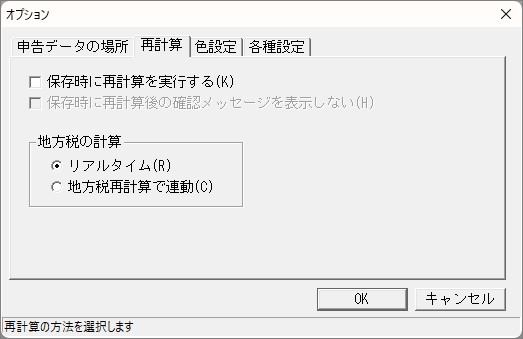
1.「ファイル」-「オプション」を選択します。
2.【再計算】タブをクリックします。
3.再計算について設定します。
・保存時に再計算を実行する:保存時に再計算を実行する場合にチェックマークを付けます。
・保存時に再計算後の確認メッセージを表示しない:「保存時に再計算を実行する」にチェックマークを付けた場合に、再計算後に確認メッセージを表示しない場合にチェックマークを付けます。
◇地方税の計算
・リアルタイム:事業所情報の登録時に、地方税を再計算します。
・地方税再計算で連動:「オプション」-「地方税再計算 」を選択して再計算します。
※事業所数が多いなど、地方税の再計算に時間がかかる場合、「地方税再計算で連動」を選択し入力が終了した時点で、「オプション」-「地方税再計算」を実行します。
4.[OK]ボタンをクリックします。
※法人税と地方税を連動するには、「オプション」-「再計算」を実行します。
色設定
上書可能項目、自動計算による上書不可能項目、繰越による上書不可能項目、入力項目、タイトル、各々の背景と文字の色を選択します。
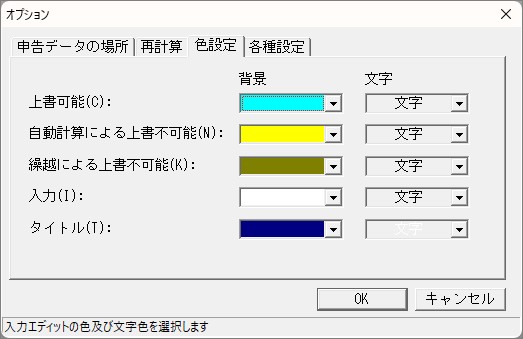
1.「ファイル」-「オプション」を選択します。
2.【色設定】タブをクリックします。
3.  をクリックして各項目について背景色と文字色を設定します。
4.[OK]ボタンをクリックします。
各種設定
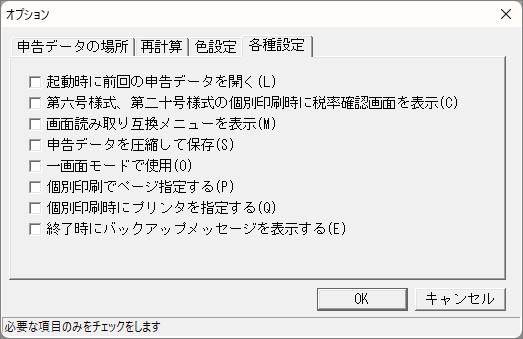
1.「ファイル」-「オプション」を選択します。
2.【各種設定】タブをクリックします。
3.項目をクリックして、 または
または にして『PCA法人税』の使用方法を設定します。
|
項目 |
項目の説明 |
|---|---|
|
起動時に前回の申告データを開く |
起動時に「法人データの選択・作成」画面を表示せず、自動的に前回使用した申告データを開きます。 |
|
第六号様式、第二十号様式の個別印刷時に税率確認画面を表示 |
第六号様式、第二十号様式の個別印刷時に、処理事項の税率確認と同じ画面を表示します。 |
|
画面読み取り互換メニューを表示 |
画面読み取り機を使用する場合、チェックマークを付けます。 |
|
申告データを圧縮して保存 |
申告データを圧縮して保存します。圧縮したデータも、普通に使用できます。 |
|
一画面モードで使用 |
一画面のみ表示します。画面表示時に他の画面が選択された場合、開いている画面は閉じられます。 |
|
個別印刷でページ指定する |
複数枚になる帳票の個別印刷の際、印刷するページを指定することができます。 |
|
個別印刷時にプリンタを指定する |
個別印刷時にプリンタ指定ができます。 |
|
終了時にバックアップメッセージを表示する |
アプリケーション終了時にバックアップを実行するかどうか確認のメッセージが表示されます。 |
4.[OK]ボタンをクリックします。